Estoque
JANELA PRINCIPAL DE ESTOQUE
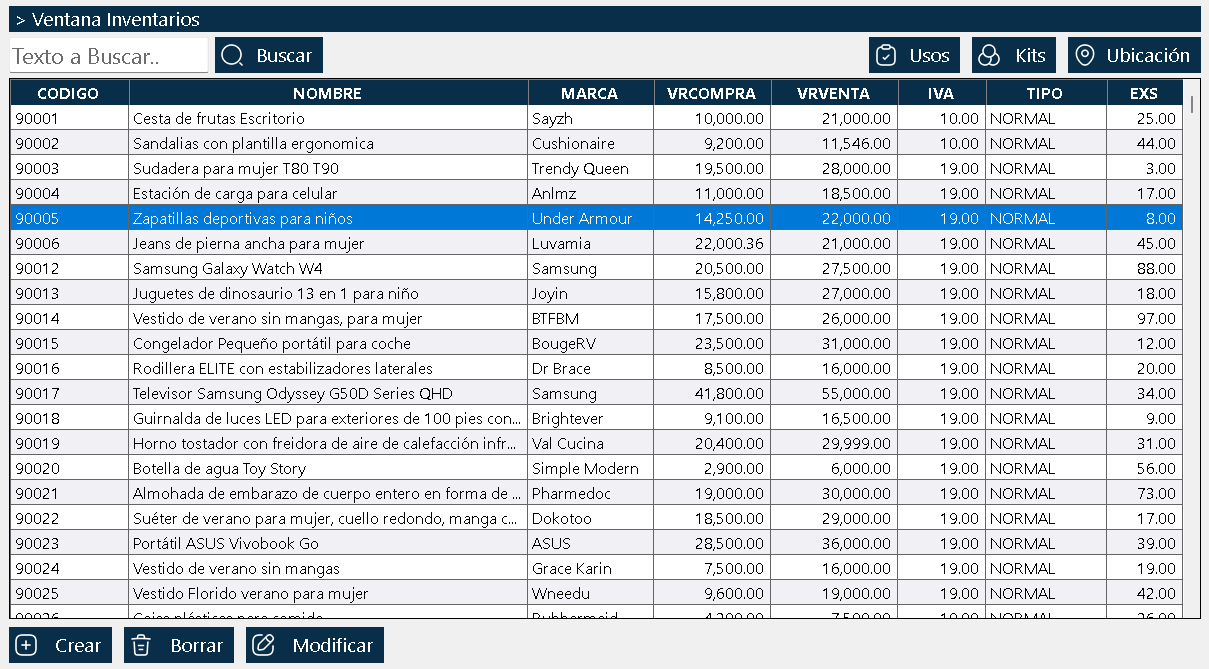
A janela de estoque apresenta uma lista completa de todos os produtos registrados no sistema. Esta interface mostra informações detalhadas de cada produto incluindo: quantidade em estoque, valor de compra, valor de venda, estoque disponível mínimo e outros campos configuráveis.
Nota: Nem todas as colunas são visíveis por padrão. O sistema permite personalizar a visualização de acordo com as necessidades do usuário.
MENU DE CONTEXTO (CLIQUE COM O BOTÃO DIREITO)
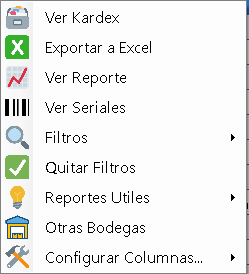
Ao clicar com o botão direito sobre a janela de estoque, é exibido um menu com as seguintes opções:
Filtros e Ordenação
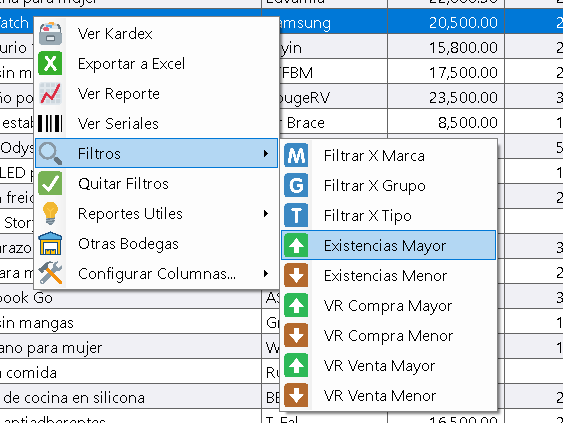
- Filtrar por marca: Mostra apenas produtos de uma marca específica
- Filtrar por estoque disponível maior: Mostra produtos com estoque superior a um valor definido
- Filtrar por estoque disponível menor: Mostra produtos com estoque inferior a um valor definido (útil para identificar produtos a reabastecer)
- Filtrar por valor de compra maior/menor: Ordena produtos de acordo com seu custo de aquisição
- Ocultar/Mostrar colunas: Permite personalizar quais colunas de informação deseja visualizar na lista
Exportar para Excel
Esta função gera um arquivo do Microsoft Excel com as seguintes características:
- Exporta somente as colunas visíveis no momento da exportação
- Respeita os filtros aplicados (se você filtrou por marca ou estoque disponível, apenas esses produtos serão exportados)
- As colunas ocultas não serão incluídas no arquivo Excel
Gerar Relatórios
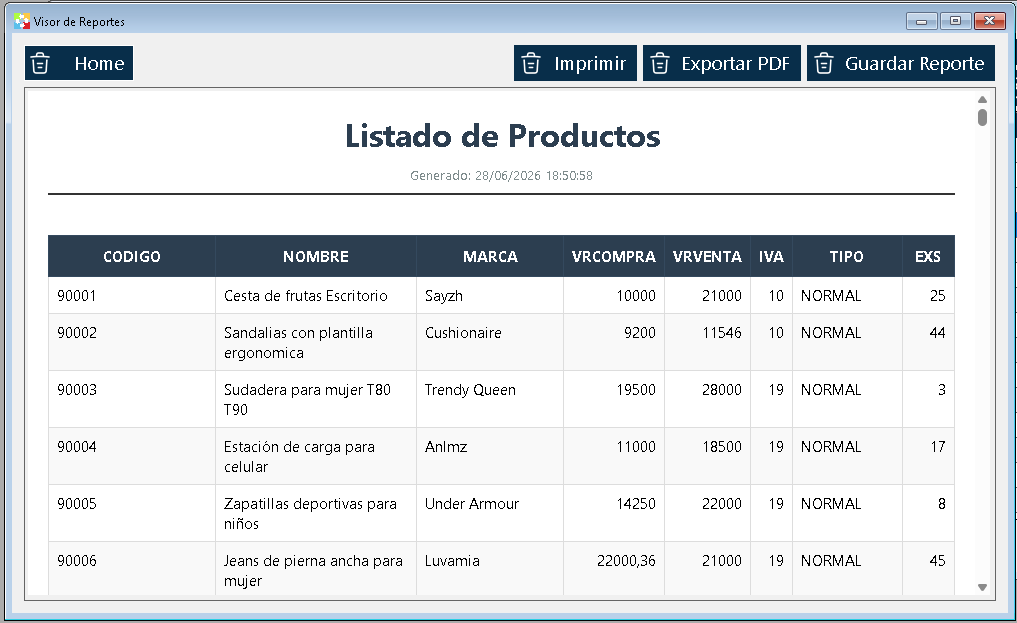
Cria um relatório profissional do estoque visível com as seguintes opções:
- Formato: Página web de arquivo único (HTML autocontido)
- Destino: Pronto para imprimir, exportar para PDF ou salvar como arquivo
- Vantagens:
- Pode ser enviado como anexo por e-mail
- É armazenado localmente no computador
- Visualizável sem conexão com a internet
- Mantém o formato profissional para impressão
GESTÃO DE MÚLTIPLOS ARMAZÉNS (CENTROS DE CUSTO)
O sistema Kardex Tauro suporta múltiplos armazéns ou centros de custo simultaneamente.
Comportamento padrão:
- A janela de estoque mostra apenas o estoque disponível do centro de custo atual onde o usuário está logado
- O centro de custo padrão é denominado "Local" (Centro de Custo 1)
Opção "Estoque Nacional"
Localizada no menu de contexto, esta função permite:
- Visualizar o estoque disponível de um produto específico em todos os armazéns do sistema
- É uma função meramente informativa (somente leitura)
- Não permite modificar quantidades de outros armazéns
- Caso de uso: Identificar se um produto esgotado no armazém atual está disponível em outro local
FERRAMENTAS DE BUSCA E CONSULTA
Campo de Busca em Tempo Real
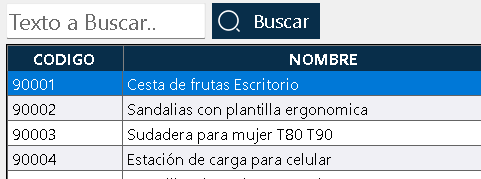
Localizado na parte superior da janela, sobre a grade de produtos:
- Busca instantânea: Os resultados são atualizados enquanto você digita
- Campos de busca: Código, nome e marca do produto
- Recomendação: É a forma mais rápida e eficiente de localizar produtos no estoque
- Segurança: O uso do campo de busca não modifica dados nem gera conflitos no sistema
4.2 Botão "USOS"
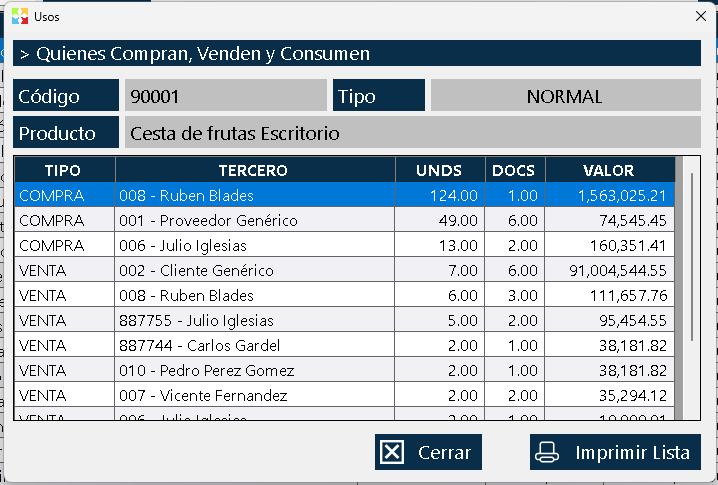
Localizado à direita do campo de busca, sobre a grade:
- Função: Mostra uma lista de terceiros (clientes, fornecedores, etc.) que consomem, compram, vendem ou utilizam o produto selecionado
- Procedimento:
- Selecione um produto na lista
- Clique no botão "Usos"
- O sistema mostrará todos os terceiros associados a esse produto
4.3 Botão "KITS"
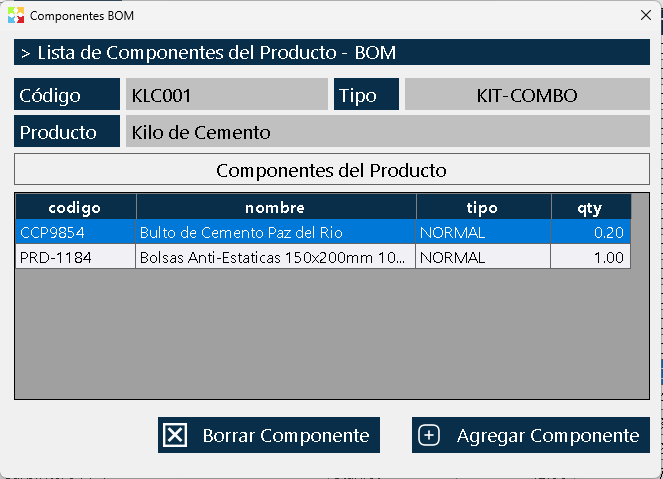
Este botão gerencia produtos compostos (combos, cestas, pacotes):
O que é um produto Kit?
São produtos que contêm subcomponentes ou ingredientes. Exemplos:
- Uma cesta que inclui: cesto, caixa de chocolates, pote de geleia, buquê de flores e pelúcia
- Um pacote de produtos combinados
Funcionalidade:
- Ao selecionar um produto do tipo Kit e clicar em "Kits", é exibida a lista de componentes/subcomponentes
- Kits aninháveis: Um kit pode conter outros kits em seu interior
- Exemplo: Kit "Pão" (farinha + água + fermento) → Kit "Sacola de 24 pães" (utiliza o kit "Pão" como componente)
Comportamento do sistema durante vendas:
- Ao vender um produto Kit, o programa verifica internamente todos os subcomponentes (incluindo subcomponentes de kits aninhados)
- Verifica automaticamente se há quantidades suficientes no armazém para montar o produto final
- Desconta as quantidades de cada componente individual
Botão "LOCALIZAÇÃO"
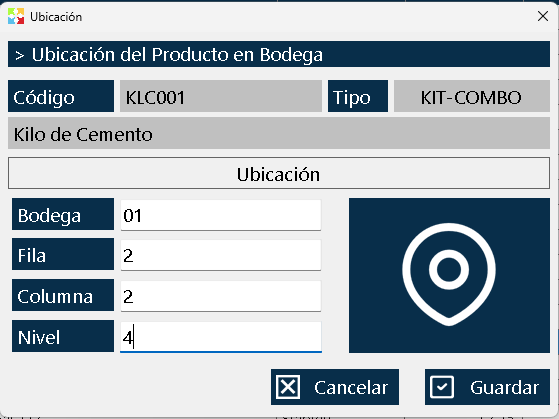
Permite definir e consultar a localização física do produto no armazém:
- Dados que podem ser definidos:
- Número do armazém
- Número da linha
- Número da coluna
- Nível da prateleira
- Lucro: Facilita a localização física do produto, especialmente para funcionários novos que desconhecem a distribuição do armazém
GESTÃO DE PRODUTOS
Criar Produto (Botão Inferior)
Localizado na parte inferior da janela:
- Permite adicionar um produto por vez ao estoque
- É o método padrão para criar produtos individuais
Importação em Massa
O sistema oferece funcionalidade adicional (fora desta janela) para:
- Importar produtos em lote a partir de planilhas
- Formatos suportados: Excel, OpenOffice, Google Docs, e qualquer formato de planilha compatível
- Esta função permite carregar múltiplos produtos simultaneamente
Editar Produto
- Selecione um produto na lista
- Acesse as opções de edição para modificar suas propriedades
SISTEMA DE PERMISSÕES E SEGURANÇA
Todas as janelas do programa, incluindo a janela de estoque, são protegidas por um sistema de permissões por usuário.
Permissão específica: "Ver Janela Estoque"
Comportamento:
- Se um usuário não tiver esta permissão ativa, ao tentar abrir a janela de estoque receberá uma mensagem informativa indicando que não tem acesso
- Não gera erros: O sistema simplesmente não mostra a janela
- Administração: As permissões podem ser configuradas para restringir o acesso a funcionalidades específicas de acordo com o papel do usuário
RECOMENDAÇÕES DE USO
- Busca rápida: Utilize o campo de busca em tempo real para localizar produtos rapidamente
- Personalização: Configure as colunas visíveis de acordo com suas necessidades diárias
- Relatórios: Use a função de exportar para Excel para análise de dados e a função de relatório para documentação formal
- Controle de estoque: Aplique filtros de "estoque disponível menor" para identificar produtos que precisam de reabastecimento
- Kits: Aproveite a funcionalidade de kits aninháveis para gerenciar produtos compostos de maneira eficiente
- Localização: Mantenha atualizadas as informações de localização física para otimizar a operação no armazém
Criado com a Personal Edition do HelpNDoc: Facilite a documentação com uma ferramenta de criação de ajuda