Crear CXC
Ventana CREAR CUENTA POR COBRAR
Descripción General
La ventana Crear Cuenta por Cobrar es el módulo donde se registran manualmente los saldos pendientes de pago que los clientes tienen con la empresa. Esta ventana se utiliza cuando se necesita crear una cuenta por cobrar que no proviene automáticamente de una factura de venta, o cuando se necesita editar una cuenta existente que aún está en estado abierta.
Esta ventana comparte la misma interfaz y disposición que la ventana de Crear Cuenta por Pagar, con la diferencia fundamental de que aquí se gestionan derechos de cobro con deudores (quienes deben dinero a la empresa) en lugar de obligaciones con acreedores.
¿Cuándo se Usa Esta Ventana?
La ventana Crear Cuenta por Cobrar se utiliza en dos situaciones principales:
Creación Manual:
Cuando se necesita registrar un saldo pendiente de un cliente que no proviene de una factura de venta del sistema. Ejemplos típicos:
- Servicios prestados que no se facturaron mediante el sistema
- Anticipos recibidos que deben ser aplicados a futuras ventas
- Ajustes contables que generan derechos de cobro
- Ventas realizadas fuera del sistema que deben registrarse
- Intereses o recargos aplicados a clientes
Edición de Cuentas Existentes:
Cuando se necesita modificar la información de una cuenta por cobrar que está en estado abierta (sin abonos registrados). Una vez que la cuenta recibe su primer abono, ya no puede ser editada.
Estructura de la Ventana
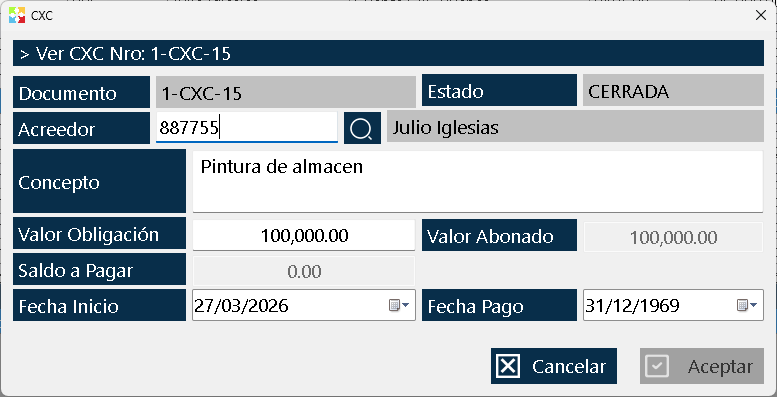
La ventana se organiza de manera simple y directa, con todos los campos necesarios para registrar el derecho de cobro:
Zona Superior - Información del Documento
Número del Documento:
- Si se está creando una cuenta nueva, este campo muestra el número que el sistema asignará automáticamente.
- Si se está editando una cuenta existente, muestra el número ya asignado.
- Este campo es de solo lectura y no puede ser modificado.
Estado:
Muestra el estado actual de la cuenta:
- Abierta: La cuenta puede ser editada (no ha recibido abonos).
- Parcial: La cuenta ha recibido algunos abonos pero aún tiene saldo pendiente.
- Cerrada: La cuenta ha sido cancelada completamente.
- Este campo es de solo lectura y refleja el estado actual de la cuenta.
Zona Central - Datos de la Cuenta
Deudor:
- Código del Tercero: Código del cliente o tercero que debe. Este campo se selecciona mediante un selector con botón de búsqueda (lupa) que abre la lista de terceros.
- Nombre del Tercero: Muestra automáticamente el nombre del tercero seleccionado.
- Este campo es obligatorio y debe ser un tercero válido registrado en el sistema.
Concepto:
Campo de texto donde se describe el motivo, razón o circunstancia por la cual se crea esta cuenta por cobrar. Ejemplos:
- "Servicio de consultoría enero 2026"
- "Anticipo proyecto desarrollo web"
- "Intereses mora factura 12345"
- "Venta de equipo usado"
- Este campo es obligatorio y debe ser descriptivo para facilitar la identificación posterior de la cuenta.
Valor de la Obligación:
Campo numérico editable donde se digita el valor total del derecho de cobro. Este es el monto inicial de la cuenta por cobrar.
- Si se está creando una cuenta nueva, se digita el valor total.
- Si se está editando una cuenta existente, se puede modificar el valor (solo si no ha recibido abonos).
- Este campo es obligatorio.
Valor Abonado:
Muestra el total de abonos que se han recibido para esta cuenta.
- Si se está creando una cuenta nueva, este valor es cero.
- Si se está editando una cuenta existente, muestra los abonos registrados.
- Este campo es de solo lectura y se actualiza automáticamente cuando se registran abonos.
Saldo a Cobrar:
Muestra el saldo pendiente de la cuenta (Valor de la Obligación menos Valor Abonado).
- Este campo es de solo lectura y se calcula automáticamente.
- Cuando el saldo llega a cero, la cuenta pasa a estado cerrada.
Fechas:
Fecha de Inicio:
Fecha en que se origina el derecho de cobro. Por defecto toma la fecha actual, pero puede modificarse si el derecho se originó en una fecha diferente.
Fecha de Pago:
Fecha límite o esperada para el cobro de la obligación. Este campo es informativo y ayuda a planificar los cobros. Puede dejarse en blanco si no se tiene una fecha específica.
Zona Inferior - Botón de Acción
Botón Aceptar:
Es el único botón en la parte inferior de la ventana. Su función depende del contexto:
- Si se está creando una cuenta nueva: Crea la cuenta por cobrar con la información ingresada.
- Si se está editando una cuenta existente: Guarda los cambios realizados.
Validaciones del Sistema
La ventana implementa varias validaciones para garantizar la integridad de los datos:
Validación del Deudor:
- El deudor debe ser un tercero válido registrado en el sistema.
- Si se digita un código inexistente, el sistema muestra un error.
- Use el botón de búsqueda (lupa) para seleccionar el deudor de la lista de terceros.
Validación del Concepto:
- El campo de concepto es obligatorio.
- Debe contener texto descriptivo (no puede estar vacío).
Validación del Valor:
- El valor de la obligación debe ser un número positivo mayor a cero.
- No se permiten valores negativos o cero.
- Si se está editando una cuenta con abonos, el nuevo valor debe ser mayor o igual al valor ya abonado.
Validación de Fechas:
- La fecha de inicio debe ser válida.
- La fecha de pago, si se ingresa, debe ser posterior o igual a la fecha de inicio.
Validación al Editar:
- Solo se pueden editar cuentas en estado abierta.
- Si la cuenta ya tiene abonos, no se puede editar y el sistema mostrará un mensaje.
Flujo de Trabajo Típico
Escenario 1: Crear una cuenta por cobrar manual
- Se identifica la necesidad de registrar un saldo pendiente de un cliente que no proviene de una factura de venta.
- Se va a la ventana Lista de Cuentas por Cobrar.
- Se hace clic en el botón "Crear Cuenta".
- Se abre la ventana Crear Cuenta por Cobrar.
- El sistema asigna automáticamente el número del documento.
- Se selecciona el deudor usando el botón de búsqueda (lupa).
- Se digita el concepto descriptivo del derecho de cobro.
- Se digita el valor de la obligación.
- Se verifica o ajusta la fecha de inicio.
- Opcionalmente, se digita la fecha de pago esperada.
- Se hace clic en el botón "Aceptar".
- La cuenta se crea en estado ABIERTA y aparece en la lista de cuentas por cobrar.
Escenario 2: Editar una cuenta por cobrar existente
- Se necesita modificar la información de una cuenta por cobrar en estado abierta.
- Se va a la ventana Lista de Cuentas por Cobrar.
- Se selecciona la cuenta que se desea editar.
- Se hace clic en el botón "Editar Cuenta".
- Se abre la ventana Crear Cuenta por Cobrar con los datos actuales.
- Se modifican los campos necesarios (concepto, valor, fechas).
- Se hace clic en el botón "Aceptar".
- Los cambios se guardan y se reflejan en la lista de cuentas por cobrar.
Escenario 3: Intentar editar una cuenta con abonos
- Se necesita modificar una cuenta por cobrar que ya tiene abonos registrados.
- Se va a la ventana Lista de Cuentas por Cobrar.
- Se selecciona la cuenta.
- Se hace clic en el botón "Editar Cuenta".
- El sistema muestra un mensaje indicando que la cuenta no se puede editar porque ya tiene abonos.
- La cuenta permanece sin cambios.
Relación con Otras Ventanas
Ventana Lista de Cuentas por Cobrar:
Es la ventana desde donde se accede a esta ventana mediante los botones "Crear Cuenta" y "Editar Cuenta". Aquí se visualizan todas las cuentas creadas.
Ventana Lista de Terceros:
Proporciona la lista de clientes y terceros que se usan en el selector de deudores. Los deudores deben estar registrados como terceros en el sistema.
Ventana Caja:
Cuando se registran abonos a cuentas por cobrar, el dinero entra a la caja. Los movimientos de caja están vinculados a los cobros realizados.
Ventana Lista de Facturas de Venta:
Las cuentas por cobrar generadas automáticamente desde facturas de venta también aparecen en la lista de cuentas por cobrar, pero no se pueden editar desde esta ventana (se crean automáticamente).
Recomendaciones de Uso
Sea descriptivo en el concepto:
Use conceptos claros y detallados que permitan identificar fácilmente el motivo del derecho de cobro. Esto facilitará la conciliación y el seguimiento posterior.
Verifique el deudor antes de guardar:
Asegúrese de seleccionar el deudor correcto antes de hacer clic en "Aceptar". Un error en el deudor puede causar problemas de cobro y conciliación con clientes.
Use fechas realistas:
Ingrese fechas de inicio y pago que reflejen la realidad de la obligación. Esto ayuda en la planificación de cobros y en el análisis de antigüedad de cartera.
No edite cuentas con abonos:
Recuerde que una vez que una cuenta recibe su primer abono, ya no puede ser editada. Si necesita corregir información, hágalo antes de registrar cualquier abono.
Valide el valor de la obligación:
Asegúrese de que el valor ingresado sea correcto antes de guardar. Un error en el valor puede causar problemas financieros y de cobro.
Use el botón de búsqueda para deudores:
En lugar de digitar el código del deudor, use el botón de búsqueda (lupa) para seleccionar de la lista. Esto evita errores de digitación.
Documente cuentas manuales:
Si está creando una cuenta manual que no proviene de una factura de venta, use las notas para documentar información adicional o adjuntar referencias a documentos físicos.
Concilie con clientes:
Después de crear cuentas por cobrar manuales, concilie con los clientes para asegurar que los saldos registrados coincidan con sus registros.
Planifique los cobros:
Use la fecha de pago para planificar cuándo se debe cobrar la obligación. Esto ayuda en la gestión del flujo de caja.
Revise las cuentas creadas:
Después de crear o editar una cuenta, revísela en la lista de cuentas por cobrar para asegurar que toda la información sea correcta.
Capacite al personal:
Asegúrese de que todos los usuarios que pueden crear cuentas por cobrar entiendan cuándo usar esta ventana y cuándo las cuentas se generan automáticamente desde facturas de venta.
No abuse de la creación manual:
Siempre que sea posible, use las facturas de venta para generar cuentas por cobrar automáticamente. Use la creación manual solo cuando sea estrictamente necesario.
Mantenga el orden en las fechas:
Ingrese las fechas en formato consistente para facilitar el análisis y la generación de reportes.
Use conceptos estandarizados:
Si es posible, use conceptos estandarizados para tipos de cobros recurrentes. Esto facilita el análisis por tipo de ingreso.
Documente el origen del derecho de cobro:
Si la cuenta por cobrar proviene de una factura física o documento externo, mencione el número de ese documento en el concepto o en las notas.
Revise los saldos antes de cobrar:
Antes de registrar un abono, verifique el saldo actual de la cuenta para asegurar que el cobro sea correcto.
Integre con contabilidad:
Si tiene un sistema contable externo, exporte periódicamente la información de cuentas por cobrar para que sea incorporada en la contabilidad formal.
Monitoree cuentas antiguas:
Revise periódicamente las cuentas por cobrar con fechas de inicio antiguas para identificar saldos que deberían haber sido cobrados y tomar acciones de cobro.
Capacite en el uso de fechas:
Asegúrese de que el personal entienda la diferencia entre fecha de inicio (cuando se origina el derecho de cobro) y fecha de pago (cuándo se espera cobrar).
Establezca políticas de crédito:
Use la información de cuentas por cobrar para evaluar el comportamiento de pago de los clientes y ajustar las políticas de crédito según sea necesario.
Priorice cobros por antigüedad:
Use los reportes de cuentas por cobrar para identificar saldos antiguos y priorizar las acciones de cobro.
Kardex Tauro - Sistema Profesional de Gestión de Inventarios