Cuentas X Pagar
Ventana LISTA DE CUENTAS POR PAGAR
Descripción General
La ventana Lista de Cuentas por Pagar es el módulo donde se gestionan todas las deudas pendientes que la empresa tiene con sus proveedores. Funciona como un formulario maestro-detalle que presenta de forma consolidada todas las cuentas por pagar, permitiendo visualizar tanto los encabezados (las cuentas por pagar en sí) como los detalles (los abonos o pagos realizados a cada cuenta).
Esta ventana es fundamental para el control financiero del negocio, ya que permite monitorear cuánto se debe, a quién se debe, qué abonos se han realizado y cuánto falta por pagar. Es una herramienta esencial para la gestión de tesorería y la planificación de pagos a proveedores.
¿Qué es una Cuenta por Pagar?
Una Cuenta por Pagar es el registro de una deuda que la empresa tiene con un proveedor como consecuencia de una compra a crédito. Representa la obligación de pago que surge cuando se adquiere mercancía o servicios sin pagar el total en el momento de la transacción.
Características clave:
- Se genera automáticamente al finalizar una orden de compra con pago parcial o a crédito.
- También puede crearse manualmente para registrar deudas no derivadas de compras.
- Puede ser cancelada en un solo abono o en múltiples abonos parciales.
- Muestra el valor total de la deuda y el valor que ya ha sido cancelado.
- Solo puede ser editada mientras esté en estado abierta (sin abonos).
- Una vez que recibe el primer abono, pasa a estado parcial y ya no se puede editar.
- Cuando el valor cancelado iguala al valor total, pasa a estado cerrada.
Origen de las cuentas por pagar:
- Automático: Al finalizar una orden de compra donde el efectivo pagado es menor al total de la compra, el sistema crea automáticamente una cuenta por pagar por la diferencia.
- Manual: Se pueden crear cuentas por pagar manualmente para registrar deudas con proveedores que no provienen de una orden de compra (servicios, gastos, etc.).
Estructura de la Ventana
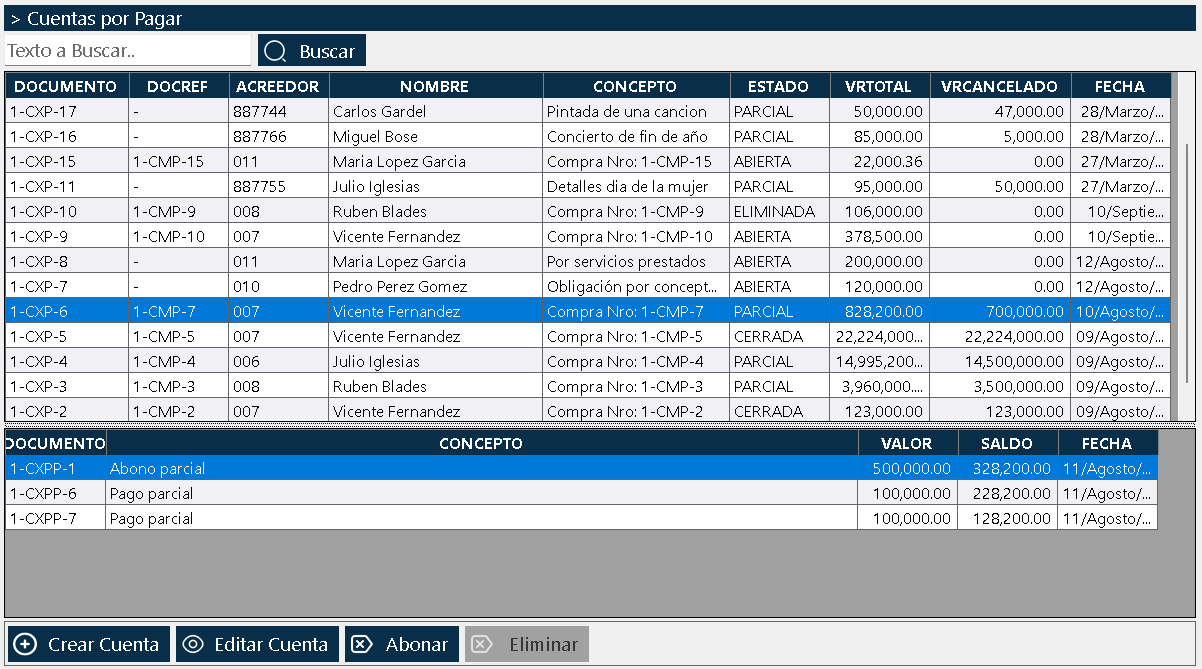
La ventana se organiza en tres zonas claramente diferenciadas, siguiendo el patrón maestro-detalle:
Zona Superior - Buscador Global
En la parte más alta se encuentra un cuadro de texto de búsqueda en tiempo real. Permite escribir cualquier dato (número de documento, nombre del acreedor, concepto, estado, o cualquier texto contenido en las cuentas por pagar) y el sistema filtra automáticamente mostrando solo los elementos que coinciden. Al borrar el texto del buscador, se muestran nuevamente todos los elementos.
Zona Central Superior - Grid Maestro (Cuentas por Pagar)
Bajo el buscador se presenta una grilla con todas las cuentas por pagar registradas en el sistema. Las columnas principales incluyen:
- Documento Origen: Número del documento que originó la cuenta por pagar (generalmente el número de la orden de compra). Si la cuenta fue creada manualmente, este campo puede estar vacío o mostrar "MANUAL".
- Código del Acreedor: Código del proveedor o tercero al que se le debe.
- Nombre del Acreedor: Nombre o razón social del proveedor.
- Concepto: Descripción del motivo de la deuda (compra de mercancía, servicios, etc.).
- Estado: Estado actual de la cuenta (abierta, parcial, cerrada, eliminada).
- Valor Total: Monto total de la deuda original.
- Valor Cancelado: Monto que ya ha sido pagado mediante abonos.
- Fecha: Fecha de creación de la cuenta por pagar.
Al hacer clic sobre una fila, se selecciona la cuenta por pagar y se muestran sus detalles (abonos realizados) en la zona inferior.
Zona Central Inferior - Grid de Detalle (Abonos)
En la parte inferior se muestra el detalle de la cuenta por pagar seleccionada en la lista superior. Aquí aparecen los abonos o pagos que se han realizado a esa cuenta específica. Las columnas son:
- Número del Documento: Número del documento de abono generado.
- Concepto: Descripción del abono (pago parcial, cancelación total, etc.).
- Valor: Monto del abono realizado.
- Saldo: Saldo pendiente después de ese abono.
- Fecha: Fecha en que se realizó el abono.
Comportamiento del grid de detalle:
- Si la cuenta por pagar está en estado abierta (sin abonos), el grid inferior aparece vacío.
- Si la cuenta recibió un solo abono que la canceló completamente, solo aparecerá una línea en el grid inferior.
- Si la cuenta ha sido cancelada en múltiples cuotas, aparecerá un registro por cada abono realizado, mostrando la evolución del saldo.
Zona Inferior - Botones de Acción
Cuatro botones principales que controlan las operaciones sobre las cuentas por pagar:
Crear Cuenta: Crea una nueva cuenta por pagar manualmente. Este botón se usa cuando se necesita registrar una deuda con un proveedor que no proviene de una orden de compra.
Editar Cuenta: Permite modificar la información de una cuenta por pagar que está en estado abierta (sin abonos). Una vez que la cuenta recibe su primer abono, ya no se puede editar.
Abonar: Abre la ventana de registro de abonos para la cuenta seleccionada. Desde esta ventana se puede cancelar la cuenta en su totalidad o realizar un abono parcial.
Eliminar: Remueve la cuenta por pagar del sistema. Este botón solo está activo para cuentas en estado abierta. No se pueden eliminar cuentas que ya hayan recibido abonos.
Estados del Documento
Las cuentas por pagar transitan por cuatro estados diferentes a lo largo de su ciclo de vida:
Estado ABIERTA:
- La cuenta acaba de ser creada y no ha recibido ningún abono.
- Se puede editar la información de la cuenta.
- Se puede eliminar la cuenta.
- No se puede abonar (aunque técnicamente el botón está activo, es el primer paso para cambiar de estado).
- El valor cancelado es cero.
Estado PARCIAL:
- La cuenta ha recibido al menos un abono, pero aún queda saldo pendiente.
- Ya no se puede editar la cuenta.
- No se puede eliminar.
- Se pueden realizar más abonos hasta completar el pago total.
- El valor cancelado es menor al valor total.
Estado CERRADA:
- La cuenta ha sido cancelada completamente.
- El valor cancelado es igual al valor total.
- Ya no se pueden realizar más abonos.
- No se puede editar ni eliminar.
- El documento queda como registro histórico del pago completado.
Estado ELIMINADA:
- La cuenta fue anulada y removida del sistema.
- Solo se puede consultar como registro histórico.
- No se puede editar, abonar ni eliminar nuevamente.
Flujo de estados típico:
1
2
3
Menú Contextual - Lista Superior (Cuentas por Pagar)
Al hacer clic derecho sobre cualquier cuenta por pagar en la lista superior, se despliega un menú con las siguientes opciones:
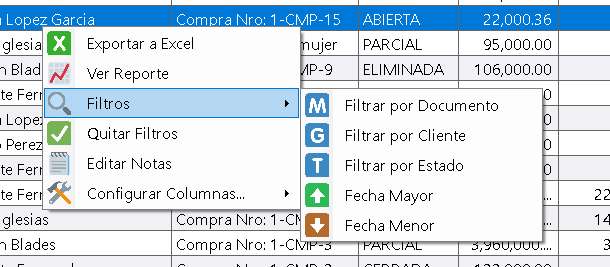
Exportar a Excel
Genera un archivo Excel con las cuentas por pagar actualmente visibles en la lista. Si hay filtros aplicados, solo se exportan las cuentas que cumplen esos criterios.
Ver Reporte
Muestra un reporte imprimible con las cuentas por pagar que aparecen en la lista. Si la lista tiene filtros aplicados, el reporte reflejará exactamente esos mismos criterios. Esta es una herramienta muy potente para generar reportes de deudas pendientes.
Filtros
Permite aplicar criterios de filtrado avanzados sobre la lista de cuentas por pagar:
- Por documento origen
- Por acreedor (proveedor)
- Por estado (abierta, parcial, cerrada)
- Por valor total mayor que
- Por valor total menor que
- Por fecha mayor que
- Por fecha menor que
Los filtros son apilables, lo que significa que se pueden combinar varios simultáneamente. Por ejemplo, se puede solicitar mostrar todas las cuentas por pagar del proveedor ABC en estado parcial con valor mayor a un millón.
Quitar Filtros
Restaura la vista completa eliminando todos los filtros aplicados, mostrando nuevamente todas las cuentas por pagar del sistema.
Editar Notas
Permite abrir una ventana para editar las notas generales de la cuenta por pagar seleccionada.
Configurar Columnas
Permite mostrar u ocultar columnas en la lista superior de cuentas por pagar. También permite modificar el ancho de las columnas. El sistema recuerda esta configuración al cerrar y reabrir la ventana.
Menú Contextual - Lista Inferior (Abonos)
Al hacer clic derecho sobre los abonos en el grid inferior de detalle, se despliega un menú con una sola opción:
Configurar Columnas
Permite agregar o quitar columnas del grid inferior, modificar el ancho y personalizar la visualización. Al igual que en la lista superior, esta configuración se recuerda al cerrar la ventana.
El Poder del Sistema de Filtros
El menú de filtros de la parte superior es una herramienta extremadamente poderosa para el análisis de deudas. Todo lo que se muestra en la lista superior después de aplicar filtros se convierte directamente en reporte cuando se usa la opción "Ver Reporte".
Ejemplos de uso práctico:
Reporte de cuentas por pagar pendientes:
Aplicar filtro por estado "PARCIAL" para ver todas las cuentas que aún tienen saldo pendiente. Esto permite identificar rápidamente qué proveedores tienen saldos por pagar.
Análisis de deudas por proveedor:
Aplicar filtro por acreedor (seleccionar un proveedor específico) para ver todas las cuentas por pagar de ese proveedor, incluyendo las ya cerradas y las pendientes.
Cuentas por pagar de alto valor:
Aplicar filtro de valor mayor que (un monto significativo) para identificar las deudas más grandes y priorizar su pago.
Cuentas antiguas pendientes:
Combinar filtro de estado "PARCIAL" con filtro de fecha menor que (una fecha antigua) para identificar cuentas por pagar que llevan mucho tiempo pendientes de pago.
Análisis de flujo de pagos:
Aplicar filtros de fecha para generar reportes de pagos realizados en un período específico, útil para análisis de tesorería.
Esta funcionalidad convierte a la ventana en una herramienta de generación de reportes de cuentas por pagar ad-hoc sin necesidad de módulos adicionales.
Flujo de Trabajo Típico
Escenario 1: Cuenta generada automáticamente desde orden de compra
- Se crea y finaliza una orden de compra por valor de $1.000.000.
- Al finalizar, se paga $600.000 en efectivo.
- El sistema automáticamente crea una cuenta por pagar por $400.000.
- La cuenta aparece en la lista en estado ABIERTA.
- Posteriormente, se va a la ventana Lista de Cuentas por Pagar.
- Se selecciona la cuenta por pagar.
- Se hace clic en el botón "Abonar".
- Se abre la ventana de registro de abonos.
- Se digita el valor del abono ($400.000 para cancelación total, o un monto menor para abono parcial).
- Se confirma el abono.
- La cuenta pasa a estado CERRADA (si fue cancelación total) o PARCIAL (si fue abono parcial).
- El abono aparece en el grid inferior.
Escenario 2: Cuenta creada manualmente
- Se identifica la necesidad de registrar una deuda con un proveedor que no proviene de una orden de compra (por ejemplo, un servicio recibido).
- Se va a la ventana Lista de Cuentas por Pagar.
- Se hace clic en el botón "Crear Cuenta".
- Se abre la ventana de creación de cuenta por pagar.
- Se selecciona el proveedor (acreedor).
- Se digita el concepto, valor total y fecha.
- Se guarda la cuenta.
- La cuenta aparece en la lista en estado ABIERTA.
- Posteriormente, se realizan los abonos necesarios hasta cancelar la cuenta.
Escenario 3: Abonos parciales múltiples
- Se tiene una cuenta por pagar de $1.000.000 en estado ABIERTA.
- Se realiza un primer abono de $300.000.
- La cuenta pasa a estado PARCIAL.
- El grid inferior muestra el primer abono con saldo pendiente de $700.000.
- Semanas después, se realiza un segundo abono de $400.000.
- La cuenta sigue en estado PARCIAL.
- El grid inferior muestra ahora dos líneas: el primer abono y el segundo, con saldo pendiente de $300.000.
- Finalmente, se realiza un tercer abono de $300.000.
- La cuenta pasa a estado CERRADA.
- El grid inferior muestra tres líneas, una por cada abono realizado.
Relación con Otras Ventanas
Ventana Lista de Órdenes de Compra:
Las cuentas por pagar están vinculadas a las órdenes de compra que las originaron. Desde el módulo de compras se puede consultar el historial de cuentas por pagar de un proveedor específico.
Ventana Caja:
Cuando se realiza un abono a una cuenta por pagar, el dinero sale de la caja. Los movimientos de caja están vinculados a los abonos realizados.
Ventana Lista de Terceros (Proveedores):
Proporciona la información de los proveedores que aparecen como acreedores en las cuentas por pagar.
Ventana Lista de Cuentas por Cobrar:
Es la contraparte de esta ventana. Mientras las cuentas por pagar son deudas con proveedores, las cuentas por cobrar son saldos pendientes de clientes.
Ventana Crear Orden de Compra:
Al finalizar una orden de compra con pago parcial, se genera automáticamente la cuenta por pagar correspondiente.
Recomendaciones de Uso
Use el buscador para localización rápida:
El buscador en tiempo real es la forma más eficiente de encontrar cuentas por pagar específicas cuando se conoce algún dato de referencia, como el nombre del proveedor.
Aproveche los filtros apilables:
Combine múltiples filtros para generar reportes específicos de cuentas por pagar por proveedor, estado, período o valor. Los filtros son la clave para análisis de deudas precisos.
Use "Ver Reporte" para análisis de tesorería:
Después de aplicar filtros, use "Ver Reporte" para generar documentos imprimibles que reflejen exactamente los criterios seleccionados. Ideal para reuniones de planificación de pagos.
Monitoree cuentas en estado PARCIAL:
Use el filtro de estado "PARCIAL" para identificar rápidamente todas las cuentas que aún tienen saldo pendiente. Esto permite priorizar pagos y gestionar el flujo de caja.
Revise cuentas antiguas pendientes:
Las cuentas que llevan mucho tiempo en estado PARCIAL pueden indicar problemas de liquidez o acuerdos de pago a largo plazo. Use filtros de fecha para identificarlas y gestionarlas adecuadamente.
Abone oportunamente:
No acumule cuentas por pagar sin abonar. Mantenga un cronograma de pagos para evitar problemas con proveedores y mantener buenas relaciones comerciales.
Documente los conceptos:
Use las notas del documento para registrar información relevante sobre la cuenta por pagar, especialmente para cuentas creadas manualmente que no tienen un documento origen claro.
Personalice las columnas:
Configure las columnas visibles según su rol y necesidades de trabajo. El sistema recuerda sus preferencias.
Mantenga el límite de registros razonable:
No aumente excesivamente el período de visualización de registros desde la Configuración, ya que afectará el rendimiento del sistema.
Respete el estado de las cuentas:
Recuerde que las cuentas en estado PARCIAL o CERRADA no se pueden editar. Si necesita modificar una cuenta, debe hacerlo antes de realizar el primer abono.
Elimine solo cuentas en estado adecuado:
El botón Eliminar solo funciona para cuentas en estado ABIERTA. Respete esta restricción para mantener la integridad histórica.
Concilie cuentas por pagar con proveedores:
Periódicamente concilie las cuentas por pagar con los estados de cuenta de los proveedores para detectar discrepancias o pagos no registrados.
Planifique los pagos:
Use los reportes de cuentas por pagar para planificar los pagos del período, asegurando que haya suficiente liquidez en caja para cubrir las obligaciones.
Analice la antigüedad de saldos:
Identifique cuentas por pagar con saldos pendientes antiguos y evalúe si es necesario renegociar condiciones de pago o regularizar la situación.
Capacite al personal en el uso de filtros:
Los filtros son una herramienta poderosa para el análisis de deudas. Asegúrese de que todo el personal que necesita generar reportes sepa usarlos correctamente.
Integre cuentas por pagar con contabilidad:
Si tiene un sistema contable externo, exporte periódicamente la información de cuentas por pagar para que sea incorporada en la contabilidad formal de la empresa.
Mantenga el orden en los pagos:
Lleve un control estricto de los abonos realizados, asegurándose de que cada pago quede correctamente registrado en el sistema.
Revise cuentas por pagar antes de nuevas compras:
Antes de realizar nuevas compras a un proveedor, revise si hay cuentas por pagar pendientes con ese proveedor para evaluar la situación financiera global.
Use cuentas manuales con criterio:
Aunque el sistema permite crear cuentas por pagar manualmente, use esta funcionalidad solo cuando sea necesario. La mayoría de cuentas deben generarse automáticamente desde órdenes de compra para mantener la trazabilidad.
Documente los abonos:
Cuando realice abonos, asegúrese de documentar correctamente el concepto y la referencia del pago para facilitar la conciliación futura.
Monitoree el flujo de caja:
Use la información de cuentas por pagar para proyectar los pagos futuros y asegurar que haya suficiente efectivo en caja para cubrir las obligaciones.
Kardex Tauro - Sistema Profesional de Gestión de Inventarios