Grupos
Ventana GRUPOS Y SUBGRUPOS
DESCRIPCIÓN GENERAL
La ventana Grupos y Subgrupos es el módulo de administración de la estructura de clasificación del inventario en Kardex Tauro. Esta ventana permite crear, editar y eliminar las categorías jerárquicas que organizarán los productos del inventario, facilitando la búsqueda, el análisis y la gestión del catálogo.
La ventana se compone de dos fichas independientes pero relacionadas:
- Ficha Grupos: Administra las categorías principales de primer nivel.
- Ficha Subgrupos: Administra las subdivisiones específicas dentro de cada grupo.
⚠️ VENTANA DE ADMINISTRACIÓN: Esta ventana es exclusivamente para la gestión de la estructura de clasificación. La asignación de grupos y subgrupos a productos individuales se realiza en la ventana de creación/edición de productos (Ficha "General").
INTERFAZ DE LA VENTANA
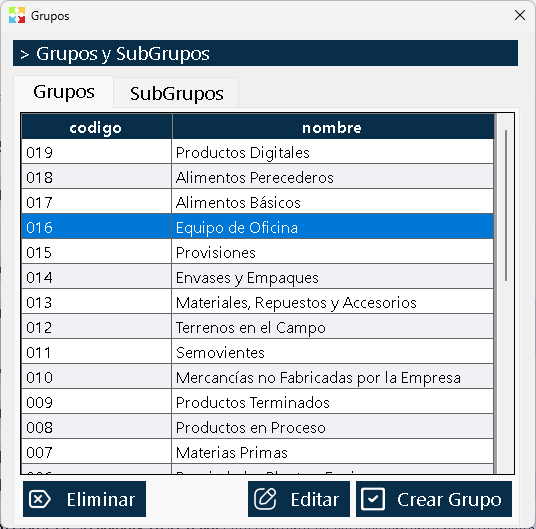
La ventana se organiza en dos fichas principales, cada una con su propia lista y botones de acción:
Ficha GRUPOS
Zona Central - Lista de Grupos:
Tabla que muestra todos los grupos creados en el sistema:
- Código del grupo: Identificador único del grupo.
- Nombre del grupo: Descripción o categoría del grupo.
Zona Inferior - Botones de Acción:
Tres botones para gestionar los grupos:
- Botón "Crear grupo": Abre la ventana de creación para agregar un nuevo grupo.
- Botón "Editar": Permite modificar el código o nombre del grupo seleccionado.
- Botón "Eliminar": Remueve el grupo seleccionado del sistema.
Ficha SUBGRUPOS
Zona Central - Lista de Subgrupos:
Tabla que muestra todos los subgrupos creados en el sistema:
- Código del subgrupo: Identificador único del subgrupo.
- Nombre del subgrupo: Descripción o categoría específica.
Zona Inferior - Botones de Acción:
Tres botones para gestionar los subgrupos:
- Botón "Crear subgrupo": Abre la ventana de creación para agregar un nuevo subgrupo.
- Botón "Editar": Permite modificar el código o nombre del subgrupo seleccionado.
- Botón "Eliminar": Remueve el subgrupo seleccionado del sistema.
OPERACIONES BÁSICAS
3.1 Crear un Grupo
Proceso paso a paso:
- Asegúrese de estar en la Ficha Grupos.
- Haga clic en el botón "Crear grupo" en la parte inferior.
- Se abrirá una ventana pequeña con dos campos:
- Código del grupo: Ingrese un identificador único (ej. "ELEC", "ABAR", "LIC").
- Nombre del grupo: Ingrese la descripción de la categoría (ej. "Electrónicos", "Abarrotes", "Licores").
- Complete ambos campos.
- Haga clic en "Aceptar" o "Guardar" para crear el grupo.
- El nuevo grupo aparecerá inmediatamente en la lista.
Validaciones del sistema:
- El código del grupo debe ser único (no puede repetirse).
- Ambos campos (código y nombre) son obligatorios.
- No se permiten caracteres especiales inválidos.
Crear un Subgrupo
Proceso paso a paso:
- Asegúrese de estar en la Ficha Subgrupos.
- Haga clic en el botón "Crear subgrupo" en la parte inferior.
- Se abrirá una ventana pequeña con dos campos:
- Código del subgrupo: Ingrese un identificador único (ej. "CEL", "LAP", "TAB").
- Nombre del subgrupo: Ingrese la descripción específica (ej. "Celulares", "Laptops", "Tablets").
- Complete ambos campos.
- Haga clic en "Aceptar" o "Guardar" para crear el subgrupo.
- El nuevo subgrupo aparecerá inmediatamente en la lista.
Validaciones del sistema:
- El código del subgrupo debe ser único.
- Ambos campos son obligatorios.
- No se permiten caracteres especiales inválidos.
Editar un Grupo o Subgrupo
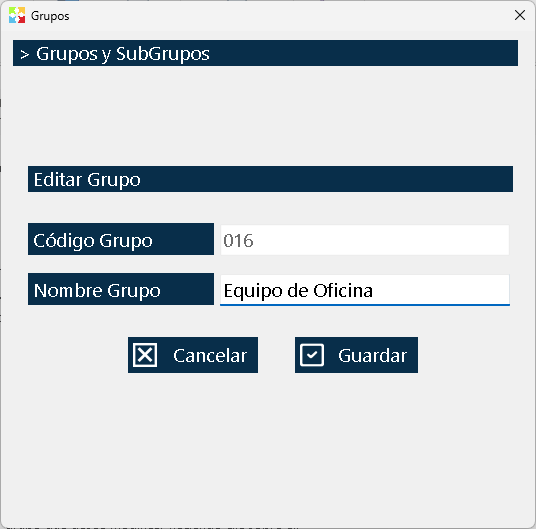
Proceso para editar un grupo:
- En la Ficha Grupos, seleccione el grupo que desea modificar haciendo clic sobre él.
- Haga clic en el botón "Editar".
- Se abrirá la ventana con los datos actuales del grupo.
- Modifique el código o el nombre según sea necesario.
- Haga clic en "Aceptar" o "Guardar" para aplicar los cambios.
- La lista se actualizará con la nueva información.
Proceso para editar un subgrupo:
- En la Ficha Subgrupos, seleccione el subgrupo que desea modificar.
- Haga clic en el botón "Editar".
- Modifique los campos necesarios en la ventana emergente.
- Confirme los cambios.
Consideraciones al editar:
- Los productos ya asignados al grupo/subgrupo mantendrán su clasificación.
- Si cambia el código, los productos seguirán asociados pero con el nuevo código.
- Si cambia el nombre, el cambio se reflejará inmediatamente en todos los reportes.
Eliminar un Grupo o Subgrupo
Proceso para eliminar:
- Seleccione el grupo o subgrupo que desea eliminar.
- Haga clic en el botón "Eliminar".
- El sistema mostrará un mensaje de confirmación.
- Confirme la eliminación.
Validaciones y restricciones:
⚠️ RESTRICCIONES IMPORTANTES:
- No se puede eliminar un grupo si tiene productos asignados: El sistema bloqueará la eliminación y mostrará un mensaje indicando cuántos productos están usando ese grupo.
- No se puede eliminar un grupo si tiene subgrupos contenidos: Primero debe eliminar o reasignar todos los subgrupos del grupo.
- No se puede eliminar un subgrupo si tiene productos asignados: El sistema bloqueará la eliminación.
Solución para eliminar grupos/subgrupos en uso:
- Identifique todos los productos asignados al grupo/subgrupo.
- Reasigne esos productos a otro grupo/subgrupo (desde la ventana de edición de productos).
- Una vez que no haya productos asignados, proceda con la eliminación.
CONTEXTO EMPRESARIAL: CATALOGACIÓN DE MERCANCÍAS
La clasificación de productos mediante grupos y subgrupos es una práctica fundamental en la gestión moderna de inventarios, implementada por empresas de todos los tamaños y sectores. Kardex Tauro facilita esta práctica mediante una estructura jerárquica simple pero poderosa.
Qué es la Catalogación de Mercancías?
La catalogación es el proceso de organizar los productos de un inventario en categorías lógicas basadas en características comunes. Esta organización permite:
- Agrupar productos similares.
- Facilitar la búsqueda y localización.
- Habilitar análisis segmentados.
- Optimizar la gestión comercial y operativa.
Estructura Jerárquica de Dos Niveles
Kardex Tauro implementa una estructura de dos niveles de clasificación:
Nivel 1 - Grupos (Categorías Principales):
- Representan las líneas de negocio o familias amplias de productos.
- Suelen corresponder a departamentos, secciones o áreas de la empresa.
- Ejemplos: "Electrónicos", "Ropa", "Alimentos", "Herramientas".
Nivel 2 - Subgrupos (Subcategorías Específicas):
- Representan subdivisiones dentro de cada grupo.
- Permiten mayor detalle y especificidad.
- Ejemplos dentro de "Electrónicos": "Celulares", "Laptops", "Audio", "Video".
El Concepto de "SKU Family" (Familia de Productos)
En terminología internacional de inventarios, los grupos y subgrupos de Kardex Tauro corresponden al concepto de SKU Family o Familia de Productos:
- SKU (Stock Keeping Unit): Cada producto individual con su código único.
- Subgrupo: La categoría específica a la que pertenece el SKU.
- Grupo: La familia amplia que contiene múltiples subgrupos.
La catalogación de mercancías sigue estándares reconocidos internacionalmente:
UNSPSC (United Nations Standard Products and Services Code):
- Sistema de clasificación de la ONU para productos y servicios.
- Estructura de cuatro niveles: Segmento → Familia → Clase → Commodity.
- Kardex Tauro simplifica esto a dos niveles (Grupo → Subgrupo) para mayor practicidad.
eCl@ss:
- Estándar internacional para clasificación de productos y servicios.
- Ampliamente usado en comercio electrónico y B2B.
- Basado en estructura jerárquica similar a grupos/subgrupos.
GS1 Global Product Classification (GPC):
- Estándar de GS1 para clasificación global de productos.
- Usado por grandes cadenas de retail y distribuidores.
- Estructura de cuatro niveles: Segmento → Familia → Clase → Brick.
Kardex Tauro adopta los principios de estos estándares pero los simplifica para hacerlos accesibles y prácticos para empresas de todos los tamaños.
BENEFICIOS DE USAR GRUPOS Y SUBGRUPOS
Implementar una estructura de clasificación en Kardex Tauro genera beneficios medibles en múltiples áreas del negocio:
Organización y Navegación Eficiente
Búsqueda rápida:
- Localizar productos por categoría en lugar de buscar uno por uno.
- Reducir tiempos de consulta en inventarios grandes (cientos o miles de productos).
- Facilitar la capacitación de nuevos empleados.
Navegación lógica:
- Estructura que refleja la organización física o comercial del negocio.
- Permite "navegar" el inventario de forma intuitiva.
- Reduce la dependencia de memorizar códigos específicos.
Análisis Comercial Avanzado
Reportes segmentados:
- Ventas por grupo o subgrupo (¿qué líneas de negocio son más rentables?).
- Rotación de inventario por categoría (¿qué productos se mueven más?).
- Análisis de márgenes por familia de productos.
Toma de decisiones estratégicas:
- Identificar categorías en crecimiento o declive.
- Detectar oportunidades de expansión o descontinuación.
- Optimizar el portafolio de productos basado en datos reales.