Caixa
Janela CAIXA
Descrição Geral
A janela Caixa é o módulo onde são visualizados e gerenciados todos os movimentos de dinheiro em espécie que entram e saem do negócio. Funciona como um livro de movimentos que registra cronologicamente cada transação que afeta o saldo de caixa, permitindo ter um controle completo do dinheiro disponível a todo momento.
Esta janela é fundamental para a gestão de tesouraria do negócio, pois permite monitorar quanto dinheiro em espécie há, de onde vem e em que foi gasto.
O que é a Caixa?
A Caixa é o registro centralizado de todos os movimentos de dinheiro em espécie do negócio. Representa o controle do dinheiro físico que está disponível para as operações diárias.
Características principais:
- Mostra todos os movimentos de caixa de forma cronológica.
- Os movimentos podem ser gerados automaticamente ou manualmente.
- Permite criar entradas e saídas manuais de caixa.
- Não permite excluir movimentos (por segurança e rastreabilidade).
- Cada movimento fica registrado com seu documento de origem.
- Gera recibos de caixa que podem ser impressos.
Origem dos movimentos de caixa:
Movimentos Automáticos:
- Vendas à vista: Quando uma fatura de venda com pagamento em espécie é finalizada, o sistema registra automaticamente uma entrada de caixa pelo valor recebido.
- Abonos a contas a receber: Quando um cliente paga total ou parcialmente uma conta a receber, o dinheiro entra automaticamente na caixa.
- Pagamentos a contas a pagar: Quando se paga a um fornecedor total ou parcialmente uma conta a pagar, o dinheiro sai automaticamente da caixa.
- Outros processos: Qualquer operação do sistema que envolva movimento de dinheiro em espécie gera automaticamente seu registro na caixa.
Movimentos Manuais:
- Entradas de caixa: Dinheiro que entra na caixa por conceitos não derivados de vendas ou cobranças (empréstimos recebidos, aportes de sócios, etc.).
- Saídas de caixa: Dinheiro que sai da caixa por conceitos não derivados de pagamentos a fornecedores (despesas operacionais, pagamentos de serviços, saques, etc.).
Estrutura da Janela
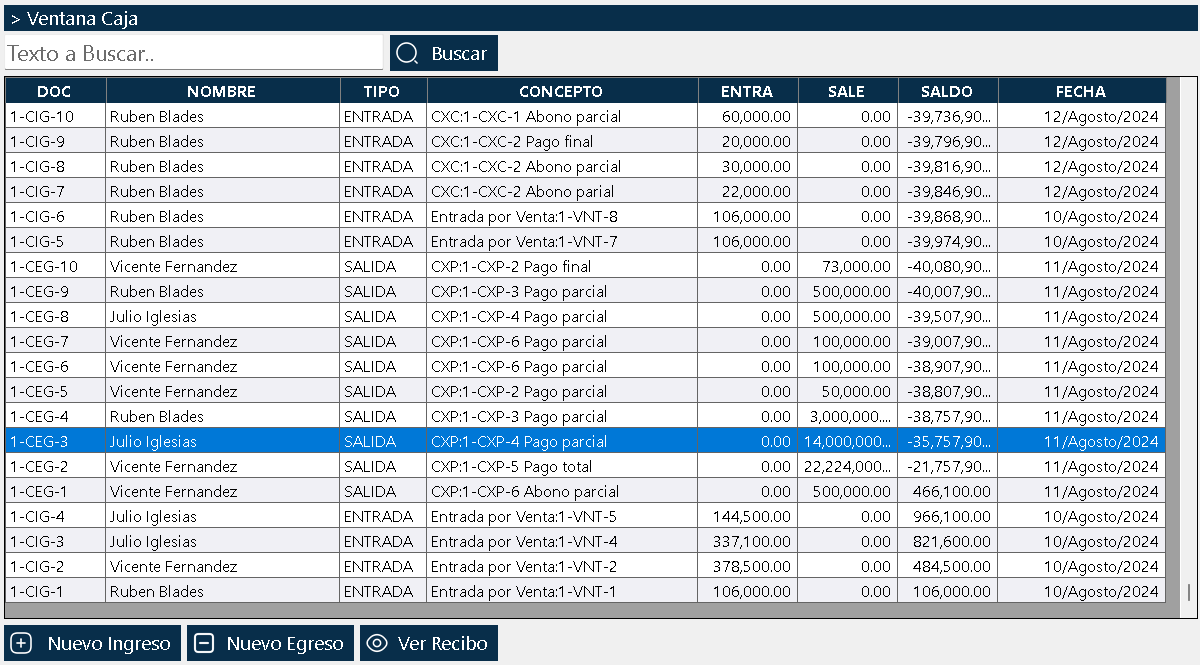
A janela é organizada em três áreas claramente diferenciadas:
Zona Superior - Campo de Busca Global
Na parte mais alta encontra-se uma caixa de texto de busca em tempo real. Permite digitar qualquer dado relacionado aos movimentos de caixa:
- Nome do terceiro envolvido
- Tipo de movimento (entrada ou saída)
- Conceito do movimento
- Valor do movimento
- Qualquer texto contido nos movimentos
O sistema filtra automaticamente, mostrando apenas os elementos que coincidem com o texto pesquisado. Ao apagar o texto do campo de busca, todos os movimentos são exibidos novamente.
Zona Central - Grade de Movimentos
No centro da janela é apresentada uma grade com todos os movimentos de caixa registrados no sistema. As colunas principais incluem:
- Data: Data em que o movimento foi realizado.
- Tipo: Indica se é uma entrada ou uma saída.
- Conceito: Descrição do motivo do movimento.
- Terceiro: Nome da pessoa ou entidade envolvida (cliente, fornecedor, etc.).
- Valor: Montante do movimento.
- Saldo: Saldo de caixa após realizar o movimento.
- Documento de Origem: Número do documento que gerou o movimento (fatura, recibo, etc.).
Zona Inferior - Botões de Ação
Três botões principais que controlam as operações sobre a caixa:
Nova Entrada: Cria um novo movimento de entrada de caixa manualmente. Este botão é usado quando entra dinheiro na caixa por conceitos não derivados de vendas ou cobranças automáticas. Ao criar uma entrada, o saldo de caixa aumenta.
Nova Saída: Cria um novo movimento de saída de caixa manualmente. Este botão é usado quando sai dinheiro da caixa por conceitos não derivados de pagamentos automáticos a fornecedores. Ao criar uma saída, o saldo de caixa diminui.
Ver Recibo: Abre o comprovante de caixa do movimento selecionado, permitindo visualizá-lo e imprimi-lo. Este recibo serve como comprovação do movimento realizado.
IMPORTANTE - Ausência de botão excluir:
Ao contrário de outras janelas de documentos, na janela Caixa não existe um botão para excluir movimentos. Este é um recurso de segurança projetado para manter a integridade e a rastreabilidade de todos os movimentos de dinheiro em espécie. Uma vez registrado um movimento na caixa, ele não pode ser excluído. Se um erro for cometido, deve ser corrigido por meio de um movimento contrário (uma saída para corrigir uma entrada errada, ou uma entrada para corrigir uma saída errada).
Menu de Contexto da Grade de Movimentos
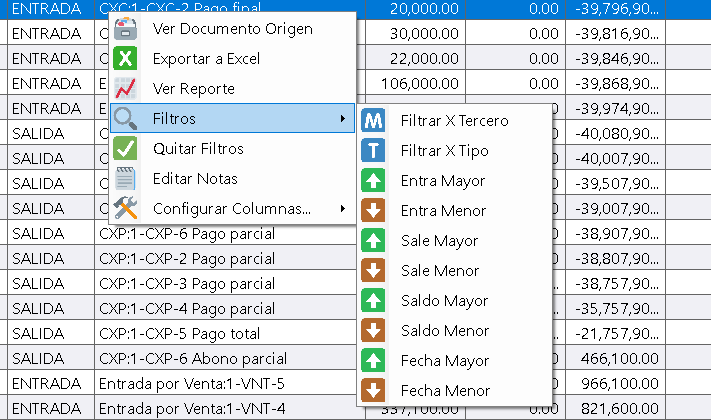
Ao clicar com o botão direito sobre qualquer movimento na grade central, um menu é exibido com as seguintes opções:
Ver Documento de Origem
Abre o documento que gerou automaticamente este movimento de caixa. Por exemplo, se o movimento foi gerado a partir de uma venda, abre a fatura de venda original. Se foi um pagamento a uma conta a receber, abre o documento de pagamento. Esta opção permite rastrear a origem de cada movimento.
Exportar para Excel
Gera um arquivo Excel com os movimentos de caixa atualmente visíveis na lista. Se houver filtros aplicados, apenas os movimentos que atendem a esses critérios são exportados.
Ver Relatório
Mostra um relatório imprimível com os movimentos de caixa que aparecem na lista. Se a lista tiver filtros aplicados, o relatório refletirá exatamente esses mesmos critérios. Esta é uma ferramenta muito poderosa para gerar relatórios de movimentos de caixa por período, tipo ou conceito.
Filtros
Permite aplicar critérios de filtragem avançados sobre a lista de movimentos de caixa:
- Por tipo de movimento (entrada ou saída)
- Por terceiro envolvido
- Por conceito
- Por valor maior que
- Por valor menor que
- Por data maior que
- Por data menor que
Os filtros são empilháveis, o que significa que vários podem ser combinados simultaneamente. Por exemplo, pode-se solicitar mostrar todas as saídas de caixa por conceito "serviços" maiores que cem mil realizadas no mês de janeiro.
Remover Filtros
Restaura a visualização completa removendo todos os filtros aplicados, mostrando novamente todos os movimentos de caixa do sistema.
Editar Notas
Permite abrir uma janela para editar as notas do movimento de caixa selecionado.
Configurar Colunas
Permite mostrar ou ocultar colunas na lista de movimentos. Também permite modificar a largura das colunas. O sistema lembra esta configuração ao fechar e reabrir a janela.
O Poder do Sistema de Filtros
O menu de filtros é uma ferramenta extremamente poderosa para a análise de movimentos de caixa. Tudo o que é mostrado na lista após aplicar filtros se converte diretamente em relatório quando se usa a opção "Ver Relatório".
Exemplos de uso prático:
Relatório de entradas do período:
Aplicar filtro por tipo "Entrada" e filtro de data para o período desejado, depois clicar em "Ver Relatório". O resultado é um relatório completo de todas as entradas de caixa nesse período.
Análise de saídas por conceito:
Aplicar filtro por tipo "Saída" e filtro por conceito específico para ver todas as despesas de um tipo específico (serviços, folha de pagamento, etc.).
Movimentos de um terceiro específico:
Aplicar filtro por terceiro para ver todos os movimentos relacionados a um cliente ou fornecedor específico.
Movimentos de alto valor:
Aplicar filtro de valor maior que para identificar os movimentos mais significativos.
Conciliação de caixa:
Combinar filtros de data para gerar relatórios de movimentos de um dia específico, útil para conferências de caixa diárias.
Esta funcionalidade transforma a janela em uma ferramenta de geração de relatórios de caixa ad-hoc sem necessidade de módulos adicionais.
Fluxo de Trabalho Típico
Cenário 1: Movimentos automáticos a partir de vendas
- Finaliza-se uma fatura de venda no valor de $500.000 em espécie.
- O sistema automaticamente:
- Desconta o estoque disponível do estoque.
- Gera um movimento de entrada em caixa de $500.000.
- Atualiza o saldo de caixa.
- O movimento aparece na janela Caixa com:
- Tipo: Entrada
- Conceito: Venda à vista
- Terceiro: Nome do cliente
- Valor: $500.000
- Documento de Origem: Número da fatura de venda
Cenário 2: Entrada manual de caixa
- Recebe-se um empréstimo em espécie de $2.000.000 de um sócio.
- Vá para a janela Caixa.
- Clique no botão "Nova Entrada".
- A janela de criação de entrada é aberta.
- Digita-se o conceito, valor e terceiro envolvido.
- A entrada é salva.
- O movimento aparece na lista com:
- Tipo: Entrada
- Conceito: Empréstimo de sócio
- Valor: $2.000.000
- O saldo de caixa aumenta em $2.000.000
Cenário 3: Saída manual de caixa
- Paga-se o serviço de eletricidade no valor de $150.000 em espécie.
- Vá para a janela Caixa.
- Clique no botão "Nova Saída".
- A janela de criação de saída é aberta.
- Digita-se o conceito, valor e terceiro (empresa de serviços).
- A saída é salva.
- O movimento aparece na lista com:
- Tipo: Saída
- Conceito: Pagamento de serviço elétrico
- Valor: $150.000
- O saldo de caixa diminui em $150.000
Cenário 4: Correção de erro no caixa
- Registrou-se por erro uma entrada de $100.000 que não deveria ter sido registrada.
- Como o movimento não pode ser excluído, deve ser corrigido com um movimento contrário.
- Clique em "Nova Saída".
- Cria-se uma saída de $100.000 com conceito "Correção erro entrada".
- O saldo de caixa é ajustado corretamente.
- Ambos os movimentos ficam registrados (o erro e sua correção), mantendo a rastreabilidade completa.
Cenário 5: Ver e imprimir recibo de caixa
- Seleciona-se um movimento na lista de caixa.
- Clique no botão "Ver Recibo".
- Abre-se o comprovante de caixa com todos os detalhes do movimento.
- Pode-se imprimir o recibo como comprovação do movimento.
Relação com Outras Janelas
Janela Lista de Faturas de Venda:
As vendas à vista geram automaticamente movimentos de entrada em caixa. A partir da janela de faturas é possível ver o documento de origem de cada movimento.
Janela Lista de Contas a Receber:
Os pagamentos a contas a receber geram automaticamente movimentos de entrada em caixa. O dinheiro recebido de clientes entra na caixa.
Janela Lista de Contas a Pagar:
Os pagamentos a contas a pagar geram automaticamente movimentos de saída em caixa. O dinheiro pago a fornecedores sai da caixa.
Janela Lista de Terceiros:
Fornece as informações de clientes, fornecedores e outros terceiros que aparecem nos movimentos de caixa.
Janela Lista de Consumos de Armazém:
Se um consumo for pago em espécie, gera um movimento de saída em caixa.
Recomendações de Uso
Use o campo de busca para localização rápida:
O campo de busca em tempo real é a forma mais eficiente de encontrar movimentos específicos quando se conhece algum dado de referência, como o nome do terceiro ou o conceito.
Aproveite os filtros empilháveis:
Combine vários filtros para gerar relatórios específicos de movimentos por tipo, conceito, terceiro, período ou valor. Os filtros são a chave para análises de caixa precisas.
Use "Ver Relatório" para análise de tesouraria:
Após aplicar filtros, use "Ver Relatório" para gerar documentos imprimíveis que reflitam exatamente os critérios selecionados. Ideal para conferências de caixa e reuniões de revisão financeira.
Realize conferências de caixa diárias:
No final de cada dia, compare o saldo de caixa no sistema com o dinheiro físico na caixa. Use filtros de data para ver apenas os movimentos do dia e conciliar.
Registre os movimentos manuais oportunamente:
Não acumule entradas ou saídas manuais sem registrar. Faça os registros no momento em que o movimento ocorre para manter o saldo atualizado.
Documente claramente os conceitos:
Use conceitos descritivos e claros para cada movimento manual. Isso facilita a identificação e a análise posterior dos movimentos.
Use "Ver Documento de Origem" para rastreabilidade:
Quando precisar verificar a origem de um movimento automático, use esta opção para abrir o documento que o gerou e revisar todos os detalhes.
Personalize as colunas:
Configure as colunas visíveis de acordo com seu perfil e necessidades de trabalho. O sistema lembra suas preferências.
Não tente excluir movimentos:
Lembre-se de que não existe botão de excluir. Se cometer um erro, corrija-o com um movimento contrário. Isso mantém a rastreabilidade completa de todas as operações.
Mantenha o limite de registros razoável:
Não aumente excessivamente o período de visualização de registros a partir da Configuração, pois isso afetará o desempenho do sistema.
Imprima recibos quando necessário:
Use o botão "Ver Recibo" para imprimir comprovantes de movimentos importantes, especialmente para entradas ou saídas manuais de alto valor.
Concilie periodicamente:
Compare regularmente os movimentos de caixa com os extratos bancários (se aplicável) e com o dinheiro físico na caixa para detectar divergências.
Analise padrões de entradas e saídas:
Use os filtros e relatórios para identificar padrões nos movimentos de caixa, permitindo melhor planejamento financeiro.
Capacite a equipe no uso de filtros:
Os filtros são uma ferramenta poderosa para a análise de caixa. Certifique-se de que todo o pessoal que precisa gerar relatórios saiba usá-los corretamente.
Controle o acesso ao caixa:
Nem todos os usuários devem poder criar entradas ou saídas manuais. Configure as permissões adequadamente para manter o controle do dinheiro em espécie.
Documente os movimentos manuais com notas:
Use as notas para registrar informações adicionais sobre movimentos manuais, especialmente quando o conceito não é suficientemente descritivo.
Monitore o saldo de caixa:
Revise periodicamente o saldo de caixa para garantir que há dinheiro suficiente para as operações diárias e para detectar movimentos incomuns.
Implemente políticas de manuseio de caixa:
Estabeleça limites máximos de dinheiro em caixa, procedimentos para conferências, e responsabilidades claras sobre quem pode criar movimentos manuais.
Integre o caixa com a contabilidade:
Se você tiver um sistema contábil externo, exporte periodicamente as informações de movimentos de caixa para que sejam incorporadas na contabilidade formal da empresa.
Revise movimentos antigos:
Periodicamente revise movimentos antigos para identificar padrões, erros não corrigidos, ou movimentos que exigem acompanhamento.
Use o caixa para controle de pequenas despesas:
A caixa é ideal para controlar despesas operacionais menores e pagamentos em espécie do dia a dia.
Mantenha a segurança do dinheiro em espécie:
A janela Caixa é uma ferramenta de controle, mas você também deve implementar medidas físicas de segurança para o manuseio do dinheiro real.
Kardex Tauro - Sistema Profissional de Gestão de Estoques
Criado com a Personal Edition do HelpNDoc: Do Word ao ePub ou Kindle eBook: um guia completo