Alterar Senha
JANELA ALTERAR SENHA
DESCRIÇÃO GERAL
A janela Alterar Senha é a ferramenta de segurança que permite a cada usuário modificar sua própria senha de acesso ao sistema Kardex Tauro. Esta funcionalidade garante que cada pessoa possa manter a confidencialidade de sua conta, atualizar suas credenciais periodicamente ou redefinir sua senha em caso de suspeita de comprometimento.
O sistema oferece duas vias para modificar senhas:
- Autogestão: Cada usuário pode alterar sua própria senha a partir da janela principal.
- Gestão administrativa: O administrador pode alterar a senha de qualquer usuário a partir da janela de Configuração.
LOCALIZAÇÃO E ACESSO A PARTIR DA JANELA PRINCIPAL
No painel lateral esquerdo da janela principal do Kardex Tauro, abaixo dos menus de navegação (Armazém, Entradas, Saídas, Contábil, Configuração), encontra-se uma área informativa com os seguintes elementos organizados verticalmente:
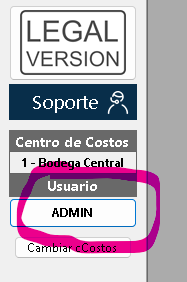
Informações do Usuário Ativo
Abaixo do botão de suporte são mostrados dois dados importantes sobre a sessão atual:
- Nome do Centro de Custos: Indica o armazém ou filial onde o usuário está operando neste momento.
- Nome do Usuário: Aparece como um botão interativo com o nome do usuário que iniciou a sessão.
Acesso à Janela de Alteração de Senha
Para abrir a janela de alteração de senha:
- Localize o botão com seu nome de usuário no painel lateral esquerdo.
- Clique no seu nome.
- Abrirá automaticamente a janela pop-up Alterar Senha.
ESTRUTURA DA JANELA
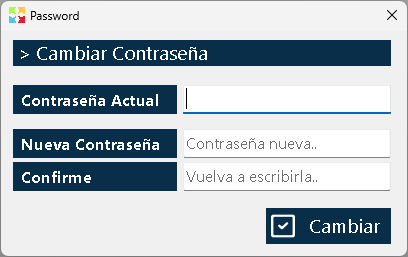
A janela Alterar Senha é um formulário simples e direto que contém três campos de texto e um botão de confirmação:
|
Campo |
Descrição |
Requisito |
|
Senha atual |
Você deve inserir a senha que está usando atualmente para iniciar a sessão. |
Obrigatório. O sistema valida que coincida com a registrada. |
|
Nova senha |
Digite a nova senha que deseja utilizar a partir de agora. |
Obrigatório. Deve cumprir as políticas de segurança. |
|
Confirmar nova senha |
Digite novamente a nova senha para confirmar que não houve erros de digitação. |
Obrigatório. Deve ser idêntica ao campo anterior. |
|
Botão Aceitar |
Executa a alteração de senha após validar todos os campos. |
— |
ALTERAÇÃO DE SENHA PELO ADMINISTRADOR
Além da autogestão, o administrador do sistema tem a capacidade de redefinir a senha de qualquer usuário. Esta função é útil em casos como:
- Um usuário esqueceu sua senha e não consegue acessar o sistema.
- Suspeita-se que uma senha foi comprometida.
- É necessário redefinir credenciais por políticas de segurança periódicas.
Procedimento para o Administrador:
- Faça login com credenciais de Administrador.
- Abra a janela Configuração do menu lateral.
- Vá para a Ficha Usuários.
- Selecione o usuário cuja senha deseja alterar.
- A partir das opções de edição do usuário, acesse a função de alteração de senha.
- Digite a nova senha (o administrador não precisa conhecer a senha atual do usuário).
- Confirme e salve as alterações.
- Comunique a nova senha ao usuário afetado por um canal seguro.
⚠️ Nota importante: Quando o administrador altera a senha de um usuário, recomenda-se que o usuário a modifique novamente por si mesmo o mais rápido possível, para garantir que apenas ele conhece a senha final.
RECOMENDAÇÕES DE SEGURANÇA
Para os usuários:
- Altere sua senha periodicamente: Recomenda-se fazê-lo a cada 90 dias como boa prática de segurança.
- Use senhas fortes: Combine maiúsculas, minúsculas, números e símbolos. Evite informações pessoais como datas de nascimento, nomes de familiares ou sequências óbvias (123456, password, etc.).
- Não compartilhe sua senha: Nem com colegas de trabalho, nem com supervisores, nem com a equipe de suporte. O administrador pode redefini-la se necessário, mas nunca precisa que você a informe.
- Não anote sua senha em locais visíveis: Evite post-its no monitor, arquivos de texto sem criptografia na área de trabalho ou mensagens em aplicativos de chat.
- Encerre a sessão ao terminar: Se você compartilha o equipamento de trabalho, sempre encerre sua sessão antes de se afastar do computador.
Para os administradores:
- Comunique as novas senhas de forma segura: Não as envie por e-mail em texto simples. Use canais seguros ou comunique-as verbalmente.
- Solicite a alteração imediata: Quando redefinir a senha de um usuário, oriente-o a trocá-la por uma própria assim que iniciar a sessão.
- Documente os restabelecimentos: Mantenha um registro de quando e por que as senhas foram redefinidas, como parte das boas práticas de auditoria.
- Revise as senhas padrão: Ao criar um novo usuário, atribua a ele uma senha temporária forte e obrigue-o a trocá-la no primeiro acesso.
VALIDAÇÕES DO SISTEMA
A janela implementa as seguintes validações para garantir a integridade do processo:

|
Validação |
Comportamento |
|
Senha atual incorreta |
O sistema exibe uma mensagem de erro e não permite continuar. |
|
Campos de nova senha não coincidem |
O sistema indica que as senhas não são idênticas e solicita que sejam corrigidas. |
|
Nova senha muito fraca |
O sistema pode rejeitar senhas que não atendam aos requisitos mínimos de tamanho ou complexidade. |
|
Campos vazios |
O sistema não permite salvar se algum dos três campos estiver vazio. |
|
Nova senha igual à atual |
O sistema pode avisar que a nova senha é igual à anterior e sugerir escolher uma diferente. |
PERGUNTAS FREQUENTES
P: O que acontece se eu não lembrar minha senha atual?
R: Você não poderá usar a janela de autogestão, pois ela exige conhecer a senha atual. Neste caso, deve solicitar ao administrador do sistema que redefina sua senha na janela de Configuração.
P: O administrador pode ver minha senha atual?
R: Não. Por razões de segurança, as senhas são armazenadas criptografadas no banco de dados. Nem o administrador nem a equipe de suporte podem ver sua senha atual, apenas redefini-la para uma nova.
P: O que acontece se eu digitar errado a nova senha nos dois campos?
R: Não há problema. O sistema valida que os dois campos coincidam exatamente. Se houver qualquer diferença (mesmo uma letra maiúscula ou um espaço), o sistema solicitará que você a corrija antes de salvar.
P: As alterações de senha afetam minha sessão atual?
R: Não. Se você já está conectado ao sistema, pode continuar trabalhando normalmente com sua sessão atual. A nova senha será aplicada a partir da próxima vez que você iniciar a sessão.
P: Posso voltar a usar uma senha anterior?
R: Depende da configuração do sistema. Algumas organizações configuram um histórico de senhas para evitar a reutilização recente de senhas.
P: O que faço se eu suspeitar que alguém conhece minha senha?
R: Altere-a imediatamente usando a janela de Alterar Senha. Se não conseguir acessar o sistema, solicite ao administrador que a redefina para você.
P: O botão "Suporte" pode me ajudar se eu esquecer minha senha?
R: O botão de suporte é para relatar erros ou solicitar ajuda técnica geral. Para redefinir senhas, você deve contatar diretamente o administrador do seu sistema ou o responsável de TI da sua empresa.
P: Cada usuário pode alterar sua própria senha?
R: Sim. Qualquer usuário que tenha iniciado a sessão corretamente pode clicar em seu nome no painel lateral e alterar sua senha, desde que conheça a senha atual.
RESUMO EXECUTIVO
A janela Alterar Senha é uma ferramenta de segurança essencial que capacita cada usuário a manter a proteção de sua conta. O acesso é simples: basta clicar no nome de usuário localizado no painel lateral esquerdo da janela principal, abaixo do botão de suporte e do nome do centro de custo.
Pontos-chave a lembrar:
- ✅ Cada usuário pode alterar sua própria senha na janela principal.
- ✅ O administrador pode redefinir senhas na janela Configuração.
- ✅ Para autogestão, é preciso conhecer a senha atual.
- ✅ A nova senha deve ser digitada duas vezes para confirmação.
- ✅ Use senhas fortes e altere-as periodicamente.
- ✅ Nunca compartilhe sua senha com outras pessoas.
Uma gestão adequada das senhas é a primeira linha de defesa para proteger as informações do estoque, as operações comerciais e os dados financeiros da sua empresa.
Criado com a Personal Edition do HelpNDoc: Transforme seu processo de documentação com o Project Analyzer do HelpNDoc