Conexão com o Banco de Dados
FICHA CONEXÃO - JANELA CONFIGURAÇÃO
Descrição Geral
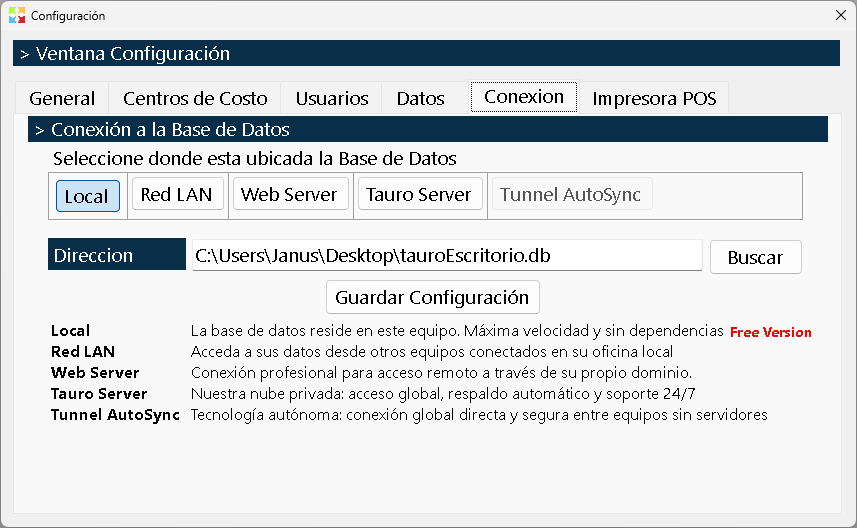
A Ficha de Conexão é o módulo de configuração que permite especificar ao programa Kardex Tauro onde está armazenado o banco de dados. Esta ficha é fundamental para estabelecer a comunicação entre o programa e o arquivo de dados que contém todas as informações do estoque, transações, terceiros e configurações.
A funcionalidade desta ficha varia significativamente dependendo do tipo de licença do programa: versão gratuita ou versão licenciada.
Funcionamento na Versão Gratuita (Free)
Quando o Kardex Tauro está instalado em modo gratuito, o programa opera com restrições específicas projetadas para uso individual e local:
Banco de dados padrão:
- O programa utiliza automaticamente o banco de dados que está na mesma pasta onde o executável está instalado.
- Esta localização é fixa e não pode ser modificada.
- A ficha de conexão não tem nenhum uso nesta versão, pois não permite alterar a localização do banco de dados.
Limitações da versão gratuita:
- Não permite trabalho em rede: Não é possível que dois ou mais computadores compartilhem o mesmo banco de dados.
- Uso individual: Apenas um programa pode operar com o banco de dados por vez.
- Sem conectividade remota: Não é possível conectar-se a bancos de dados hospedados em servidores web ou em outros computadores da rede local.
- Ficha de conexão inativa: Embora a ficha exista na interface, ela não permite realizar alterações e mostra a localização fixa do banco de dados local.
Casos de uso da versão gratuita:
- Testes e avaliação do software
- Uso pessoal ou de pequenos negócios com um único usuário
- Ambientes onde não é necessário compartilhar informações entre múltiplos computadores
- Demonstrações do sistema
Funcionamento na Versão com Licença
Quando uma licença válida do Kardex Tauro, a ficha de conexão é totalmente habilitada e permite configurar diferentes cenários de armazenamento de dados:
Localizações disponíveis para o banco de dados:
1. Localização Local (Mesmo Computador):
- O banco de dados é armazenado no mesmo computador onde o programa é executado.
- É a configuração mais simples e rápida.
- Ideal para computadores independentes que não precisam compartilhar informações.
- O banco de dados pode estar em qualquer pasta do computador, não necessariamente ao lado do executável.
2. Localização em Rede Local:
- O banco de dados é armazenado em um computador diferente dentro da rede local da empresa.
- Permite que múltiplos computadores acessem simultaneamente o mesmo banco de dados.
- Ideal para empresas com vários usuários que precisam compartilhar informações em tempo real.
- Requer configuração adequada de permissões de rede e pastas compartilhadas.
- Todos os usuários devem ter acesso de leitura/escrita à pasta onde está o banco de dados.
3. Localização em Servidor Web:
- O banco de dados está hospedado em um servidor web remoto.
- Permite acesso de qualquer localização com conexão à internet.
- Ideal para empresas com múltiplas filiais ou usuários remotos.
- Requer configuração de servidor web e protocolos de segurança adequados.
- O programa se conecta por meio de um endereço URL ou IP do servidor.
Estrutura da Ficha
A ficha de conexão apresenta os seguintes elementos:
Campo de Localização do Banco de Dados:
- Campo de texto onde se mostra ou se especifica o caminho completo do banco de dados.
- Na versão gratuita: mostra o caminho fixo e não é editável.
- Na versão licenciada: permite editar o caminho manualmente ou usar o campo de busca.
Botão de Busca:
- Botão com ícone de pasta ou lupa que abre uma caixa de diálogo de exploração.
- Permite navegar pelo computador local ou pela rede para selecionar a localização do banco de dados.
- Na rede local: mostra os computadores disponíveis e suas pastas compartilhadas.
- Facilita a seleção sem a necessidade de digitar o caminho completo manualmente.
Campo de Servidor Web (se aplicável):
- Campo para especificar o endereço do servidor web onde o banco de dados está hospedado.
- Pode ser uma URL (ex.: "https://servidor.empresa.com") ou um endereço IP.
- Disponível apenas quando se configura conexão com servidor web.
Botão Testar Conexão:
- Botão que verifica se a conexão com o banco de dados é bem-sucedida.
- Mostra uma mensagem indicando se a conexão foi bem-sucedida ou se houve erros.
- Útil para validar a configuração antes de salvar as alterações.
Botão Salvar:
- Salva a configuração de conexão especificada.
- Na versão gratuita: não está disponível ou não realiza alterações.
- Na versão licenciada: aplica a nova configuração de conexão.
Configuração de Rede Local
Para configurar o Kardex Tauro em uma rede local onde múltiplos computadores compartilham o mesmo banco de dados, devem ser seguidos estes passos:
Pré-requisitos:
- Todos os computadores devem estar na mesma rede local.
- Deve haver um computador designado como "servidor" onde o banco de dados será armazenado.
- A pasta onde está o banco de dados deve estar compartilhada na rede.
- Todos os usuários devem ter permissões de leitura e escrita na pasta compartilhada.
- Todos os computadores devem ter instalada a versão licenciada do Kardex Tauro.
Passos de configuração:
No computador servidor (onde está o banco de dados):
- Criar uma pasta específica para o banco de dados (ex.: "C:\KardexTauro\BaseDatos").
- Compartilhar a pasta na rede com permissões de leitura/escrita para todos os usuários.
- Garantir que o firewall permita o acesso à pasta compartilhada.
- Anotar o caminho de rede da pasta (ex.: "\SERVIDOR\KardexTauro\BaseDatos").
Em cada computador cliente:
- Instalar o Kardex Tauro com licença válida.
- Abrir a ficha de conexão.
- Clique no botão de busca.
- Navegar pela rede até encontrar o computador servidor.
- Selecionar a pasta compartilhada onde está o banco de dados.
- O caminho completo aparecerá no campo de localização (ex.: "\SERVIDOR\KardexTauro\BaseDatos\kardex.db").
- Clique em "Testar Conexão" para validar.
- Se o teste for bem-sucedido, clicar em "Salvar".
- Reiniciar o programa se necessário.
Considerações importantes:
- Todos os computadores devem usar exatamente o mesmo caminho de rede.
- Se o caminho mudar (ex.: mudança de nome do servidor), todos os computadores devem ser reconfigurados.
- A velocidade da rede afeta o desempenho do programa.
- Recomenda-se usar conexões com fio (Ethernet) em vez de WiFi para maior estabilidade.
Configuração de Servidor Web
Para configurar o Kardex Tauro com o banco de dados hospedado em um servidor web, são necessárias considerações adicionais:
Pré-requisitos:
- Servidor web configurado com os serviços necessários.
- Banco de dados hospedado e acessível por meio de protocolos web.
- Configuração de segurança adequada (certificados SSL, autenticação etc.).
- Conexão à internet estável em todos os computadores clientes.
- Licença válida do Kardex Tauro em todos os computadores.
Passos de configuração:
- Abrir a ficha de conexão em cada computador cliente.
- No campo de servidor web, inserir o endereço completo do servidor (URL ou IP).
- Se exigir autenticação, inserir as credenciais de acesso.
- Clique em "Testar Conexão" para validar.
- Se o teste for bem-sucedido, clicar em "Salvar".
Considerações de segurança:
- Usar sempre conexões seguras (HTTPS) quando possível.
- Implementar firewalls e sistemas de detecção de intrusos.
- Realizar backups frequentes do banco de dados.
- Monitorar o acesso e o uso do banco de dados.
- Manter os certificados de segurança atualizados.
Solução de Problemas Comuns
Problema: Não é possível conectar-se ao banco de dados em rede
Possíveis causas:
- A pasta compartilhada não tem permissões adequadas.
- O firewall está bloqueando o acesso.
- O caminho de rede está incorreto.
- O computador servidor está desligado ou desconectado.
- Problemas de conectividade na rede.
Soluções:
- Verificar as permissões da pasta compartilhada (leitura/escrita para todos os usuários).
- Configurar o firewall para permitir o acesso à pasta compartilhada.
- Validar o caminho de rede usando o explorador de arquivos do Windows.
- Verificar se o computador servidor está ligado e conectado à rede.
- Fazer ping no computador servidor para verificar a conectividade.
Problema: A conexão funciona de forma intermitente
Possíveis causas:
- Problemas de estabilidade na rede.
- Uso de WiFi com sinal fraco.
- Conflitos de IP na rede.
- Sobrecarga do computador servidor.
Soluções:
- Usar conexões com fio (Ethernet) em vez de WiFi.
- Verificar a qualidade do sinal de rede.
- Revisar a configuração de IP para evitar conflitos.
- Otimizar o desempenho do computador servidor.
Problema: Vários usuários relatam lentidão
Possíveis causas:
- Rede local com largura de banda insuficiente.
- Computador servidor com recursos limitados.
- Banco de dados muito grande sem otimização.
- Muitos usuários simultâneos.
Soluções:
- Melhorar a infraestrutura de rede (switches, cabos etc.).
- Atualizar o hardware do computador servidor.
- Otimizar e compactar o banco de dados periodicamente.
- Avaliar se o número de usuários simultâneos é adequado para a infraestrutura.
Problema: Não é possível conectar-se ao servidor web
Possíveis causas:
- Endereço do servidor incorreto.
- Problemas de conectividade com a internet.
- Certificado SSL vencido ou inválido.
- Credenciais de autenticação incorretas.
- Firewall bloqueando a conexão.
Soluções:
- Verificar o endereço do servidor web (URL ou IP).
- Verificar a conexão à internet em todos os computadores.
- Renovar ou instalar certificados SSL válidos.
- Validar as credenciais de acesso.
- Configurar o firewall para permitir a conexão ao servidor web.
Recomendações de Uso
Para versão gratuita:
- Use a versão gratuita apenas para avaliações ou uso individual.
- Se você precisar de trabalho em rede ou múltiplos usuários, considere adquirir uma licença.
- Realize backups frequentes do banco de dados local.
Para versão com licença em rede local:
- Designate um computador dedicado como servidor de banco de dados.
- Use conexões com fio para maior estabilidade e velocidade.
- Implemente permissões adequadas nas pastas compartilhadas.
- Realize backups diários do banco de dados.
- Monitore o desempenho da rede e do servidor.
- Documente a configuração de rede para facilitar o suporte técnico.
Para versão com licença em servidor web:
- Use sempre conexões seguras (HTTPS).
- Implemente políticas de segurança robustas.
- Realize backups automáticos e frequentes.
- Monitore o acesso e o uso do banco de dados.
- Mantenha os certificados e sistemas de segurança atualizados.
- Considere usar serviços de hospedagem especializados para bancos de dados.
Geral:
- Teste a conexão após qualquer alteração na configuração.
- Documente a localização do banco de dados e as credenciais de acesso.
- Capacite a equipe técnica na configuração de rede.
- Estabeleça procedimentos de backup e recuperação de desastres.
- Mantenha todas as licenças do software atualizadas.
Segurança:
- Não compartilhe as credenciais de acesso ao banco de dados.
- Use senhas fortes para o acesso a pastas compartilhadas e servidores web.
- Implemente sistemas de autenticação de dois fatores quando possível.
- Realize auditorias periódicas de acesso ao banco de dados.
- Proteja o banco de dados contra acessos não autorizados.
Manutenção:
- Compacte e otimize o banco de dados periodicamente.
- Monitore o tamanho do banco de dados e planeje o crescimento.
- Atualize o software regularmente para obter melhorias de desempenho.
- Revise os logs do sistema para detectar problemas precocemente.
- Planeje janelas de manutenção para tarefas de otimização.
Relação com Outras Configurações
Janela de Configuração Geral:
A ficha de conexão faz parte da janela de configuração geral do programa. A partir dela se acessa todas as opções de configuração, incluindo conexão, permissões, parâmetros do sistema etc.
Sistema de Licenças:
A funcionalidade da ficha de conexão depende diretamente do tipo de licença ativada. Sem licença válida, a ficha fica desabilitada.
Módulos do Programa:
Todos os módulos do programa (Armazém, Entradas, Saídas, Contábil) dependem da conexão bem-sucedida ao banco de dados. Sem conexão, nenhum dos módulos pode funcionar.
Backups:
A localização do banco de dados definida nesta ficha é a que deve ser copiada periodicamente. É crucial saber exatamente onde as informações estão armazenadas para realizar backups efetivos.
Resumo Executivo
A Ficha de Conexão é o componente crítico que define onde e como o Kardex Tauro armazena e acessa seu banco de dados. Sua funcionalidade varia conforme o tipo de licença:
Versão Gratuita:
- Banco de dados fixo junto ao executável
- Sem capacidade de configuração
- Sem suporte para redes ou servidores web
- Uso individual e local apenas
Versão com Licença:
- Configuração flexível de localização do banco de dados
- Suporte para rede local (múltiplos usuários)
- Suporte para servidor web (acesso remoto)
- Campo de busca de rede para facilitar a configuração
- Teste de conexão para validar configuração
A configuração correta desta ficha é fundamental para o funcionamento do programa, especialmente em ambientes multiusuário ou com acesso remoto. Uma configuração adequada garante o acesso eficiente e seguro às informações do estoque.
Kardex Tauro - Sistema Profissional de Gestão de Estoques
Criado com a Personal Edition do HelpNDoc: Maximize sua produtividade com os recursos de criação de arquivos de ajuda CHM do HelpNDoc