Impressora POS
FICHA IMPRESSORA POS - JANELA CONFIGURAÇÃO
DESCRIÇÃO GERAL
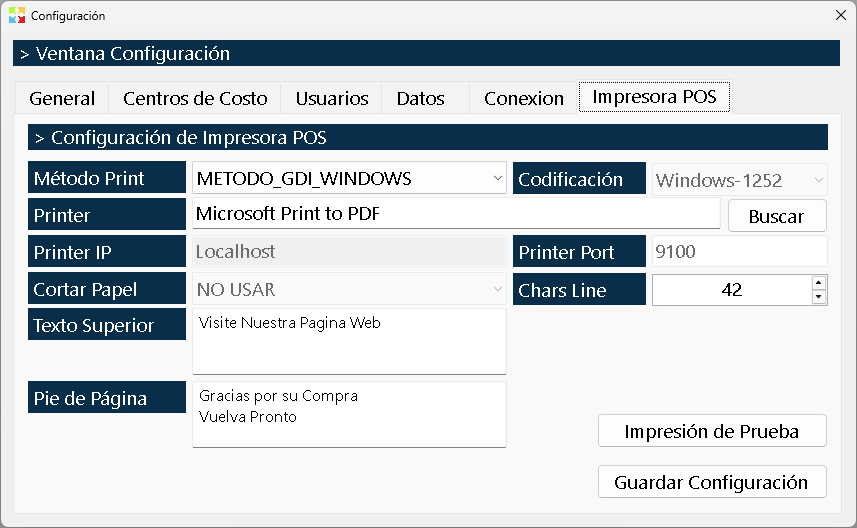
A Ficha Impressora POS é o módulo exclusivo da janela Configuração destinado a estabelecer a comunicação entre o Kardex Tauro e a impressora térmica de ponto de venda (POS).
Propósito Exclusivo: Esta configuração é utilizada unicamente para imprimir os recibos ou faturas de venda em formato POS (formato ticket). É importante destacar que esses tickets só podem ser impressos de faturas de venda que já tenham sido finalizadas/fechadas.
Nota: Qualquer outro relatório, fatura grande ou documento do sistema será impresso utilizando a impressora padrão do Windows, ignorando completamente esta configuração.
O sistema oferece quatro métodos de conexão distintos para garantir que, independentemente da marca, modelo ou tipo de conexão da sua impressora térmica, o programa possa se comunicar com ela e imprimir corretamente.
MÉTODOS DE CONEXÃO
Na parte superior da ficha encontra-se o seletor de "Método de conexão". Dependendo de como a sua impressora está conectada fisicamente ou em rede, você deverá escolher uma das seguintes quatro opções:
1. Método GDI do Windows
- Descrição: Utiliza os drivers padrão instalados no sistema operacional Windows.
- Configuração: Ao selecionar este método, aparece uma caixa de diálogo padrão do Windows para que você selecione a impressora instalada no seu computador.
- Quando usá-lo: É a opção mais simples e recomendada se a sua impressora térmica já está instalada corretamente no Windows e funciona ao imprimir do Bloco de Notas ou de qualquer outro programa.
2. Método de Porta Direta
- Descrição: O programa envia os dados diretamente para a porta física do computador (como COM1, COM2, LPT1, USB virtual, etc.) sem passar pelo spooler do Windows.
- Configuração: Requer escrever manualmente o nome da porta à qual a impressora está conectada.
- Quando usá-lo: Ideal para impressoras matriciais ou térmicas antigas, ou quando os drivers do Windows geram conflitos ou lentidão. Este método habilita as configurações avançadas de codificação e corte de papel (ver mais abaixo).
3. Método TCP/IP (Rede)
- Descrição: É utilizado para impressoras POS conectadas à rede local (Ethernet ou Wi-Fi).
- Configuração: Requer informar o Endereço IP da impressora e a Porta de comunicação (geralmente 9100).
- Quando usá-lo: Quando a impressora não está conectada por cabo USB ou serial ao PC, mas está em uma rede compartilhada. Assim como a porta direta, este método habilita as configurações avançadas de codificação e corte de papel.
4. Método Shell Print
- Descrição: Utiliza a função de impressão padrão configurada no registro do sistema operacional para a função print.
- Configuração: Não requer parâmetros adicionais de porta ou IP.
- Quando usá-lo: É um método "curinga" ou de reserva. Se os métodos GDI, Porta Direta e TCP/IP não conseguirem imprimir, este método tenta forçar a impressão usando as associações nativas do sistema.
CONFIGURAÇÃO AVANÇADA (Somente Porta Direta e TCP/IP)
Se selecionar o Método de Porta Direta ou o Método TCP/IP, o sistema habilita opções críticas para o funcionamento correto de impressoras térmicas específicas:
A. Codificação de Caracteres (Encoding)
As impressoras térmicas não usam as fontes do Windows, mas suas próprias tabelas de caracteres. Se ao imprimir os recibos as letras como acentos (á, é, í) ou o "ñ" saírem como símbolos estranhos, você deve alterar esta configuração.
- Opções disponíveis: O programa sugere múltiplos padrões para que você encontre o que a sua impressora entende.
- Mais comuns:
- Windows-1252 (Padrão latino).
- Windows-1250 (Europa central).
- IBM-437 (Padrão americano/antigo).
- IBM-850 (Padrão multilíngue latino).
- Recomendação: Teste com Windows-1252 ou IBM-850 primeiro. Se os acentos continuarem errados, teste os demais até encontrar o correto.
B. Comandos de Corte de Papel
Permite especificar se a impressora deve cortar o papel ao finalizar o ticket e qual comando hexadecimal enviar para isso.
- Opção: Cortar papel / Não cortar papel.
- Marcas suportadas: O sistema inclui os comandos padrão das principais marcas do mercado: Epson, Star Micronics, Bixolon, Zebra, Citizen, Samsung, entre outros.
- Recomendação: Selecione a marca da sua impressora. Se a sua impressora é genérica ou "clonada", o método padrão de Epson costuma funcionar para 90% das impressoras térmicas do mercado.
PERSONALIZAÇÃO DO TICKET
Na zona central da ficha encontram-se os campos para adaptar o conteúdo do ticket à imagem corporativa e ao tamanho do papel:
1. Textos de Cabeçalho e Rodapé
- Texto Superior: É a mensagem que será impressa no cabeçalho do ticket, logo abaixo dos dados da empresa. Ideal para saudações ou promoções (Ex.: "Bem-vindo à nossa loja", "Visite nossa página web: www.ejemplo.com").
- Rodapé: É a mensagem que será impressa no final do ticket, antes do código de barras ou do corte. Ideal para agradecimentos ou políticas (Ex.: "Obrigado pela sua compra", "Guarde este ticket para qualquer devolução").
2. Caracteres por Linha (Chars per line)
- Descrição: É um campo numérico que define quantos caracteres cabem em uma única linha horizontal do papel térmico.
- Importância: É crítico para o formato do recibo. Se este número estiver incorreto, o texto ficará cortado, desalinhado ou com espaços em branco excessivos.
- Valores padrão:
- Para papel de 58 mm: Geralmente 32 caracteres por linha.
- Para papel de 80 mm: Geralmente 42 ou 48 caracteres por linha.
- Recomendação: Ajuste este número com base no teste de impressão até que as margens e as colunas de totais fiquem perfeitamente alinhadas.
BOTÕES DE AÇÃO
Na parte inferior da ficha encontram-se dois botões fundamentais para validar e aplicar a configuração:
|
Botão |
Função |
|
Impressão de teste |
Envia um ticket de teste para a impressora com a configuração atual. Se a comunicação for bem-sucedida, o sistema mostrará uma mensagem na tela dizendo: "Impressora conectada, OK". Se houver um erro de porta, IP ou driver, mostrará uma mensagem de falha. |
|
Salvar configuração |
Persiste todas as alterações feitas na ficha (método, porta, codificação, textos, etc.). Se você não clicar aqui, a configuração não será aplicada ao sair da janela. |
RECOMENDAÇÕES DE USO E SOLUÇÃO DE PROBLEMAS
- A ordem lógica de configuração:
- Primeiro selecione o Método de conexão correto.
- Depois configure o Porta ou IP.
- Ajuste os Caracteres por linha.
- Clique em Impressão de teste.
- Se imprimir, mas os acentos saírem errados, ajuste a Codificação.
- Se imprimir bem mas não cortar, ajuste o Comando de corte.
- Por fim, clique em Salvar configuração.
- A impressora não responde ao clicar em "Impressão de teste":
- Se usar GDI, verifique no Windows se a impressora não está "Offline" ou "Pausada".
- Se usar Porta Direta, confirme no Gerenciador de Dispositivos do Windows o número exato da porta COM.
- Se usar TCP/IP, certifique-se de que o IP da impressora seja estático (não mude ao reiniciar o roteador) e que a porta (normalmente 9100) não esteja bloqueada pelo Firewall do Windows.
- O ticket sai com símbolos estranhos em vez de acentos:
- Este é um problema de Codificação. Altere o método de codificação (ex. de IBM-437 para Windows-1252) e faça novamente o teste de impressão até que as letras sejam lidas corretamente.
- O ticket sai cortado ou com os totais desalinhados:
- Este é um problema de Caracteres por linha. Se você usa papel de 80mm e tem 32 configurado (que é para 58mm), a impressora cortará o texto. Aumente o número de caracteres por linha até que o formato fique centralizado e completo.
- A impressora não corta o papel no final:
- Certifique-se de que a opção "Cortar papel" esteja ativada.
- Tente alterar o padrão do comando de corte. Se a sua impressora é uma "Epson TM-T20", mas não corta, tente selecionar "Padrão" ou "Star Micronics", já que muitas impressoras genéricas chinesas emulam comandos de marcas específicas de forma ligeiramente diferente.
- Uso exclusivo para vendas fechadas:
- Lembre-se de que na janela de Lista de Faturas de Venda, a opção de imprimir ticket POS só estará disponível (ou só funcionará corretamente) se a fatura selecionada tiver o status FECHADA. As faturas com status "Aberta" ou "Rascunho" não devem ser impressas como ticket fiscal definitivo.
Criado com a Personal Edition do HelpNDoc: Criação de ajuda CHM, PDF, DOC e HTML a partir de um único lugar