Criar CXP
Janela CRIAR CONTA A PAGAR
Descrição Geral
A janela Criar Conta a Pagar é o módulo onde são registradas manualmente as dívidas que a empresa tem com seus fornecedores ou terceiros credores. Esta janela é utilizada quando é necessário criar uma conta a pagar que não provém automaticamente de uma ordem de compra, ou quando é necessário editar uma conta existente que ainda está no estado aberta.
Esta janela compartilha a mesma interface e disposição da janela de Criar Conta a Receber, com a diferença fundamental de que aqui são gerenciadas obrigações com credores (aqueles a quem se deve dinheiro) em vez de devedores.
Quando Esta Janela é Usada?
A janela Criar Conta a Pagar é utilizada em duas situações principais:
Criação Manual:
Quando é necessário registrar uma dívida com um fornecedor que não provém de uma ordem de compra do sistema. Exemplos típicos:
- Serviços recebidos que não foram registrados por ordem de compra
- Despesas operacionais pendentes de pagamento
- Dívidas adquiridas diretamente com fornecedores
- Ajustes contábeis que geram obrigações de pagamento
- Compras realizadas fora do sistema que devem ser registradas
Edição de Contas Existentes:
Quando é necessário modificar as informações de uma conta a pagar que está no estado aberta (sem abonos registrados). Uma vez que a conta recebe seu primeiro abono, ela não pode mais ser editada.
Estrutura da Janela
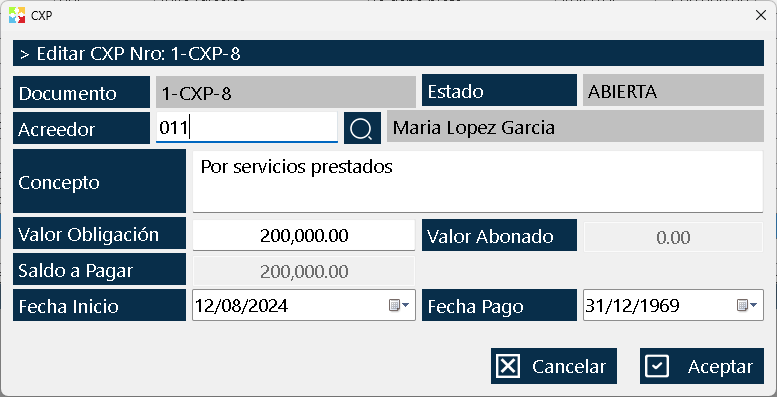
A janela é organizada de forma simples e direta, com todos os campos necessários para registrar a obrigação:
Zona Superior - Informação do Documento
Número do Documento:
- Se estiver criando uma conta nova, este campo mostra o número que o sistema atribuirá automaticamente.
- Se estiver editando uma conta existente, mostra o número já atribuído.
- Este campo é somente leitura e não pode ser modificado.
Status:
Mostra o estado atual da conta:
- Aberta: A conta pode ser editada (não recebeu abonos).
- Parcial: A conta recebeu alguns abonos, mas ainda tem saldo pendente.
- Fechada: A conta foi cancelada completamente.
- Este campo é somente leitura e reflete o estado atual da conta.
Zona Central - Dados da Conta
Credor:
- Código do Terceiro: Código do fornecedor ou terceiro a quem se deve. Este campo é selecionado por meio de um seletor com botão de busca (lupa) que abre a lista de terceiros.
- Nome do Terceiro: Mostra automaticamente o nome do terceiro selecionado.
- Este campo é obrigatório e deve ser um terceiro válido registrado no sistema.
Conceito:
Campo de texto onde se descreve o motivo, a razão ou a circunstância pela qual esta conta a pagar é criada. Exemplos:
- "Serviço de manutenção de equipamento de ar-condicionado"
- "Compra de suprimentos de escritório"
- "Pagamento de aluguel de armazém janeiro 2026"
- "Serviço de limpeza mensal"
- Este campo é obrigatório e deve ser descritivo para facilitar a identificação posterior da conta.
Valor da Obrigação:
Campo numérico editável onde se digita o valor total da dívida. Este é o valor inicial da conta a pagar.
- Se estiver criando uma conta nova, digita-se o valor total.
- Se estiver editando uma conta existente, o valor pode ser modificado (somente se não recebeu abonos).
- Este campo é obrigatório.
Valor Pago:
Mostra o total de abonos que foram realizados a esta conta.
- Se estiver criando uma conta nova, este valor é zero.
- Se estiver editando uma conta existente, mostra os abonos registrados.
- Este campo é somente leitura e é atualizado automaticamente quando são registrados abonos.
Saldo a Pagar:
Mostra o saldo pendente da conta (Valor da Obrigação menos Valor Abonado).
- Este campo é somente leitura e é calculado automaticamente.
- Quando o saldo chega a zero, a conta passa para o estado fechada.
Datas:
Data de Início:
Data em que a obrigação se origina. Por padrão, assume a data atual, mas pode ser modificada se a dívida se originou em uma data diferente.
Data de Pagamento:
Data limite ou esperada para o pagamento da obrigação. Este campo é informativo e ajuda a planejar os pagamentos. Pode ser deixado em branco se não houver uma data específica.
Zona Inferior - Botão de Ação
Botão Aceitar:
É o único botão na parte inferior da janela. Sua função depende do contexto:
- Se estiver criando uma conta nova: Cria a conta a pagar com as informações inseridas.
- Se estiver editando uma conta existente: Salva as alterações realizadas.
Validações do Sistema
A janela implementa várias validações para garantir a integridade dos dados:
Validação do Credor:
- O credor deve ser um terceiro válido registrado no sistema.
- Se for digitado um código inexistente, o sistema mostra um erro.
- Use o botão de busca (lupa) para selecionar o credor da lista de terceiros.
Validação do Conceito:
- O campo de conceito é obrigatório.
- Deve conter texto descritivo (não pode estar vazio).
Validação do Valor:
- O valor da obrigação deve ser um número positivo maior que zero.
- Não são permitidos valores negativos ou zero.
- Se estiver editando uma conta com abonos, o novo valor deve ser maior ou igual ao valor já abonado.
Validação de Datas:
- A data de início deve ser válida.
- A data de pagamento, se informada, deve ser posterior ou igual à data de início.
Validação ao Editar:
- Só podem ser editadas contas no estado aberta.
- Se a conta já tem abonos, não pode ser editada e o sistema mostrará uma mensagem.
Fluxo de Trabalho Típico
Cenário 1: Criar uma conta a pagar manual
- Identifica-se a necessidade de registrar uma dívida com um fornecedor que não provém de uma ordem de compra.
- Vai-se à janela Lista de Contas a Pagar.
- Clique no botão "Criar Conta".
- A janela Criar Conta a Pagar é aberta.
- O sistema atribui automaticamente o número do documento.
- Seleciona-se o credor usando o botão de busca (lupa).
- Digita-se o conceito descritivo da dívida.
- Digite o valor da obrigação.
- Verifique ou ajuste a data de início.
- Opcionalmente, digita-se a data de pagamento esperada.
- Clique no botão "Aceitar".
- A conta é criada com status ABERTA e aparece na lista de contas a pagar.
Cenário 2: Editar uma conta a pagar existente
- É necessário modificar as informações de uma conta a pagar com status aberta.
- Vai-se à janela Lista de Contas a Pagar.
- Selecione a conta que deseja editar.
- Clique no botão "Editar Conta".
- A janela Criar Conta a Pagar é aberta com os dados atuais.
- Modificam-se os campos necessários (conceito, valor, datas).
- Clique no botão "Aceitar".
- As alterações são salvas e refletidas na lista de contas a pagar.
Cenário 3: Tentar editar uma conta com abonos
- É necessário modificar uma conta a pagar que já tem pagamentos registrados.
- Vai-se à janela Lista de Contas a Pagar.
- Selecione a conta.
- Clique no botão "Editar Conta".
- O sistema mostra uma mensagem indicando que a conta não pode ser editada porque já tem abonos.
- A conta permanece sem alterações.
Relação com Outras Janelas
Janela Lista de Contas a Pagar:
É a janela a partir da qual se acessa esta janela pelos botões "Criar Conta" e "Editar Conta". Aqui são visualizadas todas as contas criadas.
Janela Lista de Terceiros:
Fornece a lista de fornecedores e terceiros usados no seletor de credores. Os credores devem estar registrados como terceiros no sistema.
Janela Caixa:
Quando são registrados pagamentos em contas a pagar, o dinheiro sai do caixa. Os movimentos de caixa estão vinculados aos pagamentos realizados.
Janela Lista de Ordens de Compra:
As contas a pagar geradas automaticamente a partir de ordens de compra também aparecem na lista de contas a pagar, mas não podem ser editadas nesta janela (são criadas automaticamente).
Recomendações de Uso
Seja descritivo no conceito:
Use conceitos claros e detalhados que permitam identificar facilmente o motivo da dívida. Isso facilitará a conciliação e a análise posterior.
Verifique o credor antes de salvar:
Certifique-se de selecionar o credor correto antes de clicar em "Aceitar". Um erro no credor pode causar problemas de conciliação com fornecedores.
Use datas realistas:
Informe datas de início e pagamento que reflitam a realidade da obrigação. Isso ajuda no planejamento de pagamentos e na análise de idade dos saldos.
Não edite contas com pagamentos:
Lembre-se de que, uma vez que uma conta recebe seu primeiro abono, ela não pode mais ser editada. Se precisar corrigir informações, faça-o antes de registrar qualquer abono.
Valide o valor da obrigação:
Certifique-se de que o valor informado esteja correto antes de salvar. Um erro no valor pode causar problemas financeiros e de conciliação.
Use o botão de busca para credores:
Em vez de digitar o código do credor, use o botão de pesquisa (lupa) para selecionar da lista. Isso evita erros de digitação.
Documente contas manuais:
Se você está criando uma conta manual que não vem de uma ordem de compra, use as notas para documentar informações adicionais ou anexar referências a faturas físicas.
Concilie com fornecedores:
Depois de criar contas a pagar manuais, concilie com os fornecedores para garantir que as obrigações registradas correspondam às faturas ou acordos reais.
Planeje os pagamentos:
Use a data de pagamento para planejar quando a obrigação deve ser paga. Isso ajuda na gestão do fluxo de caixa.
Revise as contas criadas:
Depois de criar ou editar uma conta, revise-a na lista de contas a pagar para garantir que todas as informações estejam corretas.
Capacite a equipe:
Certifique-se de que todos os usuários que podem criar contas a pagar entendam quando usar esta janela e quando as contas são geradas automaticamente a partir de ordens de compra.
Não abuse da criação manual:
Sempre que possível, use as ordens de compra para gerar contas a pagar automaticamente. Use a criação manual apenas quando for estritamente necessário.
Mantenha a ordem nas datas:
Insira as datas em formato consistente para facilitar a análise e a geração de relatórios.
Use conceitos padronizados:
Se possível, use conceitos padronizados para tipos de despesas recorrentes (aluguéis, serviços, suprimentos, etc.). Isso facilita a análise por tipo de despesa.
Documente a origem da dívida:
Se a conta a pagar vem de uma fatura física ou documento externo, mencione o número desse documento no conceito ou nas notas.
Revise os saldos antes de pagar:
Antes de registrar um pagamento, verifique o saldo atual da conta para garantir que o pagamento esteja correto.
Integre com a contabilidade:
Se você tem um sistema contábil externo, exporte periodicamente as informações de contas a pagar para que sejam incorporadas na contabilidade formal.
Monitore contas antigas:
Revise periodicamente as contas a pagar com datas de início antigas para identificar obrigações que deveriam ter sido pagas.
Capacite no uso de datas:
Certifique-se de que a equipe entenda a diferença entre a data de início (quando a dívida se origina) e a data de pagamento (quando deve ser paga).
Kardex Tauro - Sistema Profissional de Gestão de Estoques
Criado com a Personal Edition do HelpNDoc: Revolucione a saída do seu arquivo de ajuda CHM com o HelpNDoc