Contas a Pagar
Janela LISTA DE CONTAS A PAGAR
Descrição Geral
A janela Lista de Contas a Pagar é o módulo onde são gerenciadas todas as dívidas pendentes que a empresa tem com seus fornecedores. Funciona como um formulário mestre-detalhe que apresenta de forma consolidada todas as contas a pagar, permitindo visualizar tanto os cabeçalhos (as contas a pagar em si) como os detalhes (os abonos ou pagamentos realizados a cada conta).
Esta janela é fundamental para o controle financeiro do negócio, pois permite monitorar quanto se deve, a quem se deve, quais abonos foram realizados e quanto falta pagar. É uma ferramenta essencial para a gestão de tesouraria e o planejamento de pagamentos a fornecedores.
O que é uma Conta a Pagar?
Uma Conta a Pagar é o registro de uma dívida que a empresa tem com um fornecedor em consequência de uma compra a crédito. Representa a obrigação de pagamento que surge quando se adquire mercadoria ou serviços sem pagar o total no momento da transação.
Características principais:
- É gerada automaticamente ao finalizar uma ordem de compra com pagamento parcial ou a crédito.
- Também pode ser criada manualmente para registrar dívidas não derivadas de compras.
- Pode ser cancelada em um único abono ou em múltiplos abonos parciais.
- Mostra o valor total da dívida e o valor que já foi cancelado.
- Só pode ser editada enquanto estiver com status aberta (sem abonos).
- Uma vez que recebe o primeiro abono, passa para o status parcial e já não pode ser editada.
- Quando o valor cancelado iguala o valor total, passa para o status fechada.
Origem das contas a pagar:
- Automático: Ao finalizar uma ordem de compra em que o dinheiro pago é menor que o total da compra, o sistema cria automaticamente uma conta a pagar pela diferença.
- Manual: Podem ser criadas contas a pagar manualmente para registrar dívidas com fornecedores que não provêm de uma ordem de compra (serviços, despesas, etc.).
Estrutura da Janela
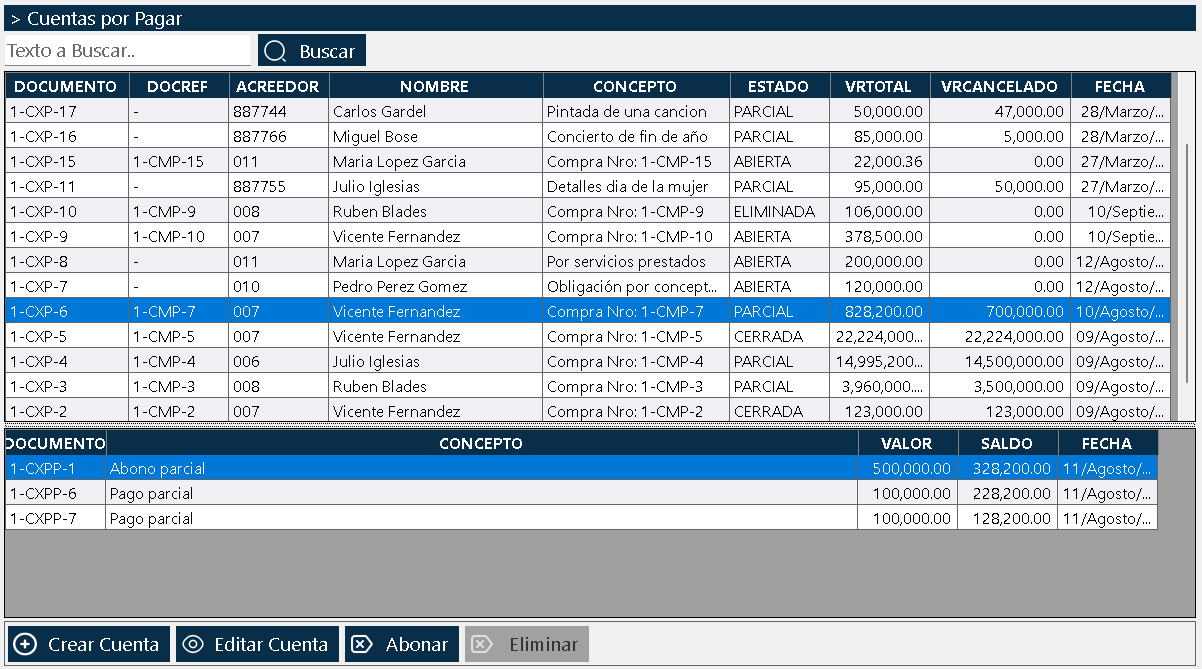
A janela está organizada em três zonas claramente diferenciadas, seguindo o padrão mestre-detalhe:
Zona Superior - Campo de Busca Global
Na parte mais alta há uma caixa de texto de pesquisa em tempo real. Permite digitar qualquer dado (número do documento, nome do credor, conceito, status, ou qualquer texto contido nas contas a pagar) e o sistema filtra automaticamente, mostrando apenas os elementos que coincidem. Ao apagar o texto do campo de busca, todos os elementos são exibidos novamente.
Zona Central Superior - Grade Mestre (Contas a Pagar)
Abaixo do campo de busca, é apresentada uma grade com todas as contas a pagar registradas no sistema. As principais colunas incluem:
- Documento de Origem: Número do documento que originou a conta a pagar (geralmente o número da ordem de compra). Se a conta foi criada manualmente, este campo pode estar vazio ou mostrar "MANUAL".
- Código do Credor: Código do fornecedor ou terceiro a quem se deve.
- Nome do Credor: Nome ou razão social do fornecedor.
- Conceito: Descrição do motivo da dívida (compra de mercadoria, serviços, etc.).
- Status: Status atual da conta (aberta, parcial, fechada, excluída).
- Valor Total: Valor total da dívida original.
- Valor Liquidado: Valor que já foi pago por meio de pagamentos.
- Data: Data de criação da conta a pagar.
Ao clicar sobre uma linha, a conta a pagar é selecionada e seus detalhes (abonos realizados) são exibidos na zona inferior.
Zona Central Inferior - Grade de Detalhe (Abonos)
Na parte inferior, é mostrado o detalhe da conta a pagar selecionada na lista superior. Aqui aparecem os abonos ou pagamentos que foram realizados a essa conta específica. As colunas são:
- Número do Documento: Número do documento de pagamento gerado.
- Conceito: Descrição do abono (pagamento parcial, cancelamento total, etc.).
- Valor: Valor do pagamento realizado.
- Saldo: Saldo pendente após esse pagamento.
- Data: Data em que o pagamento foi realizado.
Comportamento da grade de detalhe:
- Se a conta a pagar estiver com status aberta (sem abonos), a grade inferior aparece vazia.
- Se a conta recebeu um único abono que a cancelou completamente, aparecerá apenas uma linha na grade inferior.
- Se a conta foi cancelada em múltiplas parcelas, aparecerá um registro para cada abono realizado, mostrando a evolução do saldo.
Zona Inferior - Botões de Ação
Quatro botões principais que controlam as operações sobre as contas a pagar:
Criar Conta: Cria uma nova conta a pagar manualmente. Este botão é usado quando é necessário registrar uma dívida com um fornecedor que não provém de uma ordem de compra.
Editar Conta: Permite modificar as informações de uma conta a pagar que está com status aberta (sem abonos). Uma vez que a conta recebe seu primeiro abono, já não pode ser editada.
Registrar Pagamento: Abre a janela de registro de abonos para a conta selecionada. Nesta janela é possível cancelar a conta totalmente ou realizar um abono parcial.
Excluir: Remove a conta a pagar do sistema. Este botão só está ativo para contas com status aberta. Não é possível excluir contas que já tenham recebido abonos.
Status do Documento
As contas a pagar passam por quatro status diferentes ao longo de seu ciclo de vida:
Status ABERTA:
- A conta acaba de ser criada e não recebeu nenhum abono.
- A informação da conta pode ser editada.
- A conta pode ser excluída.
- Não é possível abonar (embora tecnicamente o botão esteja ativo, é o primeiro passo para mudar de status).
- O valor liquidado é zero.
Estado PARCIAL:
- A conta recebeu pelo menos um abono, mas ainda resta saldo pendente.
- A conta não pode mais ser editada.
- Não pode ser excluída.
- Podem ser realizados mais abonos até completar o pagamento total.
- O valor liquidado é menor que o valor total.
Estado FECHADA:
- A conta foi cancelada completamente.
- O valor liquidado é igual ao valor total.
- Não é possível realizar mais pagamentos.
- Não pode ser editada nem excluída.
- O documento fica como registro histórico do pagamento concluído.
Status EXCLUÍDA:
- A conta foi cancelada e removida do sistema.
- Só pode ser consultada como registro histórico.
- Não pode ser editada, abonada nem excluída novamente.
Fluxo de estados típico:
1
2
3
Menu de Contexto - Lista Superior (Contas a Pagar)
Ao clicar com o botão direito sobre qualquer conta a pagar na lista superior, é exibido um menu com as seguintes opções:
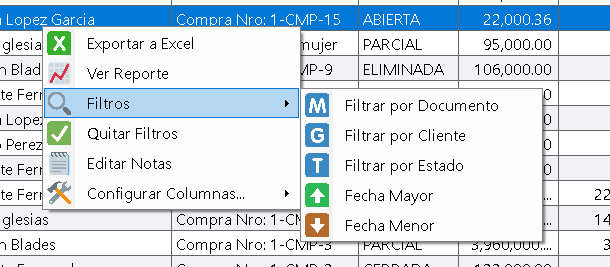
Exportar para Excel
Gera um arquivo Excel com as contas a pagar atualmente visíveis na lista. Se houver filtros aplicados, são exportadas apenas as contas que atendem a esses critérios.
Ver Relatório
Mostra um relatório imprimível com as contas a pagar que aparecem na lista. Se a lista tiver filtros aplicados, o relatório refletirá exatamente esses mesmos critérios. Esta é uma ferramenta muito poderosa para gerar relatórios de dívidas pendentes.
Filtros
Permite aplicar critérios de filtragem avançados sobre a lista de contas a pagar:
- Por documento de origem
- Por credor (fornecedor)
- Por status (aberta, parcial, fechada)
- Por valor total maior que
- Por valor total menor que
- Por data maior que
- Por data menor que
Os filtros são empilháveis, o que significa que vários podem ser combinados simultaneamente. Por exemplo, pode-se solicitar mostrar todas as contas a pagar do fornecedor ABC com status parcial e valor maior que um milhão.
Remover Filtros
Restaura a visualização completa removendo todos os filtros aplicados, mostrando novamente todas as contas a pagar do sistema.
Editar Notas
Permite abrir uma janela para editar as notas gerais da conta a pagar selecionada.
Configurar Colunas
Permite mostrar ou ocultar colunas na lista superior de contas a pagar. Também permite modificar a largura das colunas. O sistema lembra esta configuração ao fechar e reabrir a janela.
Menu de Contexto - Lista Inferior (Pagamentos)
Ao clicar com o botão direito sobre os abonos na grade inferior de detalhe, é exibido um menu com uma única opção:
Configurar Colunas
Permite adicionar ou remover colunas da grade inferior, modificar a largura e personalizar a visualização. Assim como na lista superior, esta configuração é lembrada ao fechar a janela.
O Poder do Sistema de Filtros
O menu de filtros da parte superior é uma ferramenta extremamente poderosa para a análise de dívidas. Tudo o que é mostrado na lista superior após aplicar filtros se converte diretamente em relatório quando se usa a opção "Ver Relatório".
Exemplos de uso prático:
Relatório de contas a pagar pendentes:
Aplicar filtro por status "PARCIAL" para ver todas as contas que ainda têm saldo pendente. Isso permite identificar rapidamente quais fornecedores têm saldos a pagar.
Análise de dívidas por fornecedor:
Aplicar filtro por credor (selecionar um fornecedor específico) para ver todas as contas a pagar desse fornecedor, incluindo as já fechadas e as pendentes.
Contas a pagar de alto valor:
Aplicar filtro de valor maior que (um valor significativo) para identificar as dívidas maiores e priorizar seu pagamento.
Contas antigas pendentes:
Combinar filtro de status "PARCIAL" com filtro de data menor que (uma data antiga) para identificar contas a pagar que estão pendentes de pagamento há muito tempo.
Análise de fluxo de pagamentos:
Aplicar filtros de data para gerar relatórios de pagamentos realizados em um período específico, útil para análise de tesouraria.
Esta funcionalidade transforma a janela em uma ferramenta de geração de relatórios de contas a pagar ad-hoc sem a necessidade de módulos adicionais.
Fluxo de Trabalho Típico
Cenário 1: Conta gerada automaticamente a partir de ordem de compra
- É criada e finalizada uma ordem de compra no valor de $1.000.000.
- Ao finalizar, paga-se $600.000 em dinheiro.
- O sistema cria automaticamente uma conta a pagar de $400.000.
- A conta aparece na lista com status ABERTA.
- Posteriormente, vai-se à janela Lista de Contas a Pagar.
- A conta a pagar é selecionada.
- Se clica no botão "Registrar Pagamento".
- A janela de registro de pagamentos é aberta.
- Digita-se o valor do abono ($400.000 para cancelamento total, ou um valor menor para abono parcial).
- O pagamento é confirmado.
- A conta passa para o status FECHADA (se foi cancelamento total) ou PARCIAL (se foi abono parcial).
- O pagamento aparece na grade inferior.
Cenário 2: Conta criada manualmente
- Identifica-se a necessidade de registrar uma dívida com um fornecedor que não provém de uma ordem de compra (por exemplo, um serviço recebido).
- Vai-se à janela Lista de Contas a Pagar.
- Clique no botão "Criar Conta".
- A janela de criação de conta a pagar é aberta.
- O fornecedor (credor) é selecionado.
- Digita-se o conceito, valor total e data.
- A conta é salva.
- A conta aparece na lista com status ABERTA.
- Posteriormente, são realizados os abonos necessários até cancelar a conta.
Cenário 3: Múltiplos pagamentos parciais
- Tem-se uma conta a pagar de $1.000.000 com status ABERTA.
- É realizado um primeiro pagamento de $300.000.
- A conta passa para o status PARCIAL.
- A grade inferior mostra o primeiro abono com saldo pendente de $700.000.
- Semanas depois, é realizado um segundo abono de $400.000.
- A conta permanece no status PARCIAL.
- A grade inferior agora mostra duas linhas: o primeiro abono e o segundo, com saldo pendente de $300.000.
- Finalmente, é realizado um terceiro abono de $300.000.
- A conta passa para o status FECHADA.
- A grade inferior mostra três linhas, uma para cada abono realizado.
Relação com Outras Janelas
Janela Lista de Ordens de Compra:
As contas a pagar estão vinculadas às ordens de compra que as originaram. No módulo de compras é possível consultar o histórico de contas a pagar de um fornecedor específico.
Janela Caixa:
Quando é realizado um abono a uma conta a pagar, o dinheiro sai do caixa. Os movimentos de caixa estão vinculados aos abonos realizados.
Janela Lista de Terceiros (Fornecedores):
Fornece as informações dos fornecedores que aparecem como credores nas contas a pagar.
Janela Lista de Contas a Receber:
É a contraparte desta janela. Enquanto as contas a pagar são dívidas com fornecedores, as contas a receber são saldos pendentes de clientes.
Janela Criar Ordem de Compra:
Ao finalizar uma ordem de compra com pagamento parcial, é gerada automaticamente a conta a pagar correspondente.
Recomendações de Uso
Use o campo de busca para localização rápida:
O campo de busca em tempo real é a forma mais eficiente de encontrar contas a pagar específicas quando se conhece algum dado de referência, como o nome do fornecedor.
Aproveite os filtros empilháveis:
Combine múltiplos filtros para gerar relatórios específicos de contas a pagar por fornecedor, status, período ou valor. Os filtros são a chave para análises de dívidas precisas.
Use "Ver Relatório" para análise de tesouraria:
Depois de aplicar filtros, use "Ver Relatório" para gerar documentos imprimíveis que reflitam exatamente os critérios selecionados. Ideal para reuniões de planejamento de pagamentos.
Monitore contas no status PARCIAL:
Use o filtro de status "PARCIAL" para identificar rapidamente todas as contas que ainda têm saldo pendente. Isso permite priorizar pagamentos e gerenciar o fluxo de caixa.
Revise contas antigas pendentes:
As contas que estão há muito tempo com status PARCIAL podem indicar problemas de liquidez ou acordos de pagamento de longo prazo. Use filtros de data para identificá-las e gerenciá-las adequadamente.
Pague oportunamente:
Não acumule contas a pagar sem abonar. Mantenha um cronograma de pagamentos para evitar problemas com fornecedores e manter boas relações comerciais.
Documente os conceitos:
Use as notas do documento para registrar informações relevantes sobre a conta a pagar, especialmente para contas criadas manualmente que não têm um documento de origem claro.
Personalize as colunas:
Configure as colunas visíveis de acordo com seu perfil e necessidades de trabalho. O sistema lembra suas preferências.
Mantenha o limite de registros razoável:
Não aumente excessivamente o período de visualização de registros a partir da Configuração, pois isso afetará o desempenho do sistema.
Respeite o status das contas:
Lembre-se de que as contas com status PARCIAL ou FECHADA não podem ser editadas. Se precisar modificar uma conta, faça-o antes de realizar o primeiro abono.
Exclua apenas contas em status adequado:
O botão Excluir só funciona para contas com status ABERTA. Respeite esta restrição para manter a integridade histórica.
Concilie contas a pagar com fornecedores:
Periodicamente concilie as contas a pagar com os extratos de conta dos fornecedores para detectar discrepâncias ou pagamentos não registrados.
Planeje os pagamentos:
Use os relatórios de contas a pagar para planejar os pagamentos do período, garantindo que haja liquidez suficiente em caixa para cobrir as obrigações.
Analise a antiguidade de saldos:
Identifique contas a pagar com saldos pendentes antigos e avalie se é necessário renegociar condições de pagamento ou regularizar a situação.
Capacite a equipe no uso de filtros:
Os filtros são uma ferramenta poderosa para a análise de dívidas. Certifique-se de que todo o pessoal que precisa gerar relatórios saiba usá-los corretamente.
Integre contas a pagar com a contabilidade:
Se você tiver um sistema contábil externo, exporte periodicamente as informações de contas a pagar para que sejam incorporadas na contabilidade formal da empresa.
Mantenha a ordem nos pagamentos:
Mantenha um controle rigoroso dos abonos realizados, certificando-se de que cada pagamento fique corretamente registrado no sistema.
Revise as contas a pagar antes de novas compras:
Antes de realizar novas compras a um fornecedor, revise se há contas a pagar pendentes com esse fornecedor para avaliar a situação financeira global.
Use contas manuais com critério:
Embora o sistema permita criar contas a pagar manualmente, use esta funcionalidade somente quando for necessário. A maioria das contas deve ser gerada automaticamente a partir de ordens de compra para manter a rastreabilidade.
Documente os pagamentos:
Quando realizar abonos, certifique-se de documentar corretamente o conceito e a referência do pagamento para facilitar a conciliação futura.
Monitore o fluxo de caixa:
Use as informações de contas a pagar para projetar os pagamentos futuros e garantir que haja dinheiro suficiente em caixa para cobrir as obrigações.
Kardex Tauro - Sistema Profissional de Gestão de Estoques
Criado com a Personal Edition do HelpNDoc: Maximize a eficiência da sua documentação com uma ferramenta de criação de ajuda