Criar Terceiro
Janela ADICIONAR NOVO TERCEIRO
Descrição Geral
A janela Adicionar Novo Terceiro é o módulo onde são criados, editados e visualizados todos os terceiros que interagem com o sistema Kardex Tauro. Esta janela pop-up permite registrar todas as informações necessárias de clientes, fornecedores, funcionários, transportadores e qualquer outra pessoa ou entidade com a qual a empresa realize operações comerciais.
Esta janela é fundamental para o funcionamento do sistema, pois todos os documentos do programa (vendas, compras, consumos, transferências, contas a receber, contas a pagar, etc.) exigem a seleção de um terceiro válido. Sem terceiros registrados, não é possível realizar nenhuma operação no sistema.
O que é um Terceiro?
No Kardex Tauro, um Terceiro é qualquer pessoa física ou jurídica que interage com o sistema, independentemente do papel que desempenhe em uma transação específica. O mesmo terceiro pode atuar como:
- Cliente: Em faturas de venda
- Fornecedor: Em ordens de compra
- Funcionário: Em consumos internos ou como responsável por operações
- Transportador: Em transferências entre armazéns
- Consignatário: Em empréstimos e consignações
- Credor ou Devedor: Em contas a pagar ou a receber
Esta unificação simplifica a gestão, evita a duplicação de informações e permite ver o histórico completo de interações com cada pessoa ou entidade.
Estrutura da Janela
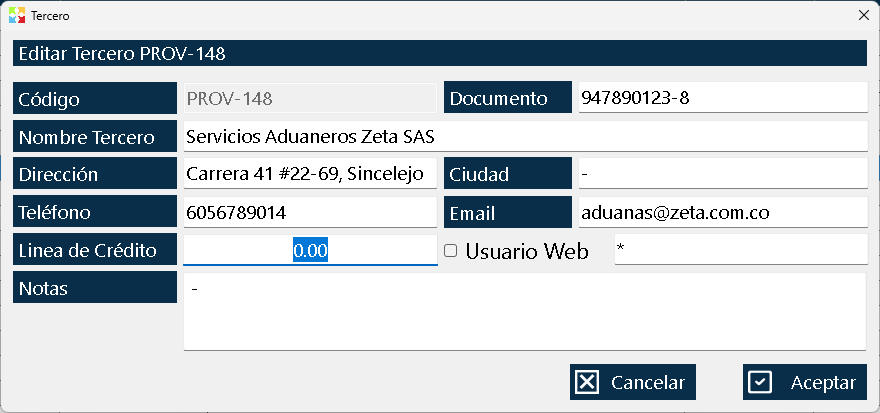
A janela é organizada de forma clara e direta, com todos os campos necessários para registrar as informações completas do terceiro:
Área Superior - Identificação do Terceiro
Código do Terceiro:
- Campo alfanumérico onde se atribui o identificador único do terceiro.
- IMPORTANTE: Este é o único campo que NÃO pode ser modificado após criar o terceiro.
- O código permanece invariável porque é usado como referência em todos os documentos do sistema (compras, vendas, transferências, perdas, contas a receber, contas a pagar, etc.).
- Se fosse permitido modificar o código, perder-se-ia a rastreabilidade de todos os documentos históricos associados a esse terceiro.
- Deve ser um código único em todo o sistema.
- Recomenda-se usar códigos significativos e fáceis de lembrar (ex.: "CLI001" para clientes, "PROV001" para fornecedores, "EMP001" para funcionários).
Documento:
- Campo para o número de identificação do terceiro (NIT, cédula, passaporte, etc.).
- É editável a qualquer momento.
- Útil para faturamento eletrônico e cumprimento de obrigações tributárias.
- Pode ser deixado em branco se o terceiro não tiver documento de identificação (ex.: clientes ocasionais).
Nome do Terceiro:
- Campo de texto para o nome completo ou razão social do terceiro.
- É editável a qualquer momento.
- Deve ser descritivo e claro para facilitar a busca e a seleção.
- Para pessoas físicas: nome completo (ex.: "Juan Carlos Pérez Rodríguez").
- Para pessoas jurídicas: razão social completa (ex.: "Distribuidora XYZ S.A.S.").
Área Central - Informação de Contato
Endereço:
- Campo de texto para o endereço físico do terceiro.
- É editável a qualquer momento.
- Útil para faturamento, entregas e correspondência.
- Pode incluir informações detalhadas (rua, número, apartamento, bairro, etc.).
Cidade:
- Campo de texto para a cidade de localização do terceiro.
- É editável a qualquer momento.
- Útil para análise geográfica de clientes e fornecedores.
- Permite filtrar e gerar relatórios por localização.
Telefone:
- Campo de texto para o número de contato telefônico.
- É editável a qualquer momento.
- Pode incluir vários números separados por vírgulas se o terceiro tiver vários contatos.
- Útil para comunicação rápida e acompanhamento de pedidos.
E-mail:
- Campo de texto para o endereço de e-mail.
- É editável a qualquer momento.
- Útil para envio de cotações, faturas eletrônicas e comunicações.
- O sistema pode validar o formato do e-mail.
Zona Inferior - Informações Financeiras e de Acesso
Linha de Crédito:
- Campo numérico onde se define o valor máximo de crédito que pode ser concedido ao terceiro.
- Este é um campo crítico que controla as vendas a crédito (explicado em detalhe mais adiante).
- É editável a qualquer momento.
- Se o valor for zero, o terceiro não pode comprar a crédito.
- Se o valor for maior que zero, o sistema verifica que as vendas a crédito não ultrapassem este limite.
Usuário Web:
- Checkbox (caixa de seleção) que indica se o terceiro tem acesso a funcionalidades web do sistema.
- Se for marcado, o campo de senha é habilitado.
- Permite que o terceiro (geralmente clientes ou fornecedores) acesse informações específicas por meio de uma interface web.
- É editável a qualquer momento.
Senha:
- Campo para atribuir uma senha de acesso web ao terceiro.
- Só é habilitado se o checkbox "Usuário Web" estiver marcado.
- É editável a qualquer momento.
- Deve cumprir políticas de segurança (comprimento mínimo, combinação de caracteres, etc.).
- O terceiro pode usar esta senha para acessar seu portal web.
Notas:
- Campo de texto extenso para observações adicionais sobre o terceiro.
- É editável a qualquer momento.
- Útil para registrar informações que não cabem nos campos padrão:
- Condições especiais de pagamento
- Preferências do cliente
- Histórico de ocorrências
- Contatos alternativos
- Qualquer outra informação relevante
Área de Botões
Botão Cancelar:
- Fecha a janela sem salvar as alterações.
- Se estiver sendo criado um terceiro novo, não é registrado.
- Se estiver sendo editado um terceiro existente, as alterações não são aplicadas.
Botão Aceitar:
- Valida que todos os campos obrigatórios estejam preenchidos.
- Salva as informações do terceiro no banco de dados.
- Se for um terceiro novo, o cria e o deixa disponível para seleção em todo o sistema.
- Se for um terceiro existente, atualiza as informações modificadas.
- Fecha a janela e retorna à janela anterior.
O Campo Linha de Crédito: Controle de Vendas a Crédito
O campo Linha de Crédito é um dos mais importantes desta janela, pois controla o risco financeiro das vendas a crédito. Este campo define o valor máximo que o sistema permite vender a crédito a um terceiro específico.
Como funciona a linha de crédito?
Definição do limite:
- Ao criar ou editar um terceiro, atribui-se um valor numérico no campo "Linha de Crédito".
- Este valor representa o valor máximo total que o terceiro pode dever à empresa a qualquer momento.
- Exemplo: Se for atribuída uma linha de crédito de $10.000.000, o terceiro não pode ter contas a receber que somem mais que esse valor.
Validação em vendas a prazo:
- Quando se realiza uma venda a crédito a um terceiro, o sistema verifica automaticamente:
- O valor total das contas a receber atuais do terceiro.
- O valor da nova venda que está sendo realizada.
- A soma de ambos não pode superar a linha de crédito atribuída.
Exemplo prático:
Cenário 1: Terceiro com linha de crédito de $10.000.000
- O terceiro "Cliente ABC" tem uma linha de crédito de $10.000.000.
- Atualmente tem contas a receber de $3.000.000 (de vendas anteriores).
- Tenta-se realizar uma nova venda a crédito de $5.000.000.
- Validação do sistema:
- Saldo atual: $3.000.000
- Nova venda: $5.000.000
- Total projetado: $8.000.000
- Linha de crédito: $10.000.000
- Resultado: A venda é permitida porque $8.000.000 ≤ $10.000.000.
Cenário 2: Venda que supera a linha de crédito
- O mesmo terceiro "Cliente ABC" tem contas a receber de $8.000.000.
- Tenta-se realizar uma nova venda a crédito de $3.000.000.
- Validação do sistema:
- Saldo atual: $8.000.000
- Nova venda: $3.000.000
- Total projetado: $11.000.000
- Linha de crédito: $10.000.000
- Resultado: O sistema BLOQUEIA a venda e mostra uma mensagem: "O cliente ultrapassou sua linha de crédito. Saldo atual: $8.000.000. Linha de crédito: $10.000.000. Venda solicitada: $3.000.000."
Cenário 3: Múltiplas vendas a prazo
- O terceiro tem linha de crédito de $10.000.000.
- Realizam-se várias vendas a crédito sucessivas:
- Venda 1: $2.000.000 → Saldo: $2.000.000 ✓
- Venda 2: $3.000.000 → Saldo: $5.000.000 ✓
- Venda 3: $4.000.000 → Saldo: $9.000.000 ✓
- Venda 4: $2.000.000 → Saldo projetado: $11.000.000 ✗ BLOQUEADA
- O sistema permite várias vendas a crédito, mas o total acumulado não pode superar a linha de crédito.
Linha de crédito em zero:
- Se o campo "Linha de Crédito" for deixado em zero ou vazio, o terceiro não pode comprar a prazo.
- Todas as vendas a este terceiro devem ser à vista.
- O sistema bloqueará qualquer tentativa de venda a crédito.
Ajuste da linha de crédito:
- A linha de crédito pode ser modificada a qualquer momento editando o terceiro.
- Se a linha for aumentada, o terceiro pode realizar mais compras a crédito.
- Se a linha for diminuída, o sistema valida que o saldo atual não ultrapasse o novo limite.
- Se o saldo atual já ultrapassar a nova linha, o sistema pode exibir um aviso, mas permite a alteração.
Importância do controle de linha de crédito:
- Controle de risco financeiro: Evita que a empresa venda mais a crédito do que pode recuperar.
- Gestão de carteira: Permite estabelecer limites diferenciados por cliente conforme seu histórico e capacidade de pagamento.
- Prevenção de inadimplência: Reduz o risco de contas incobráveis.
- Tomada de decisões: Facilita a avaliação de solicitações de crédito.
Usuários Web: Acesso a Funcionalidades On-line
O campo Usuário Web e sua senha associada permitem que terceiros (geralmente clientes ou fornecedores) acessem funcionalidades específicas do sistema por meio de uma interface web.
O que é um usuário web?
Um usuário web é um terceiro que tem credenciais de acesso (usuário e senha) para se conectar ao sistema Kardex Tauro a partir de um navegador web, sem necessidade de instalar o software em seu equipamento.
Casos de uso típicos:
Clientes com acesso web:
- Consulta de saldos de contas a receber.
- Visualização de histórico de compras.
- Download de faturas eletrônicas.
- Consulta de status de pedidos.
- Realização de pedidos on-line (se habilitado).
Fornecedores com acesso web:
- Consulta de saldos de contas a pagar.
- Visualização de histórico de vendas.
- Envio de cotações eletrônicas.
- Consulta de ordens de compra pendentes.
- Confirmação de entregas.
Vantagens do acesso web:
- Autoatendimento: Os terceiros podem consultar informações sem ligar para a empresa.
- Redução de carga administrativa: Menos ligações e consultas telefônicas.
- Acesso 24/7: Disponível a qualquer momento, não apenas no horário de trabalho.
- Transparência: Os terceiros podem ver seu histórico completo em tempo real.
- Eficiência: Processos mais rápidos (pedidos on-line, downloads de faturas, etc.).
Segurança do acesso web:
- Cada usuário web tem uma senha única.
- As senhas devem cumprir políticas de segurança.
- O acesso é registrado em logs de auditoria.
- O acesso a funcionalidades específicas pode ser restringido conforme o papel do terceiro.
Validações do Sistema
A janela implementa várias validações para garantir a integridade dos dados:
Validação do Código:
- O código deve ser único em todo o sistema.
- Não são permitidos códigos duplicados.
- Se você tentar criar um terceiro com um código já existente, o sistema mostra um erro.
- Uma vez criado, o código não pode ser modificado.
Validação de Campos Obrigatórios:
- O código é obrigatório.
- O nome é obrigatório.
- Outros campos podem ser opcionais conforme a configuração do sistema.
Validação de Formato:
- O campo de e-mail valida o formato do e-mail.
- O campo de linha de crédito valida que seja um número válido.
- O campo de documento pode validar o formato conforme o tipo de identificação.
Validação de Linha de Crédito:
- O valor deve ser um número positivo ou zero.
- Não são permitidos valores negativos.
- Se a linha de crédito for modificada, o sistema valida que o saldo atual não ultrapasse o novo limite (ou mostra um aviso).
Validação de Usuário Web:
- Se o checkbox "Usuário Web" for marcado, o campo de senha se torna obrigatório.
- A senha deve cumprir as políticas de segurança configuradas.
Fluxo de Trabalho Típico
Cenário 1: Criar um novo cliente
- Identifica-se a necessidade de registrar um novo cliente.
- Vá para a janela Lista de Terceiros.
- Clique no botão "Criar Terceiro".
- A janela Adicionar Novo Terceiro é aberta.
- Digita-se o código: "CLI001".
- Digita-se o documento: "900.123.456-7" (NIT).
- Digita-se o nome: "Distribuidora ABC S.A.S."
- Digita-se o endereço: "Calle 123 # 45-67".
- Digita-se a cidade: "Bogotá".
- Digita-se o telefone: "(+57) 300 123 4567".
- Digita-se o e-mail: "compras@distribuidoraabc.com".
- Digita-se a linha de crédito: "$15.000.000".
- Marca-se o checkbox "Usuário Web" (se o cliente tiver acesso web).
- Digita-se a senha: "Cliente2026*".
- Adicionam-se notas: "Cliente preferencial. Pagamento em 30 dias. Contato: Juan Pérez".
- Clique no botão "Aceitar".
- O cliente é criado e fica disponível para seleção em todo o sistema.
Cenário 2: Criar um novo fornecedor
- Identifica-se a necessidade de registrar um novo fornecedor.
- Vá para a janela Lista de Terceiros.
- Clique no botão "Criar Terceiro".
- A janela Adicionar Novo Terceiro é aberta.
- Digita-se o código: "PROV001".
- Digita-se o documento: "800.987.654-3" (NIT).
- Digita-se o nome: "Suministros Industriales XYZ Ltda."
- Digita-se o endereço: "Av. Principal # 100-20".
- Digita-se a cidade: "Medellín".
- Digita-se o telefone: "(+57) 310 987 6543".
- Digita-se o e-mail: "ventas@suministrosxyz.com".
- Deixa-se a linha de crédito em zero (os fornecedores não compram a crédito).
- Não se marca "Usuário Web" (ou marca-se se o fornecedor tiver acesso web).
- Adicionam-se notas: "Fornecedor de matérias-primas. Entrega em 5 dias úteis".
- Clique no botão "Aceitar".
- O fornecedor é criado e fica disponível para seleção.
Cenário 3: Editar um terceiro existente
- É necessário atualizar o telefone de um cliente.
- Vá para a janela Lista de Terceiros.
- Busca-se e seleciona o cliente na lista.
- Clique no botão "Editar Terceiro".
- Abre-se a janela Adicionar Novo Terceiro com os dados atuais.
- O campo "Código" aparece em cinza (não editável).
- Modifica-se o campo "Telefone" com o novo número.
- Clique no botão "Aceitar".
- As alterações são salvas e refletidas em todo o sistema.
Cenário 4: Tentar modificar o código de um terceiro
- É necessário alterar o código de um terceiro porque foi atribuído incorretamente.
- Vá para a janela Lista de Terceiros.
- Seleciona-se o terceiro.
- Clique em "Editar Terceiro".
- Tenta-se modificar o campo "Código".
- O campo está em cinza (não editável).
- O sistema não permite modificar o código.
- Se for absolutamente necessário alterar o código, deve-se criar um novo terceiro e migrar manualmente os documentos associados (processo complexo que exige intervenção técnica).
Relação com Outras Janelas
Janela Lista de Terceiros:
É a janela a partir da qual se acessa esta janela por meio dos botões "Criar Terceiro" e "Editar Terceiro". Aqui são visualizados todos os terceiros registrados.
Janela Lista de Faturas de Venda:
Os clientes que aparecem nas faturas de venda são terceiros selecionados a partir desta janela. A linha de crédito controla as vendas a crédito.
Janela Lista de Ordens de Compra:
Os fornecedores que aparecem nas ordens de compra são terceiros selecionados a partir desta janela.
Janela Lista de Contas a Receber:
Os devedores são clientes registrados como terceiros. A linha de crédito afeta a capacidade de gerar novas contas a receber.
Janela Lista de Contas a Pagar:
Os credores são fornecedores registrados como terceiros.
Janela Caixa:
Os terceiros que aparecem nos movimentos de caixa são selecionados a partir desta janela.
Janela Lista de Consumos de Armazém:
Os funcionários que aparecem nos consumos são terceiros registrados.
Janela Lista de Transferências Internas:
Os armazéns de destino são terceiros (centros de custo) registrados.
Janela Lista de Empréstimos e Consignações:
Os consignatários são terceiros registrados.
Portal Web (se estiver habilitado):
Os terceiros marcados como "Usuário Web" podem acessar o portal web com sua senha.
Recomendações de Uso
Use códigos significativos e consistentes:
Estabeleça uma nomenclatura clara para os códigos de terceiros. Por exemplo:
- "CLI001", "CLI002" para clientes
- "PROV001", "PROV002" para fornecedores
- "EMP001", "EMP002" para funcionários
- "TRAN001", "TRAN002" para transportadores
Isso facilita a identificação e evita confusões.
Verifique as informações antes de salvar:
Certifique-se de que todos os dados estejam corretos antes de clicar em "Aceitar". Embora possam ser editados depois, é mais eficiente fazer corretamente desde o início.
Atribua linhas de crédito com critério:
Não atribua linhas de crédito elevadas a clientes novos ou sem histórico. Comece com linhas conservadoras e aumente-as conforme o cliente demonstre capacidade de pagamento.
Revise periodicamente as linhas de crédito:
A cada 6-12 meses, avalie se as linhas de crédito atribuídas continuam adequadas. Aumente as linhas de clientes bons pagadores e reduza as de clientes inadimplentes.
Mantenha as informações de contato atualizadas:
Verifique periodicamente que os telefones, endereços e e-mails estejam atualizados. Isso facilita a comunicação e o envio de faturas eletrônicas.
Use as notas para informações relevantes:
Aproveite o campo de notas para registrar informações que não cabem nos campos padrão: condições especiais de pagamento, preferências do cliente, histórico de ocorrências, contatos alternativos, etc.
Não compartilhe códigos de terceiros:
Cada terceiro deve ter um código único. Não reutilize códigos de terceiros excluídos.
Documente os usuários web:
Se você marcar um terceiro como "Usuário Web", documente quem é o responsável por essa conta e forneça a senha de forma segura.
Implemente políticas de senhas:
Estabeleça políticas claras para as senhas de usuários web: comprimento mínimo, combinação de caracteres, troca periódica, etc.
Capacite a equipe na criação de terceiros:
Certifique-se de que todos os usuários que podem criar terceiros sigam os mesmos padrões de informação e codificação.
Valide as informações fiscais:
Para clientes e fornecedores, verifique que os números de documento (NIT, cédula) estejam corretos. Isso é crucial para faturamento eletrônico e conformidade tributária.
Não exclua terceiros sem avaliar o impacto:
Antes de excluir um terceiro, verifique que ele não tenha documentos associados (faturas, contas a receber/pagar, etc.). A exclusão pode causar problemas de rastreabilidade.
Use a busca com lupa:
Ao selecionar terceiros em outras janelas, use o botão de pesquisa (lupa) em vez de digitar o código. Isso evita erros de digitação.
Mantenha a consistência nos nomes:
Use nomes completos e consistentes para evitar duplicados. Por exemplo, não use "Juan Pérez" em um registro e "Juan Carlos Pérez" em outro se for a mesma pessoa.
Analise a carteira por linha de crédito:
Use os relatórios para identificar clientes que estão perto de superar sua linha de crédito e tome ações preventivas.
Documente as alterações de linha de crédito:
Quando modificar a linha de crédito de um terceiro, documente o motivo da alteração nas notas.
Integre com sistemas externos:
Se você tiver um sistema CRM ou de gestão de clientes externo, sincronize periodicamente as informações de terceiros para manter a consistência.
Revise terceiros inativos:
Periodicamente identifique terceiros que não têm atividade há muito tempo e avalie se devem ser mantidos no sistema ou arquivados.
Capacite os usuários web:
Se você habilitar o acesso web para terceiros, proporcione treinamento sobre como usar o portal e as funcionalidades disponíveis.
Monitore o acesso web:
Revise periodicamente os logs de acesso de usuários web para detectar atividade incomum ou acessos não autorizados.
Estabeleça procedimentos para a criação de terceiros:
Documente quem pode criar terceiros, quais informações são obrigatórias e quais são os padrões de codificação.
Kardex Tauro - Sistema Profissional de Gestão de Estoques
Criado com a Personal Edition do HelpNDoc: Revolucione seu processo de documentação com as capacidades on-line do HelpNDoc