Terceiros
Janela LISTA DE TERCEIROS
Descrição Geral
A janela Lista de Terceiros é o módulo onde são administradas todas as pessoas e entidades com as quais o sistema interage. No Kardex Tauro não existem categorias separadas como "clientes", "fornecedores", "funcionários" ou "compradores". O sistema utiliza um conceito unificado e muito mais simples: Terceiros.
Um Terceiro é qualquer pessoa física ou jurídica que interage com o sistema, independentemente do papel que desempenhe em uma transação específica. O mesmo terceiro pode ser cliente em uma venda, fornecedor em uma compra ou funcionário em um consumo interno. Essa simplificação elimina a duplicidade de informações e facilita a gestão.
O que é um Terceiro?
Um Terceiro é qualquer entidade que participa das operações do sistema:
- Clientes: Aqueles a quem se vende mercadoria.
- Fornecedores: Aqueles de quem se compra mercadoria.
- Funcionários: Aqueles que realizam vendas, consumos ou gerenciam operações.
- Transportadores: Aqueles que movem mercadoria entre armazéns.
- Oficinas: Aqueles a quem se enviam equipamentos para reparo.
- Vendedores externos: Aqueles que têm produtos em consignação.
- Qualquer outra pessoa ou entidade que interaja com o sistema.
Vantagens do conceito unificado:
- Não há duplicação de informações (um fornecedor que também é cliente é registrado apenas uma vez).
- Simplifica a gestão de contatos.
- Facilita a busca e a seleção em todas as janelas.
- Permite ver o histórico completo de interações com cada pessoa ou entidade.
Estrutura da Janela
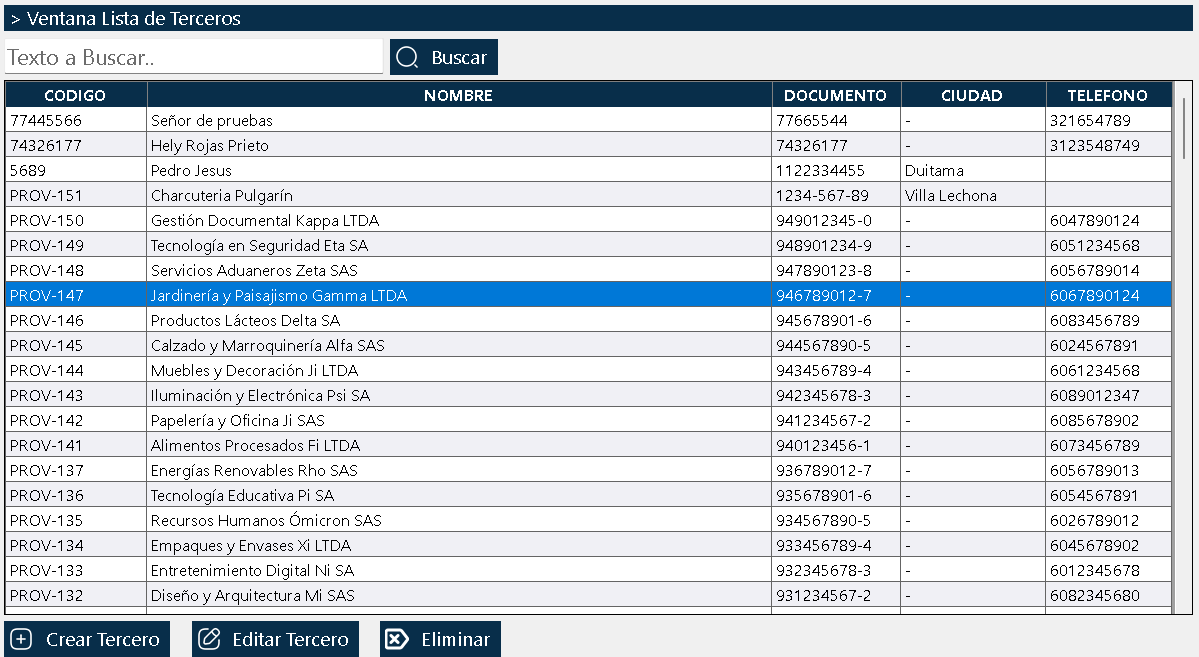
A janela é organizada em três áreas claramente diferenciadas:
Zona Superior - Campo de Busca Global
Na parte mais alta encontra-se uma caixa de texto de busca em tempo real. Permite digitar qualquer dado relacionado aos terceiros: código, nome, documento de identificação, cidade, telefone ou qualquer informação contida nos registros. O sistema filtra automaticamente, mostrando apenas os elementos que coincidem. Ao apagar o texto do campo de busca, todos os terceiros são mostrados novamente.
Zona Central - Grade de Terceiros
No centro da janela é apresentada uma grade com todos os terceiros registrados no sistema. As colunas principais incluem:
- Código: Identificador único do terceiro.
- Nome: Nome ou razão social do terceiro.
- Documento: Número de identificação (NIT, cédula, etc.).
- Cidade: Cidade de localização do terceiro.
- Telefone: Número de contato telefônico.
Colunas adicionais disponíveis:
Por meio do menu de configurar colunas, as seguintes colunas adicionais podem ser mostradas ou ocultadas:
- Endereço: Endereço físico do terceiro.
- Quantidade de crédito atribuído: Limite de crédito disponível para o terceiro.
- E-mail: Endereço de e-mail do terceiro.
Zona Inferior - Botões de Ação
Três botões principais que controlam as operações sobre os terceiros:
Criar Terceiro: Abre a janela para registrar um novo terceiro no sistema. Permite inserir todas as informações do terceiro: código, nome, documento, cidade, telefone, endereço, e-mail e limite de crédito.
Editar Terceiro: Permite modificar as informações do terceiro selecionado. Qualquer dado pode ser atualizado, exceto o código, que é imutável depois de criado.
Excluir: Remove o terceiro do sistema. O sistema valida que o terceiro não esteja sendo utilizado em documentos ativos antes de permitir sua exclusão.
Menu de Contexto da Grade de Terceiros
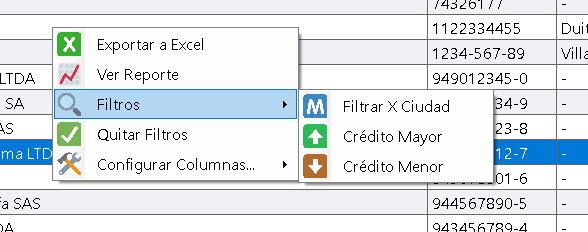
Ao clicar com o botão direito em qualquer terceiro na lista, é exibido o menu padrão com as seguintes opções:
Exportar para Excel
Gera um arquivo Excel com os terceiros atualmente visíveis na lista. Se houver filtros aplicados, são exportados apenas os terceiros que atendem a esses critérios.
Ver Relatório
Mostra um relatório imprimível com os terceiros que aparecem na lista. Se a lista tiver filtros aplicados, o relatório refletirá exatamente esses mesmos critérios.
Filtros
Permite aplicar critérios de filtragem avançados sobre a lista de terceiros:
- Por código
- Por nome
- Por documento
- Por cidade
- Por telefone
- Por crédito atribuído
Os filtros são empilháveis, o que significa que vários podem ser combinados simultaneamente. Por exemplo, pode-se solicitar mostrar todos os terceiros de Bogotá com crédito atribuído maior que dez milhões.
Remover Filtros
Restaura a visualização completa removendo todos os filtros aplicados, mostrando novamente todos os terceiros do sistema.
Configurar Colunas
Permite mostrar ou ocultar colunas na lista de terceiros. Também permite modificar a largura das colunas. O sistema lembra esta configuração ao fechar e reabrir a janela.
Integração Total com Outras Janelas
Uma das características mais importantes da gestão de terceiros no Kardex Tauro é sua integração total com todas as janelas do sistema que exigem selecionar um terceiro.
Seletor de Terceiros com Botão Pesquisar:
Em cada janela onde é necessário selecionar um terceiro (vendas, compras, consumos, transferências, devoluções, consignações, etc.), encontra-se um seletor com um botão de busca (lupa). Ao clicar neste botão, abre-se uma caixa de diálogo que mostra a lista completa de terceiros registrados, permitindo pesquisar e selecionar o terceiro necessário.
Vantagens desta integração:
- Não é necessário memorizar códigos de terceiros.
- É possível pesquisar por nome, código, documento ou qualquer outro dado.
- A busca é rápida e eficiente.
- Evita-se a duplicação de terceiros (ao criar um novo terceiro, o sistema valida que ele não exista previamente).
- Todos os documentos do sistema usam o mesmo banco de dados de terceiros.
Exemplos de integração:
- Janela Fatura de Venda: Ao selecionar o cliente, abre-se o seletor de terceiros.
- Janela Ordem de Compra: Ao selecionar o fornecedor, abre-se o seletor de terceiros.
- Janela Consumo de Armazém: Ao selecionar o funcionário que consome, abre-se o seletor de terceiros.
- Janela Transferência Interna: Ao selecionar o armazém de destino, abre-se o seletor de terceiros (centros de custo).
- Janela Devolução a Fornecedores: Ao selecionar o fornecedor, abre-se o seletor de terceiros.
- Janela Empréstimos e Consignações: Ao selecionar o consignatário, abre-se o seletor de terceiros.
Fluxo de Trabalho Típico
Cenário 1: Criar um novo terceiro
- Identifica-se a necessidade de registrar um novo cliente, fornecedor ou funcionário.
- Vá para a janela Lista de Terceiros.
- Clique no botão "Criar Terceiro".
- A janela de criação de terceiro é aberta.
- São inseridas todas as informações: código, nome, documento, cidade, telefone, endereço, e-mail.
- Se for um cliente ou fornecedor, pode ser atribuído um limite de crédito.
- O terceiro é salvo.
- O novo terceiro aparece na lista e está disponível para ser selecionado em qualquer janela do sistema.
Cenário 2: Editar informações de um terceiro
- É necessário atualizar o telefone ou endereço de um terceiro.
- Vá para a janela Lista de Terceiros.
- O terceiro é buscado e selecionado na lista.
- Clique no botão "Editar Terceiro".
- As informações necessárias são modificadas.
- As alterações são salvas.
- As informações atualizadas são refletidas imediatamente em todas as janelas onde esse terceiro é selecionado.
Cenário 3: Selecionar um terceiro a partir de outra janela
- Está sendo criada uma fatura de venda e é necessário selecionar o cliente.
- No campo de seleção de cliente, clica-se no botão de busca (lupa).
- O seletor de terceiros é aberto.
- Pesquisa-se o cliente por nome, código ou documento.
- O cliente é selecionado da lista.
- O cliente fica selecionado na fatura de venda.
- O processo de venda continua.
Cenário 4: Excluir um terceiro
- Identifica-se um terceiro que já não é utilizado.
- Vá para a janela Lista de Terceiros.
- O terceiro é buscado e selecionado na lista.
- Clica-se no botão "Excluir".
- O sistema valida que o terceiro não esteja sendo utilizado em documentos ativos.
- Se a validação for bem-sucedida, o terceiro é excluído.
- Se o terceiro estiver sendo utilizado, o sistema mostra uma mensagem indicando que ele não pode ser excluído.
Relação com Outras Janelas
Janela Lista de Faturas de Venda:
Os clientes que aparecem nas faturas de venda são terceiros selecionados da Lista de Terceiros.
Janela Lista de Ordens de Compra:
Os fornecedores que aparecem nas ordens de compra são terceiros selecionados da Lista de Terceiros.
Janela Lista de Consumos de Armazém:
Os funcionários que aparecem nos consumos são terceiros selecionados da Lista de Terceiros.
Janela Lista de Transferências Internas:
Os armazéns de destino são terceiros (centros de custo) selecionados da Lista de Terceiros.
Janela Lista de Contas a Receber:
Os devedores são clientes que são terceiros registrados na Lista de Terceiros.
Janela Lista de Contas a Pagar:
Os credores são fornecedores que são terceiros registrados na Lista de Terceiros.
Janela Caixa:
Os terceiros que aparecem nos movimentos de caixa são selecionados da Lista de Terceiros.
Recomendações de Uso
Mantenha as informações atualizadas:
Revise periodicamente as informações dos terceiros para garantir que telefones, endereços e e-mails estejam atualizados.
Use códigos significativos:
Ao criar terceiros, use códigos que sejam fáceis de lembrar e que permitam identificar rapidamente o terceiro.
Aproveite o campo de busca:
O campo de busca em tempo real é a forma mais eficiente de localizar terceiros específicos quando se conhece algum dado de referência.
Use os filtros para análise:
Combine filtros para gerar relatórios de terceiros por cidade, por crédito atribuído ou por qualquer outro critério.
Não duplique terceiros:
Antes de criar um novo terceiro, verifique se ele não existe previamente no sistema. Use o campo de busca para confirmar.
Documente informações relevantes:
Use as notas do terceiro para registrar informações adicionais que não cabem nos campos padrão.
Personalize as colunas:
Configure as colunas visíveis conforme suas necessidades. Se você trabalha frequentemente com créditos, mostre a coluna de crédito atribuído.
Exclua terceiros com critério:
Exclua apenas terceiros que realmente não sejam utilizados. Lembre-se de que um terceiro pode ter histórico em vários documentos.
Valide as informações de contato:
Certifique-se de que os telefones e e-mails sejam válidos para facilitar a comunicação com clientes e fornecedores.
Capacite a equipe no uso do seletor:
Certifique-se de que todos os usuários saibam usar o botão de busca (lupa) para selecionar terceiros eficientemente.
Revise os limites de crédito:
Revise periodicamente os limites de crédito atribuídos a clientes e fornecedores para garantir que sejam adequados.
Use as informações para análise comercial:
Os terceiros registrados podem ser usados para análises de vendas por cliente, compras por fornecedor ou consumos por funcionário.
Mantenha a consistência nos nomes:
Use nomes completos e consistentes para evitar confusões ao pesquisar terceiros.
Integre com outras ferramentas:
Se você tem um sistema de CRM ou gestão de clientes externo, exporte periodicamente as informações de terceiros para manter a sincronização.
Documente terceiros especiais:
Use as notas para marcar terceiros especiais (clientes VIP, fornecedores estratégicos, etc.) para facilitar sua identificação.
Revise terceiros inativos:
Periodicamente identifique terceiros que não têm atividade há muito tempo e avalie se devem ser mantidos no sistema.
Capacite a equipe na criação de terceiros:
Certifique-se de que todos os usuários que podem criar terceiros sigam os mesmos padrões de informação e codificação.
Kardex Tauro - Sistema Profissional de Gestão de Estoques
Criado com a Personal Edition do HelpNDoc: Otimize sem esforço seu site de documentação para os motores de busca