Ficha Geral
FICHA GERAL - JANELA CONFIGURAÇÃO
DESCRIÇÃO GERAL
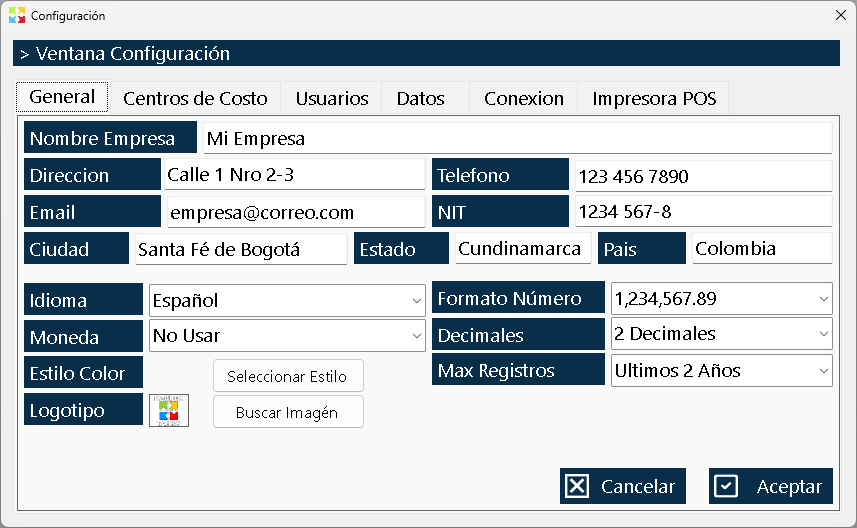
A Ficha Geral é a primeira e mais importante aba da janela Configuração. Contém os dados identificadores da empresa, os parâmetros regionais de visualização, a aparência das janelas do sistema, o logotipo corporativo e a configuração do limite de registros visíveis.
Esta ficha atua como a "carteira de identidade" do sistema: as informações aqui registradas são usadas automaticamente como cabeçalho e rodapé em todos os relatórios do sistema, nas faturas grandes impressas na impressora padrão, e em qualquer documento formal gerado pelo Kardex Tauro.
PROPÓSITO PRINCIPAL
A Ficha Geral cumpre três funções fundamentais:
- Identificação corporativa: Define os dados da empresa que aparecerão em todos os documentos impressos e relatórios.
- Configuração regional: Estabelece o idioma, o formato de moeda e a quantidade de decimais que o sistema usará em toda a interface.
- Personalização visual: Permite adaptar o estilo de cor das janelas e o logotipo corporativo à identidade da empresa.
- Controle de desempenho: Define quantos registros históricos serão mostrados nas janelas de listas, otimizando o consumo de memória e a velocidade do sistema.
ESTRUTURA DA FICHA
A ficha é organizada em várias seções lógicas que agrupam os campos conforme sua função. A seguir, cada campo disponível é descrito.
1. DADOS DA EMPRESA
Esta seção contém as informações identificadoras da empresa. Todos esses dados são impressos automaticamente no cabeçalho das faturas grandes, notas de remessa, ordens de compra, relatórios e qualquer documento formal gerado pelo sistema.
|
Campo |
Descrição |
Exemplo |
|
Nome da empresa |
Razão social ou nome comercial da empresa. Aparece com destaque no cabeçalho de todos os documentos. |
"Distribuidora Tauro S.A.S." |
|
Endereço |
Endereço físico completo da empresa (rua, número, bairro). |
"Calle 45 # 12-30, Zona Industrial" |
|
Telefone |
Número(s) de contato telefônico da empresa. |
"(+57) 601 555 1234" |
|
|
E-mail corporativo principal. |
"contacto@tauro.com" |
|
Cidade |
Cidade onde a empresa opera. |
"Bogotá" |
|
Estado |
Departamento, estado ou província. |
"Cundinamarca" |
|
País |
País de localização da empresa. |
"Colombia" |
Importante: Esses dados são a base da identidade corporativa em todos os documentos. Certifique-se de que estejam completos e atualizados, pois aparecem em faturas, notas de remessa, ordens de compra, cotações e relatórios.
2. CONFIGURAÇÃO REGIONAL
Esta seção define como o sistema mostrará as informações numéricas e em qual idioma a interface será apresentada.
|
Campo |
Descrição |
Impacto |
|
Idioma |
Idioma no qual a interface do programa e os documentos serão exibidos. |
Altera todos os textos do sistema e dos relatórios. |
|
Formato de números e moeda |
Define o símbolo e o formato da moeda utilizada (ex.: $, COP, USD, com separadores de milhares e decimais). |
Afeta a visualização de todos os valores monetários no sistema. |
|
Decimais |
Quantidade de casas decimais a exibir nos valores numéricos e monetários. |
Determina a precisão com que preços, totais e cálculos são exibidos. |
Recomendação: Configure estes campos ao iniciar a implementação do sistema, pois afetam a visualização de todas as informações financeiras. Alterações posteriores não recalculam valores históricos, apenas modificam a forma como são exibidos.
3. APARÊNCIA DO SISTEMA
Esta seção permite personalizar a aparência visual do programa para adaptá-la às preferências da empresa ou do usuário.
|
Campo |
Descrição |
|
Estilo de cor das janelas |
Define o esquema de cores da interface do programa. Permite adaptar a aparência visual à identidade corporativa ou às preferências do usuário. |
Nota: O estilo de cor afeta somente a interface do programa, não os documentos impressos. Cada usuário pode ter sua própria preferência de cor se o sistema permitir.
4. QUANTIDADE DE REGISTROS A EXIBIR
Este é um campo crítico para o desempenho do sistema. Em vez de um número fixo, a quantidade de registros visíveis nas janelas de listas é definida por período de tempo.
Opções disponíveis:
- Últimos 3 meses
- Últimos 6 meses
- Último ano
- 2 anos
- 3 anos
- 5 anos
- 10 anos
Onde esta configuração se aplica?
Esta configuração afeta todas as janelas de listas de documentos do sistema:
- Lista de Faturas de Venda
- Lista de Ordens de Compra
- Lista de Cotações
- Lista de Consumos
- Lista de Transferências
- Lista de Perdas
- Lista de Devoluções
- Lista de Empréstimos e Consignações
- Lista de Contas a Receber
- Lista de Contas a Pagar
- Movimentos de Caixa
- E todas as demais janelas de histórico
Comportamento do sistema:
- O sistema mostrará somente os documentos criados dentro do período selecionado.
- Os documentos mais antigos não são excluídos, simplesmente não são mostrados nas listas.
- Os documentos antigos continuam acessíveis por meio de filtros específicos ou relatórios quando necessário.
Consideração de desempenho:
Quanto maior a quantidade de anos configurados, maior será o consumo de memória RAM e menor a velocidade de navegação. Recomenda-se manter o valor padrão (2 anos) e aumentá-lo somente se for estritamente necessário.
5. LOGOTIPO DA EMPRESA
Esta seção permite carregar a imagem corporativa que será impressa em todos os documentos formais.
|
Campo |
Descrição |
|
Logotipo |
Imagem corporativa da empresa (geralmente em formato PNG ou JPG com fundo transparente). É impressa no cabeçalho de faturas grandes, notas de remessa, ordens de compra, cotações e relatórios. |
Recomendações para o logotipo:
- Use uma imagem de alta resolução para garantir nitidez na impressão.
- Prefira formatos com fundo transparente (PNG) para melhor integração com os documentos.
- Mantenha proporções adequadas para que não ocupe espaço demais no cabeçalho.
- O logotipo é impresso tanto na impressora grande (faturas padrão) quanto nos relatórios em formato PDF/HTML.
BOTÕES DE AÇÃO
Na parte inferior da ficha há dois botões que controlam o salvamento da configuração:
|
Botão |
Função |
|
Cancelar |
Fecha a ficha sem salvar as alterações realizadas. Todas as informações modificadas são perdidas e a configuração anterior é mantida. |
|
Aceitar |
Salva todas as alterações realizadas na ficha e as aplica ao sistema. Os novos valores são usados imediatamente nos relatórios, documentos impressos e na visualização do programa. |
IMPORTANTE: As alterações feitas na Ficha Geral não são aplicadas automaticamente. É obrigatório clicar no botão Aceitar para que a nova configuração tenha efeito. Se você fechar a janela sem aceitar, todas as alterações serão perdidas.
EFEITOS DA CONFIGURAÇÃO NO SISTEMA
Documentos que usam as informações da Ficha Geral:
- ✅ Faturas grandes (impressas em impressora padrão/laser)
- ✅ Notas de Remessa de entrega de mercadoria
- ✅ Ordens de compra enviadas a fornecedores
- ✅ Cotações enviadas a clientes
- ✅ Relatórios gerados a partir de qualquer módulo (formato HTML/PDF)
- ✅ Comprovantes de entradas e saídas de caixa
- ✅ Documentos de transferências internas
- ✅ Notas de reintegração e devolução
Documentos que NÃO utilizam esta informação:
- ❌ Faturas POS (cupons de impressora térmica) → Estes usam a configuração da Ficha Impressora POS.
RECOMENDAÇÕES DE USO
Configuração inicial
Ao implementar o Kardex Tauro pela primeira vez, recomenda-se preencher a Ficha Geral na seguinte ordem:
- Dados da empresa: Preencha todos os campos identificadores (nome, endereço, telefone, e-mail, cidade, estado, país). Estas informações aparecerão em todos os documentos.
- Configuração regional: Ajuste o idioma, o formato de moeda e os decimais conforme as necessidades locais.
- Logotipo: Carregue o logotipo corporativo em alta resolução.
- Aparência: Selecione o estilo de cor preferido.
- Quantidade de registros: Mantenha o valor padrão (2 anos) e ajuste-o somente se necessário.
Manutenção periódica
- Revise os dados da empresa pelo menos uma vez por ano para garantir que as informações de contato estejam atualizadas.
- Atualize o logotipo quando a empresa realizar uma mudança de imagem corporativa.
- Monitore o desempenho do sistema: se as janelas de listas ficarem lentas, reduza a quantidade de anos visíveis.
Considerações sobre a quantidade de registros
- Não aumente desnecessariamente o período de visualização. Se precisar consultar documentos antigos, use os filtros ou gere relatórios específicos.
- Para auditorias: É preferível manter um período razoável (2-3 anos) e exportar para Excel ou gerar relatórios para períodos mais antigos.
- Em equipamentos com recursos limitados: Use períodos curtos (3-6 meses) para melhorar o desempenho.
Considerações sobre o logotipo
- Teste a impressão do logotipo em uma fatura de teste antes de usá-lo em documentos reais com clientes.
- Verifique o tamanho do logotipo nos documentos impressos para garantir que não seja grande demais nem pequeno demais.
- Mantenha uma cópia do logotipo original em um local seguro para poder restaurá-lo se necessário.
PERGUNTAS FREQUENTES
P: As alterações na Ficha Geral afetam os documentos já impressos?
R: Não. As alterações afetam somente os documentos gerados a partir do momento em que as alterações são salvas. Os documentos já impressos mantêm as informações que tinham no momento de sua geração.
P: Posso ter logotipos diferentes para centros de custo diferentes?
R: Não. O logotipo é único para toda a empresa. Se precisar de logotipos diferentes por filial, deve considerar soluções externas ou imprimir documentos personalizados fora do sistema.
P: O que acontece se eu deixar em branco algum campo dos dados da empresa?
R: O sistema permitirá salvar a configuração, mas os documentos impressos aparecerão com espaços em branco no cabeçalho. Recomenda-se preencher todos os campos para uma apresentação profissional.
P: Posso alterar o formato de moeda depois de ter registrado documentos?
R: Sim, mas a alteração afetará somente a visualização dos valores a partir do momento da alteração. Os valores históricos não são recalculados.
P: A quantidade de registros a exibir afeta os relatórios?
R: Os relatórios gerados a partir das janelas de listas respeitam o período configurado. No entanto, você pode usar filtros específicos para incluir documentos de períodos mais antigos em um relatório pontual.
P: O logotipo é impresso nas faturas POS (cupons térmicos)?
R: Não. As faturas POS usam uma configuração independente definida na Ficha Impressora POS. O logotipo da Ficha Geral é impresso somente em faturas grandes (impressora padrão) e nos relatórios.
P: Posso ter estilos de cor diferentes para usuários diferentes?
R: Depende da configuração do sistema. Em alguns casos, cada usuário pode personalizar seu próprio estilo de cor. Consulte o administrador do sistema.
P: Qual formato de imagem devo usar para o logotipo?
R: Recomenda-se o formato PNG com fundo transparente para melhor integração. Formatos JPG de alta resolução também funcionam. Evite imagens de baixa resolução que fiquem pixeladas ao imprimir.
RELAÇÃO COM OUTRAS FICHAS DE CONFIGURAÇÃO
A Ficha Geral trabalha em conjunto com as demais fichas da janela Configuração:
- Ficha Centro de Custos: Os dados da empresa são combinados com as informações específicas de cada centro de custo nos documentos.
- Ficha Usuários: A configuração regional (idioma, decimais) afeta todos os usuários do sistema.
- Ficha Impressora POS: Complementa a configuração de impressão. Enquanto a Ficha Geral define o logotipo para faturas grandes, a Ficha Impressora POS configura a impressora térmica para cupons.
- Ficha Conexão: A quantidade de registros configurada afeta o desempenho conforme o tipo de banco de dados (local ou remoto).
RESUMO EXECUTIVO
A Ficha Geral é o coração da configuração corporativa do Kardex Tauro. Define a identidade da empresa em todos os documentos, estabelece as regras regionais de visualização, personaliza a aparência do sistema e controla o desempenho por meio da gestão do histórico visível.
Uma configuração correta desta ficha garante:
- ✅ Documentos profissionais com a identidade corporativa completa
- ✅ Visualização coerente de valores monetários em todo o sistema
- ✅ Desempenho ideal do programa
- ✅ Experiência de usuário personalizada
Lembre-se: Sempre clique em Aceitar para salvar as alterações. Os documentos impressos refletirão imediatamente a nova configuração a partir do momento do salvamento.
Criado com a Personal Edition do HelpNDoc: Transforme seu processo de documentação com o Project Analyzer do HelpNDoc