Centros de Custo
FICHA CENTRO DE CUSTO - JANELA CONFIGURAÇÃO
DESCRIÇÃO GERAL
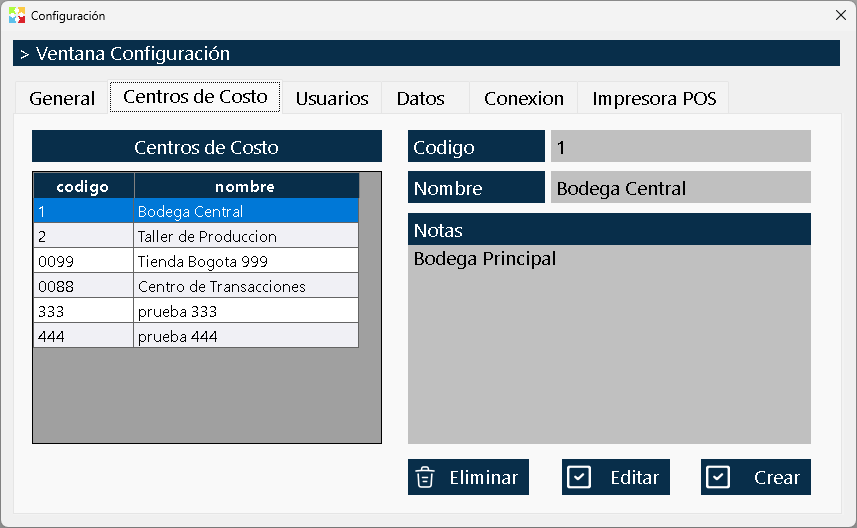
A Ficha Centro de Custos é o módulo da janela Configuração destinado à criação, administração e organização dos diferentes armazéns, filiais, locais ou pontos de armazenamento que a empresa possui.
No Kardex Tauro, um "Centro de Custo" representa uma localização física ou lógica independente onde se manuseia o estoque disponível e se geram documentos. O sistema permite operar com múltiplos centros de custo simultaneamente, mantendo o controle de estoque e a rastreabilidade dos movimentos (como as transferências internas) entre cada um deles.
ESTRUTURA DA JANELA
A interface desta ficha é claramente dividida em duas zonas principais e uma zona de ações, projetada para uma gestão rápida e visual dos armazéns.
1. Zona Esquerda: Lista de Centros de Custos
No painel esquerdo há uma grade (grid) que mostra todos os centros de custo criados no sistema.
- O Centro de Custos Padrão: Ao instalar o programa, ele sempre conterá pelo menos um centro de custo pré-configurado (geralmente chamado de "Local" ou "Armazém Central").
- Restrição de Imutabilidade: Este centro de custos padrão não pode ser editado nem excluído. É a garantia do sistema de que sempre existirá pelo menos um armazém operacional para que o programa funcione corretamente.
2. Zona Direita: Informação do Centro de Custo
Ao selecionar um centro de custo na lista esquerda, o painel direito mostra os detalhes específicos do armazém selecionado:
- Código: Identificador único e alfanumérico do centro de custo.
- Nome: Nome descritivo do armazém ou filial (ex.: "Filial Norte", "Armazém Frios", "Local Principal").
- Notas: Campo de texto livre para adicionar observações, endereços físicos, nomes de responsáveis ou qualquer contexto relevante sobre essa localização.
3. Zona Inferior: Botões de Ação
Na parte inferior direita encontram-se os três botões que permitem gerenciar os centros de custo:
- Criar: Abre o formulário para registrar um novo armazém ou filial.
- Editar: Permite modificar os dados do centro de custo selecionado.
- Excluir: Exclui definitivamente o centro de custo selecionado do sistema.
OPERAÇÕES BÁSICAS
Criar um Centro de Custos
Para adicionar um novo armazém ou filial ao sistema:
- Clique no botão "Criar".
- Atribua um Código único (ex. "BOD02", "SUC-NORTE").
- Informe o Nome descritivo do armazém.
- Opcionalmente, adicione Notas com informações de localização ou responsável.
- Confirme a operação. O novo armazém aparecerá imediatamente na lista esquerda e estará pronto para receber mercadoria por meio de transferências ou entradas.
Editar um Centro de Custos
Se precisar alterar a descrição ou adicionar observações a um armazém existente:
- Selecione o centro de custo na lista esquerda.
- Clique no botão "Editar".
- Modifique o Nome ou as Notas conforme necessário.
- Confirme as alterações.
⚠️ RESTRIÇÃO IMPORTANTE: O Código do centro de custos NÃO pode ser editado uma vez que ele foi criado. Assim como ocorre com os códigos de produtos e terceiros, o código permanece invariável para garantir a integridade histórica de todos os documentos (transferências, inventários etc.) que fazem referência a esse armazém.
Excluir um Centro de Custo (AVISO CRÍTICO!)
O botão "Excluir" exclui definitivamente o centro de custo selecionado. Devido à natureza integrada do Kardex Tauro, esta é uma das operações mais destrutivas do sistema e deve ser realizada com extrema precaução.
⚠️ CONSEQUÊNCIAS DE EXCLUIR UM CENTRO DE CUSTO
Ao confirmar a exclusão de um centro de custo, o sistema executará uma exclusão em massa de todas as informações operacionais vinculadas a esse armazém específico:
O QUE É APAGADO (Definitivamente):
- ❌ Todos os documentos: Serão excluídas todas as compras, vendas, consumos, transferências, perdas, devoluções, ordens de produção e reintegrações realizadas nesse centro de custo.
- ❌ Estoque Disponível do Inventário: As quantidades (estoque) de todos os produtos que houvesse nesse armazém serão perdidas.
- ❌ Contas a Receber e Contas a Pagar: Serão apagados os saldos e documentos financeiros gerados nesse centro de custo.
- ❌ Movimentos de Caixa: Todo o histórico de entradas e saídas de caixa desse armazém será excluído.
- ❌ Kardex: O histórico de movimentos desse armazém desaparecerá.
O QUE NÃO É APAGADO (Informações Globais):
- ✅ Os Produtos: O catálogo de produtos é global. Os produtos não são excluídos do sistema, apenas são apagadas as quantidades que havia no armazém excluído.
- ✅ Os Terceiros: Clientes, fornecedores e funcionários são globais. Não são apagados, pois podem continuar operando em outros centros de custo.
- ✅ Grupos e Subgrupos: A estrutura de classificação do estoque permanece intacta.
RECOMENDAÇÕES DE USO E SEGURANÇA
- Planejamento Inicial: Antes de começar a operar, defina claramente quais centros de custo (armazéns/filiais) você precisa. É muito mais fácil criar a estrutura no início do que tentar corrigi-la depois de ter documentos registrados.
- Nomes Descritivos: Use nomes claros para os centros de custo (ex.: "Armazém Central", "Filial Calle 80", "Balcão Principal"). Isso facilitará a seleção na hora de fazer transferências ou trocar de armazém na janela principal.
- Uso de Notas: Aproveite o campo de notas para registrar o endereço físico, o nome do responsável pelo armazém ou o horário de atendimento dessa filial.
- NUNCA Exclua um Centro de Custo em Produção: Se um armazém já tem documentos, vendas ou estoque disponível registrados, não a exclua. Se o armazém físico fechou, o correto é deixar o armazém no sistema com estoque disponível zerado (por meio de vendas, perdas ou transferências para outro armazém) e simplesmente parar de usá-lo.
- Alternativa à Exclusão: Se um centro de custos foi criado por engano e ainda não tem nenhum movimento, você pode excluí-lo sem problema. Mas se ele já tem operações, a exclusão destruirá o histórico contábil e de estoque dessa localização.
- O Centro de Custos Padrão: Lembre-se de que o armazém central que vem por padrão no programa é a âncora do sistema. Não tente encontrar formas de apagá-lo; se precisar reorganizar, crie novos armazéns e mova o estoque para eles por meio de Transferências Internas.
- Backups Prévios: Se por alguma razão administrativa extraordinária você precisar excluir um centro de custo que possui informações, certifique-se de ter um backup completo do banco de dados antes de prosseguir, pois a ação é irreversível.
RELAÇÃO COM OUTRAS JANELAS
A configuração dos centros de custo nesta ficha impacta diretamente o funcionamento de todo o programa:
- Janela Principal / Estoque: Permite ao usuário selecionar em qual armazém está operando para ver seu estoque disponível.
- Transferências Internas: Requer que existam pelo menos dois centros de custo para poder enviar mercadoria de um armazém para outro.
- Permissões de Usuário: Na ficha de Usuários, é possível restringir um funcionário para que ele possa ver e operar apenas em um centro de custo específico, garantindo a segurança entre filiais.
Criado com a Personal Edition do HelpNDoc: Transforme seu fluxo de trabalho de documentação com a interface de usuário intuitiva do HelpNDoc