Agregar Seriales
Ventana AGREGAR SERIALES
DESCRIPCIÓN GENERAL
La ventana Agregar Seriales es el módulo de captura y validación de números de serie durante los procesos de ingreso de mercancía al inventario. Esta ventana aparece automáticamente cuando se realiza un ingreso de productos que tienen configurado el uso de seriales, reemplazando el campo tradicional de "cantidad" por un sistema de captura individual de seriales.
Esta ventana es fundamental para garantizar la trazabilidad desde el origen, asegurando que cada unidad que ingresa al inventario quede debidamente identificada y registrada con sus números de serie correspondientes.
⚠️ ACTIVACIÓN AUTOMÁTICA: Esta ventana se abre automáticamente cuando:
- Se ingresa un producto que tiene activo el uso de seriales.
- Se recibe una orden de compra que contiene productos con seriales.
- Se realiza cualquier movimiento de entrada de inventario para productos serializados.
INTERFAZ DE LA VENTANA
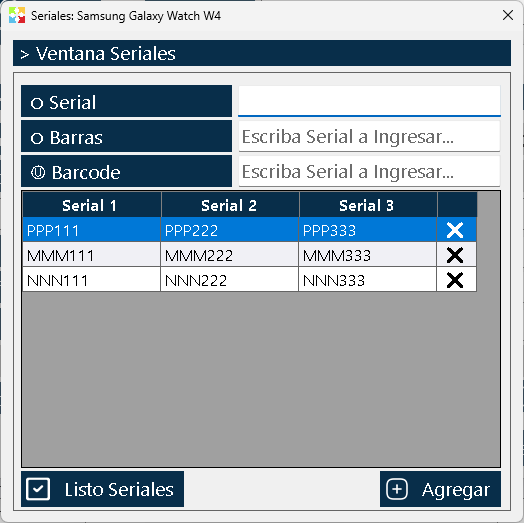
La ventana se organiza en tres zonas claramente diferenciadas:
Zona Superior - Campos de Captura de Seriales
Hasta tres cuadros de texto para ingresar los diferentes tipos de seriales que el producto tenga configurados:
- Campo Serial 1: Primer identificador (ej. Número de serie, IMEI, código principal).
- Campo Serial 2: Segundo identificador (ej. Lote de producción, fecha de fabricación).
- Campo Serial 3: Tercer identificador (ej. Fecha de vencimiento, código adicional).
Nota: La cantidad de campos visibles depende de cómo se configuró el producto en la ventana de creación/edición. Si el producto solo usa un tipo de serial, solo se mostrará un campo.
Zona Central - Lista de Seriales Registrados
Una tabla que muestra todos los seriales que se han capturado hasta el momento:
- Visualización en tiempo real: A medida que se agregan seriales, aparecen inmediatamente en esta lista.
- Contador automático: Muestra cuántos seriales se han registrado.
- Columnas: Display los valores de los tres campos de serial ingresados.
Zona Inferior - Botones de Acción
Dos botones principales para gestionar el proceso:
- Botón "Agregar": Captura los valores ingresados en los campos de texto y los añade a la lista de seriales registrados.
- Botón "Listo, seriales": Finaliza el proceso de captura, indicando al sistema que no se agregarán más seriales. La cantidad total de unidades a ingresar se calcula automáticamente según el número de seriales registrados.
FUNCIONAMIENTO AUTOMÁTICO DEL SISTEMA
Kardex Tauro implementa validaciones y cálculos automáticos para garantizar la integridad de los datos:
Cálculo Automático de Cantidad
- Inferencia inteligente: El sistema no permite digitar la cantidad manualmente cuando el producto usa seriales.
- Conteo automático: La cantidad de unidades a ingresar se determina automáticamente contando el número de seriales registrados en la lista.
- Ejemplo: Si agrega 15 seriales diferentes, el sistema entenderá que está ingresando 15 unidades del producto.
- Ventaja: Elimina errores de digitación donde se ingresa una cantidad diferente al número de seriales capturados.
Validación de Seriales Únicos
Para productos configurados con seriales únicos, el sistema implementa validaciones estrictas en tiempo real:
- Verificación de duplicidad: Al hacer clic en "Agregar", el sistema verifica inmediatamente si el serial ya existe en el inventario.
- Mensaje de error: Si detecta que el serial ya está registrado (ya sea en este producto o en otro), muestra un mensaje claro indicando la duplicidad.
- Bloqueo automático: No permite agregar el serial a la lista hasta que se ingrese un valor verdaderamente único.
- Búsqueda global: La validación se realiza en toda la base de datos, no solo en el producto actual o en la lista temporal.
Validación de Seriales Repetidos (Lotes)
Para productos con seriales repetidos:
- Permite duplicados: El sistema permite que múltiples unidades compartan el mismo número de lote.
- Validación de formato: Verifica que el serial cumpla con el formato mínimo establecido (mínimo 3 caracteres).
- Agrupación automática: Identifica cuántas unidades pertenecen a cada lote para reportes y trazabilidad.
Validación de Campos Obligatorios
- Campo principal requerido: El primer campo de serial siempre es obligatorio.
- Campos secundarios opcionales: Los campos 2 y 3 pueden ser opcionales según la configuración del producto.
- Validación al agregar: El sistema verifica que los campos obligatorios estén completos antes de permitir agregar el serial a la lista.
CONTEXTOS DE USO DE LA VENTANA
La ventana Agregar Seriales puede aparecer en diferentes momentos del flujo operativo, con implicaciones distintas:
Durante Ingresos Directos de Inventario
Escenario: Se recibe mercancía físicamente y se registra directamente en el inventario.
Flujo:
- Llega la mercancía a la bodega.
- Se abre la ventana de ingreso de inventario.
- Se selecciona el producto con seriales.
- Automáticamente se abre la ventana "Agregar Seriales".
- Se capturan los seriales de cada unidad física recibida.
- Se hace clic en "Listo, seriales".
- El ingreso se completa con la cantidad exacta de seriales capturados.
Característica clave: Los seriales se conocen y capturan en el mismo momento del ingreso.
Durante Recepción de Órdenes de Compra
Escenario: Se recibe mercancía contra una orden de compra previamente creada.
Flujo:
- Se crea la orden de compra al proveedor (sin seriales, porque aún no se conoce).
- Cuando llega la mercancía, se abre la ventana de recepción de orden de compra.
- Al seleccionar el producto con seriales, se abre automáticamente "Agregar Seriales".
- Se capturan los seriales reales que vienen en la mercancía recibida.
- Se finaliza con "Listo, seriales".
- La orden de compra se cierra y el inventario se actualiza con los seriales específicos.
Característica clave: Los seriales se capturan solo al momento de recibir, no al momento de crear la orden de compra, porque es cuando se conocen los seriales reales entregados por el proveedor.
Durante Devoluciones de Clientes
Escenario: Un cliente devuelve un producto que originalmente tenía serial.
Flujo:
- Se recibe el producto devuelto.
- Se abre la ventana de devolución.
- Se captura el serial del producto devuelto.
- El producto reingresa al inventario con su serial original.
Característica clave: Permite mantener la trazabilidad completa del ciclo de vida del producto.
Durante Ajustes de Inventario
Escenario: Se encuentran productos no registrados o se necesita corregir existencias.
Flujo:
- Se identifica la necesidad de ajuste.
- Se abre la ventana de ajuste de inventario.
- Se capturan los seriales de los productos encontrados.
- El inventario se actualiza con los nuevos seriales.
FLUJO DE TRABAJO DETALLADO
Proceso Paso a Paso para Captura de Seriales
Paso 1: Preparación
- Tenga a mano la mercancía física con sus etiquetas de seriales visibles.
- Si tiene lector de código de barras, conéctelo y verifique su funcionamiento.
- Abra la ventana de ingreso o recepción correspondiente.
Paso 2: Apertura Automática
- Al seleccionar el producto con seriales, la ventana "Agregar Seriales" se abre automáticamente.
- Verifique que los campos de texto correspondan a los tipos de serial configurados.
Paso 3: Captura del Primer Serial
- Posicione el cursor en el primer campo de texto (Serial 1).
- Digite manualmente el serial o use el lector de código de barras.
- Si el producto tiene múltiples campos de serial, complete los campos adicionales (Serial 2, Serial 3).
Paso 4: Agregar a la Lista
- Haga clic en el botón "Agregar".
- El sistema valida automáticamente:
- Que los campos obligatorios estén completos.
- Que el serial único no esté duplicado (si aplica).
- Que el formato sea válido.
- Si la validación es exitosa, el serial aparece en la lista inferior.
- Si hay error, el sistema muestra un mensaje y no agrega el serial.
Paso 5: Repetir para Cada Unidad
- Repita los pasos 3 y 4 para cada unidad física del producto.
- Observe cómo la lista crece y el contador aumenta.
- Los campos de texto se limpian automáticamente después de cada "Agregar" para facilitar la captura del siguiente serial.
Paso 6: Finalizar el Proceso
- Cuando haya capturado todos los seriales de la mercancía recibida, haga clic en "Listo, seriales".
- El sistema cierra la ventana y retorna a la ventana de ingreso/recepción.
- La cantidad de unidades se actualiza automáticamente con el número de seriales capturados.
- Complete el proceso de ingreso/recepción normalmente.
Corrección de Errores Durante la Captura
Si agrega un serial incorrecto:
- Ubique en la lista el serial incorrecto.
- Click en el botón Borrar (icono X)
- Vuelva a ingresarlo correctamente
Si el sistema rechaza un serial por duplicado:
- Verifique si el serial ya fue capturado anteriormente en esta misma sesión.
- Verifique si el serial ya existe en el inventario (puede ser un producto usado o reacondicionado).
- Corrija el serial y vuelva a intentar agregarlo.
Si necesita cancelar el proceso:
- Cierre la ventana "Agregar Seriales" sin hacer clic en "Listo, seriales".
- El sistema cancelará el ingreso del producto.
- Ningún serial quedará registrado temporalmente.
INTEGRACIÓN CON LECTORES DE CÓDIGO DE BARRAS
La ventana Agregar Seriales está optimizada para trabajar con lectores de código de barras, agilizando significativamente el proceso de captura.
Configuración del Lector
- Modo teclado: La mayoría de lectores USB funcionan como teclados, ingresando caracteres automáticamente.
- Sufijo Enter: Configure el lector para que envíe un "Enter" después de cada lectura (configuración típica por defecto).
- Codificación: Asegúrese de que el lector soporta el tipo de código de barras de sus seriales (Code 128, Code 39, Data Matrix, etc.).
Flujo de Trabajo con Lector
Método rápido (un solo campo de serial):
- Haga clic en el campo Serial 1.
- Apunte el lector al código de barras.
- Presione el botón del lector.
- El serial se ingresa automáticamente.
- Presione Enter o haga clic en "Agregar".
- Repita para el siguiente producto.
Método con múltiples campos:
- Complete manualmente los campos 2 y 3 si son necesarios (ej. lote, fecha vencimiento).
- Use el lector para el campo 1 (serial principal).
- Haga clic en "Agregar".
- Repita el proceso.
Ventajas del Uso de Lector en esta Ventana
- Velocidad extrema: Captura de seriales en milisegundos.
- Cero errores de digitación: Elimina transposiciones, omisiones o caracteres incorrectos.
- Productividad masiva: Permite procesar cientos de seriales por hora.
- Ergonomía: Reduce la fatiga en recepciones de grandes volúmenes.
- Trazabilidad garantizada: Cada serial queda perfectamente registrado.
Solución de Problemas con el Lector
El lector no captura nada:
- Verifique que el cursor esté en un campo de texto.
- Confirme que el lector está conectado y encendido.
- Pruebe el lector en un editor de texto (Bloc de notas) para verificar funcionamiento.
El lector captura caracteres incorrectos:
- Limpie la etiqueta del código de barras.
- Verifique que el lector soporta el tipo de código.
- Ajuste la distancia y ángulo de lectura.
El lector no envía "Enter" automáticamente:
- Configure el lector mediante sus códigos de configuración (manual del fabricante).
- O presione Enter manualmente después de cada lectura.