Inventario
VENTANA PRINCIPAL DE INVENTARIO
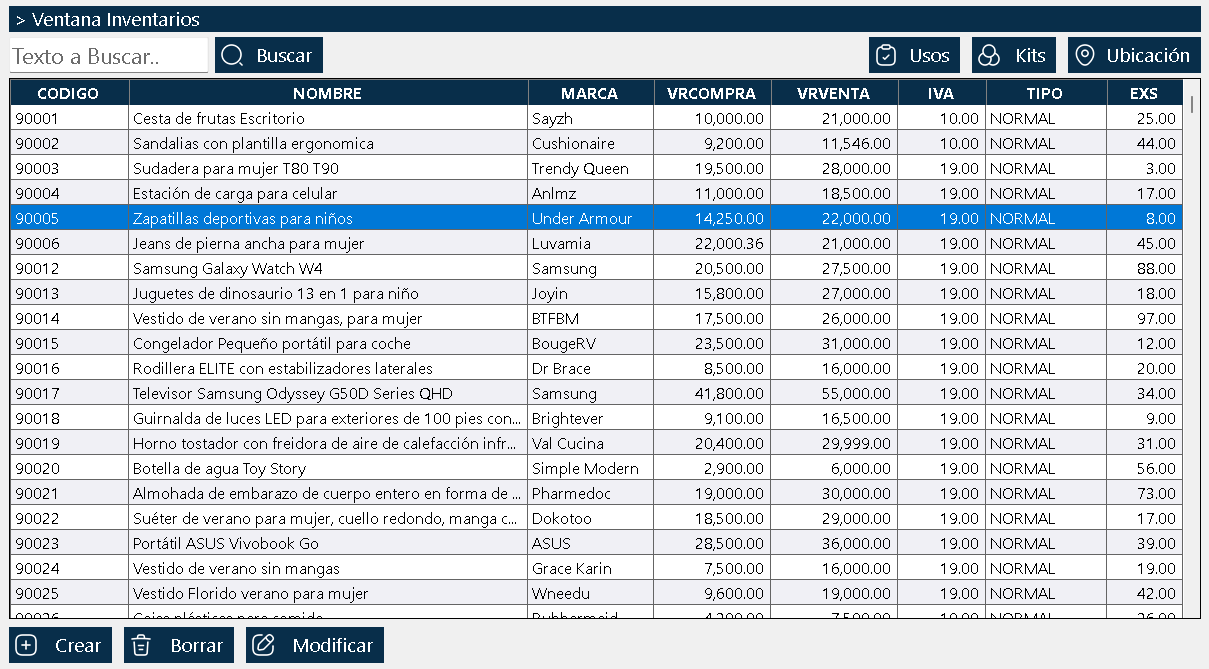
La ventana de inventario presenta una lista completa de todos los productos registrados en el sistema. Esta interfaz muestra información detallada de cada producto incluyendo: cantidad en stock, valor de compra, valor de venta, existencias mínimas y otros campos configurables.
Nota: No todas las columnas son visibles por defecto. El sistema permite personalizar la visualización según las necesidades del usuario.
MENÚ CONTEXTUAL (CLIC DERECHO)
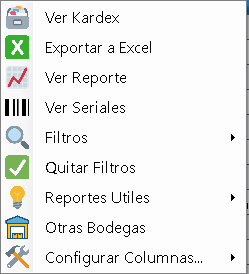
Al hacer clic derecho sobre la ventana de inventario, se despliega un menú con las siguientes opciones:
Filtros y Ordenamiento
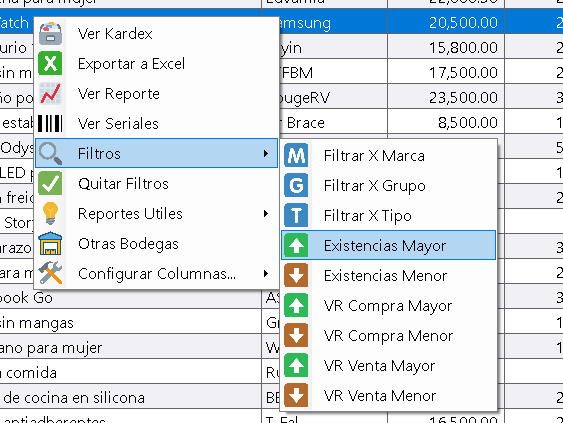
- Filtrar por marca: Muestra únicamente productos de una marca específica
- Filtrar por existencias mayores: Muestra productos con stock superior a un valor definido
- Filtrar por existencias menores: Muestra productos con stock inferior a un valor definido (útil para identificar productos por reabastecer)
- Filtrar por valor de compra mayor/menor: Ordena productos según su costo de adquisición
- Ocultar/Mostrar columnas: Permite personalizar qué columnas de información desea visualizar en la lista
Exportar a Excel
Esta función genera un archivo de Microsoft Excel con las siguientes características:
- Exporta únicamente las columnas visibles en el momento de la exportación
- Respeta los filtros aplicados (si filtró por marca o existencias, solo se exportarán esos productos)
- Las columnas ocultas no serán incluidas en el archivo Excel
Generar Reportes
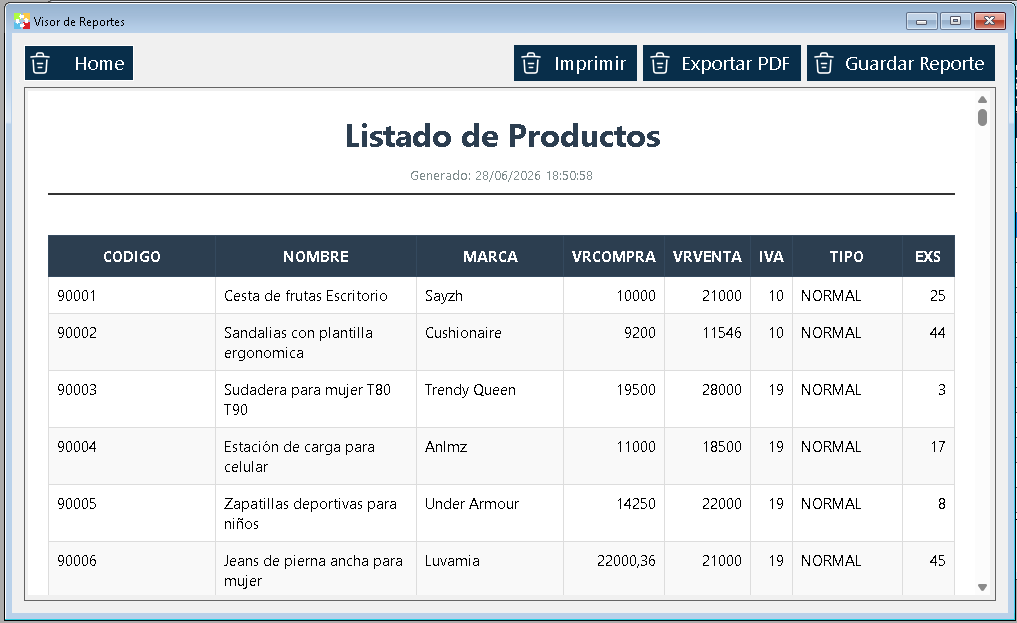
Crea un reporte profesional del inventario visible con las siguientes opciones:
- Formato: Página web de un único archivo (HTML autocontenido)
- Destino: Listo para imprimir, exportar a PDF o guardar como archivo
- Ventajas:
- Puede enviarse como adjunto por correo electrónico
- Se almacena localmente en el equipo
- Visualizable sin conexión a internet
- Mantiene el formato profesional para impresión
GESTIÓN DE MÚLTIPLES BODEGAS (CENTROS DE COSTO)
El sistema Kardex Tauro soporta múltiples bodegas o centros de costo simultáneamente.
Comportamiento predeterminado:
- La ventana de inventario muestra únicamente las existencias del centro de costo actual donde el usuario está ingresado
- El centro de costo por defecto se denomina "Local" (Centro de Costo 1)
Opción "Existencias Nacionales"
Ubicada en el menú contextual, esta función permite:
- Visualizar las existencias de un producto específico en todas las bodegas del sistema
- Es una función meramente informativa (solo lectura)
- No permite modificar cantidades de otras bodegas
- Caso de uso: Identificar si un producto agotado en la bodega actual está disponible en otra ubicación
HERRAMIENTAS DE BÚSQUEDA Y CONSULTA
Buscador en Tiempo Real
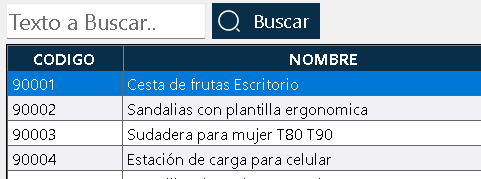
Ubicado en la parte superior de la ventana, sobre la grid de productos:
- Búsqueda instantánea: Los resultados se actualizan mientras escribe
- Campos de búsqueda: Código, nombre y marca del producto
- Recomendación: Es la forma más rápida y eficiente de localizar productos en el inventario
- Seguridad: El uso del buscador no modifica datos ni genera conflictos en el sistema
4.2 Botón "USOS"
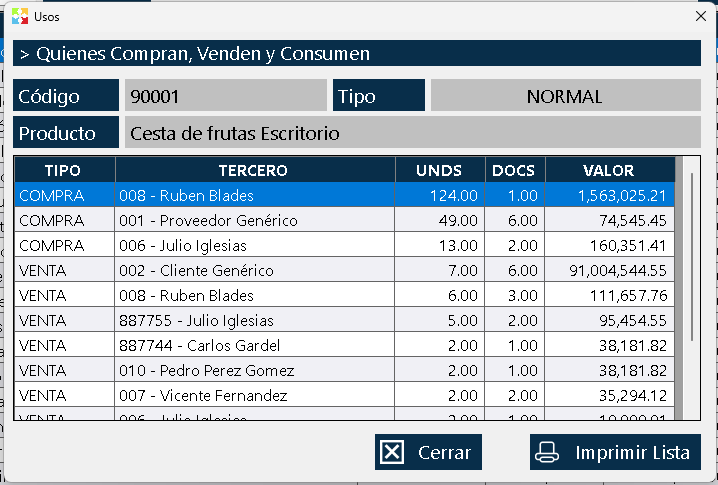
Ubicado a la derecha del buscador, sobre la grid:
- Función: Muestra una lista de terceros (clientes, proveedores, etc.) que consumen, compran, venden o utilizan el producto seleccionado
- Procedimiento:
- Seleccione un producto en la lista
- Haga clic en el botón "Usos"
- El sistema mostrará todos los terceros asociados a ese producto
4.3 Botón "KITS"
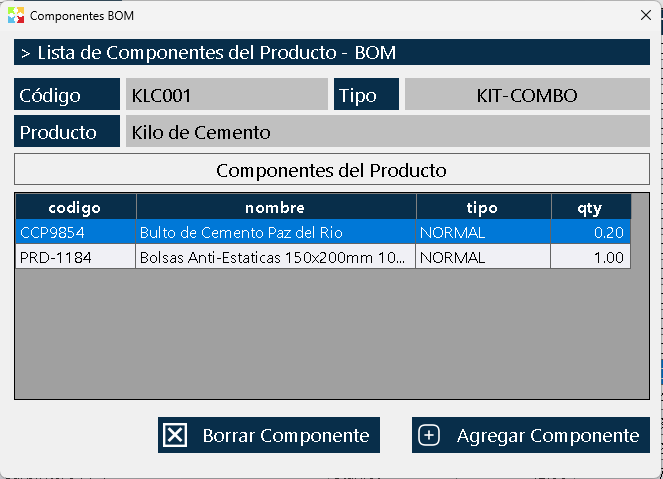
Este botón gestiona productos compuestos (combos, anchetas, paquetes):
¿Qué es un producto Kit?
Son productos que contienen subcomponentes o ingredientes. Ejemplos:
- Una ancheta que incluye: canasto, caja de chocolates, tarro de mermelada, ramo de flores y peluche
- Un paquete de productos combinados
Funcionalidad:
- Al seleccionar un producto tipo Kit y hacer clic en "Kits", se despliega la lista de componentes/subcomponentes
- Kits anidables: Un kit puede contener otros kits en su interior
- Ejemplo: Kit "Pan" (harina + agua + levadura) → Kit "Bolsa de 24 panes" (utiliza el kit "Pan" como componente)
Comportamiento del sistema durante ventas:
- Al vender un producto Kit, el programa revisa internamente todos los subcomponentes (incluyendo subcomponentes de kits anidados)
- Verifica automáticamente si existen cantidades suficientes en bodega para construir el producto final
- Descuenta las cantidades de cada componente individual
Botón "UBICACIÓN"
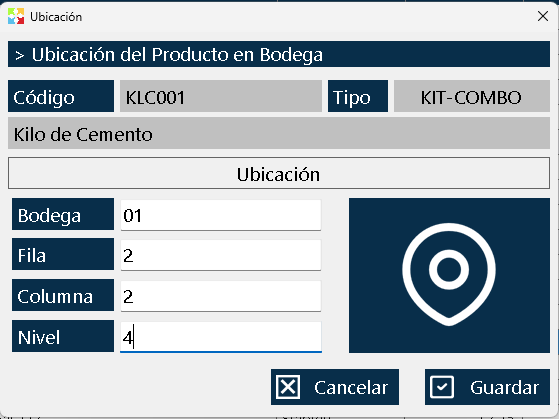
Permite definir y consultar la ubicación física del producto en la bodega:
- Datos que se pueden definir:
- Número de bodega
- Número de fila
- Número de columna
- Nivel del estante
- Utilidad: Facilita la localización física del producto, especialmente para empleados nuevos que desconocen la distribución de la bodega
GESTIÓN DE PRODUCTOS
Crear Producto (Botón Inferior)
Ubicado en la parte inferior de la ventana:
- Permite agregar un producto a la vez al inventario
- Es el método estándar para crear productos individuales
Importación Masiva
El sistema ofrece funcionalidad adicional (fuera de esta ventana) para:
- Importar productos por lote desde hojas de cálculo
- Formatos soportados: Excel, OpenOffice, Google Docs, y cualquier formato de hoja de cálculo compatible
- Esta función permite cargar múltiples productos simultáneamente
Editar Producto
- Seleccione un producto de la lista
- Acceda a las opciones de edición para modificar sus propiedades
SISTEMA DE PERMISOS Y SEGURIDAD
Todas las ventanas del programa, incluida la ventana de inventario, están protegidas por un sistema de permisos por usuario.
Permiso específico: "Ver Ventana Inventario"
Comportamiento:
- Si un usuario no tiene este permiso activo, al intentar abrir la ventana de inventario recibirá un mensaje informativo indicando que no tiene acceso
- No genera errores: El sistema simplemente no muestra la ventana
- Administración: Los permisos pueden configurarse para restringir el acceso a funcionalidades específicas según el rol del usuario
RECOMENDACIONES DE USO
- Búsqueda rápida: Utilice el buscador en tiempo real para localizar productos rápidamente
- Personalización: Configure las columnas visibles según sus necesidades diarias
- Reportes: Use la función de exportar a Excel para análisis de datos y la función de reporte para documentación formal
- Control de stock: Aplique filtros de "existencias menores" para identificar productos que necesitan reabastecimiento
- Kits: Aproveche la funcionalidad de kits anidables para gestionar productos compuestos de manera eficiente
- Ubicación: Mantenga actualizada la información de ubicación física para optimizar la operación en bodega