Crear Egreso de Caja
Ventana NUEVO EGRESO DE CAJA
Descripción General
La ventana Nuevo Egreso de Caja es el módulo donde se registran manualmente las salidas de dinero en efectivo del negocio que no provienen de pagos automáticos a cuentas por pagar. Esta ventana permite disminuir el saldo de caja registrando egresos por diversos conceptos como gastos operativos, pagos de servicios, retiros de socios, préstamos a empleados, compra de activos menores, o cualquier otro egreso de efectivo que no se genere automáticamente desde otros módulos del sistema.
Esta ventana es la contraparte de la ventana Nuevo Ingreso de Caja, compartiendo la misma interfaz y disposición de campos, pero con el título "Nuevo Egreso de Caja" y operando en modo de egreso.
¿Cuándo se Usa Esta Ventana?
La ventana Nuevo Egreso de Caja se utiliza para registrar salidas de dinero en efectivo que no se generan automáticamente desde otros procesos del sistema. Ejemplos típicos:
Gastos operativos:
- Pago de servicios públicos (electricidad, agua, teléfono, internet)
- Pago de arriendos de oficinas o locales
- Pago de nómina en efectivo
- Pago de servicios de aseo o mantenimiento
Gastos administrativos:
- Compra de útiles de oficina
- Pago de papelería y fotocopias
- Pago de mensajería o transporte
- Gastos de representación
Retiros y préstamos:
- Retiros de socios o propietarios
- Préstamos en efectivo a empleados
- Anticipos de nómina
Compras menores:
- Compra de activos menores en efectivo
- Compra de suministros no inventariables
- Pago de reparaciones menores
Pagos diversos:
- Pago de impuestos en efectivo
- Pago de multas o sanciones
- Donaciones en efectivo
- Propinas o gastos de representación
Importante: Los egresos provenientes de pagos a proveedores o abonos a cuentas por pagar se registran automáticamente en caja. Esta ventana solo se usa para egresos manuales que no se generan desde otros módulos.
Estructura de la Ventana
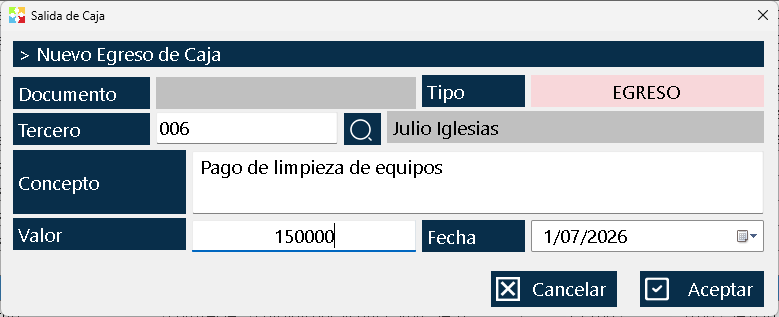
La ventana se organiza de manera simple y directa, con todos los campos necesarios para registrar el egreso:
Zona Superior - Información del Documento
Número del Documento:
- Este campo muestra el número consecutivo que el sistema asignará automáticamente al comprobante de caja.
- Es de solo lectura y no puede ser modificado.
- El número se genera al momento de aceptar el egreso.
Tipo:
- Muestra "EGRESO" indicando que se trata de una salida de dinero de caja.
- Es de solo lectura y se establece automáticamente al abrir la ventana desde el botón "Nuevo Egreso".
Zona Central - Datos del Egreso
Tercero:
- Código del Tercero: Código de la persona o entidad que recibe el dinero. Este campo se selecciona mediante un selector con botón de búsqueda (lupa) que abre la lista de terceros.
- Nombre del Tercero: Muestra automáticamente el nombre del tercero seleccionado.
- Este campo es obligatorio. Puede ser un proveedor, un empleado, un socio, una entidad de servicios, o cualquier persona que reciba el dinero.
Concepto:
Campo de texto donde se describe el motivo, razón o circunstancia por la cual se realiza este egreso de caja. Ejemplos:
- "Pago servicio eléctrico mes de enero"
- "Pago arriendo oficina enero 2026"
- "Retiro de capital socio"
- "Préstamo empleado Juan Pérez"
- "Compra útiles de oficina"
- "Pago servicio de aseo mensual"
- Este campo es obligatorio y debe ser descriptivo para facilitar la identificación posterior del egreso.
Valor del Egreso:
Campo numérico donde se digita el monto del dinero que sale de caja.
- Debe ser un número positivo mayor a cero.
- Este campo es obligatorio.
- Al aceptar el egreso, este valor se restará del saldo actual de caja.
- El sistema valida que haya suficiente saldo en caja para cubrir el egreso.
Fecha:
Campo de fecha donde se registra la fecha del egreso. Por defecto toma la fecha actual, pero puede modificarse si el egreso corresponde a una fecha diferente (por ejemplo, para registrar egresos de días anteriores).
Zona Inferior - Botón de Acción
Botón Aceptar:
Es el único botón en la parte inferior de la ventana. Al hacer clic:
- Valida que todos los campos obligatorios estén completos.
- Valida que haya suficiente saldo en caja para cubrir el egreso.
- Crea el movimiento de egreso en caja.
- Disminuye el saldo de caja en el valor del egreso.
- Genera un comprobante de caja que se puede imprimir posteriormente.
- Cierra la ventana y regresa a la lista de movimientos de caja.
Validaciones del Sistema
La ventana implementa varias validaciones para garantizar la integridad de los datos:
Validación del Tercero:
- El tercero debe ser una persona o entidad válida registrada en el sistema.
- Si se digita un código inexistente, el sistema muestra un error.
- Use el botón de búsqueda (lupa) para seleccionar el tercero de la lista.
Validación del Concepto:
- El campo de concepto es obligatorio.
- Debe contener texto descriptivo (no puede estar vacío).
Validación del Valor:
- El valor del egreso debe ser un número positivo mayor a cero.
- No se permiten valores negativos o cero.
- El sistema valida que sea un formato numérico correcto.
- Importante: El sistema valida que el saldo actual de caja sea suficiente para cubrir el egreso. Si no hay suficiente saldo, el sistema muestra un error y no permite registrar el egreso.
Validación de Fecha:
- La fecha debe ser válida.
- Generalmente no se permiten fechas futuras (depende de la configuración del sistema).
Validación de Saldo:
- Antes de aceptar el egreso, el sistema verifica que el saldo actual de caja sea mayor o igual al valor del egreso.
- Si el saldo es insuficiente, el sistema muestra un mensaje de error indicando el saldo disponible.
Relación con Otras Ventanas
Ventana Caja:
Es la ventana desde donde se accede a esta ventana mediante el botón "Nuevo Egreso". Aquí se visualizan todos los movimientos de caja, incluyendo los egresos manuales registrados.
Ventana Lista de Terceros:
Proporciona la lista de personas y entidades que se usan en el selector de terceros. Los terceros deben estar registrados en el sistema.
Ventana Lista de Cuentas por Pagar:
Si el egreso proviene del pago de una cuenta por pagar, ese egreso se registra automáticamente desde la ventana de cuentas por pagar, no desde esta ventana.
Ventana Lista de Consumos de Almacén:
Si el egreso proviene de un consumo de almacén pagado en efectivo, ese egreso se registra automáticamente desde la ventana de consumos, no desde esta ventana.
Recomendaciones de Uso
Sea descriptivo en el concepto:
Use conceptos claros y detallados que permitan identificar fácilmente el motivo del egreso. Esto facilitará la conciliación y el análisis posterior de los gastos.
Verifique el tercero antes de guardar:
Asegúrese de seleccionar el tercero correcto antes de hacer clic en "Aceptar". Un error en el tercero puede causar problemas de conciliación.
Valide el valor del egreso:
Asegúrese de que el valor ingresado sea correcto antes de aceptar. Cuente el dinero físicamente antes de entregarlo.
Verifique el saldo de caja:
Antes de registrar un egreso, verifique que haya suficiente saldo en caja. Si no hay suficiente saldo, primero debe registrar algún ingreso.
Use el botón de búsqueda para terceros:
En lugar de digitar el código del tercero, use el botón de búsqueda (lupa) para seleccionar de la lista. Esto evita errores de digitación.
Registre los egresos oportunamente:
No acumule egresos sin registrar. Haga los registros en el momento en que se entrega el dinero para mantener el saldo actualizado.
Use la fecha correcta:
Si está registrando un egreso de un día anterior, ajuste la fecha para que refleje cuándo se entregó realmente el dinero.
Imprima el comprobante cuando sea necesario:
Después de registrar el egreso, puede imprimir el comprobante de caja como constancia del movimiento, especialmente para egresos de alto valor o pagos a proveedores.
No use esta ventana para pagos a proveedores:
Recuerde que los egresos por pagos a proveedores o abonos a cuentas por pagar se registran automáticamente desde las ventanas correspondientes. Use esta ventana solo para egresos manuales no derivados de pagos a proveedores.
Documente egresos inusuales:
Si el egreso es por un concepto inusual o de alto valor, use las notas para documentar información adicional o adjuntar referencias a facturas o recibos físicos.
Concilie periódicamente:
Compare los egresos registrados en caja con el dinero físico y con los recibos o facturas de los gastos para detectar discrepancias.
Capacite al personal:
Asegúrese de que todos los usuarios que pueden registrar egresos de caja entiendan cuándo usar esta ventana y cuándo los egresos se generan automáticamente.
Mantenga el control del efectivo:
Aunque esta ventana registra los egresos en el sistema, también debe implementar medidas físicas de seguridad para el manejo del efectivo real.
Integre con contabilidad:
Si tiene un sistema contable externo, exporte periódicamente la información de egresos de caja para que sea incorporada en la contabilidad formal.
Revise los egresos registrados:
Después de registrar un egreso, revíselo en la lista de movimientos de caja para asegurar que toda la información sea correcta.
Use conceptos estandarizados:
Si es posible, use conceptos estandarizados para tipos de egresos recurrentes (servicios, arriendos, nómina, etc.). Esto facilita el análisis por tipo de gasto.
No registre egresos ficticios:
Solo registre egresos que realmente se hayan realizado. El registro de egresos ficticios puede causar problemas legales y contables.
Establezca límites de egresos:
Defina políticas sobre quién puede autorizar egresos de caja y hasta qué montos, especialmente para egresos de alto valor.
Mantenga los soportes físicos:
Guarde las facturas, recibos o comprobantes físicos de todos los egresos registrados. Estos soportes son necesarios para auditorías y conciliaciones.
Analice los gastos periódicamente:
Use los reportes de egresos de caja para analizar los gastos del negocio por tipo, período o tercero, permitiendo identificar oportunidades de ahorro.
Controle los préstamos a empleados:
Si registra préstamos a empleados como egresos, lleve un control separado de estos préstamos para asegurar su recuperación oportuna.
Planifique los egresos:
Use la información de egresos registrados para planificar los gastos futuros y asegurar que haya suficiente efectivo en caja para cubrir las obligaciones.
Kardex Tauro - Sistema Profesional de Gestión de Inventarios