Terceros
Ventana LISTA DE TERCEROS
Descripción General
La ventana Lista de Terceros es el módulo donde se administran todas las personas y entidades con las que el sistema interactúa. En Kardex Tauro no existen categorías separadas como "clientes", "proveedores", "empleados" o "compradores". El sistema utiliza un concepto unificado y mucho más simple: Terceros.
Un Tercero es cualquier persona natural o jurídica que interactúa con el sistema, sin importar el rol que desempeñe en una transacción específica. El mismo tercero puede ser cliente en una venta, proveedor en una compra, o empleado en un consumo interno. Esta simplificación elimina la duplicidad de información y facilita la gestión.
¿Qué es un Tercero?
Un Tercero es cualquier entidad que participa en las operaciones del sistema:
- Clientes: A quienes se les vende mercancía.
- Proveedores: De quienes se compra mercancía.
- Empleados: Quienes realizan ventas, consumos, o gestionan operaciones.
- Transportadores: Quienes mueven mercancía entre bodegas.
- Talleres: A quienes se envían equipos en reparación.
- Vendedores externos: Quienes tienen productos en consignación.
- Cualquier otra persona o entidad que interactúe con el sistema.
Ventajas del concepto unificado:
- No hay duplicación de información (un proveedor que también es cliente se registra una sola vez).
- Simplifica la gestión de contactos.
- Facilita la búsqueda y selección en todas las ventanas.
- Permite ver el historial completo de interacciones con cada persona o entidad.
Estructura de la Ventana
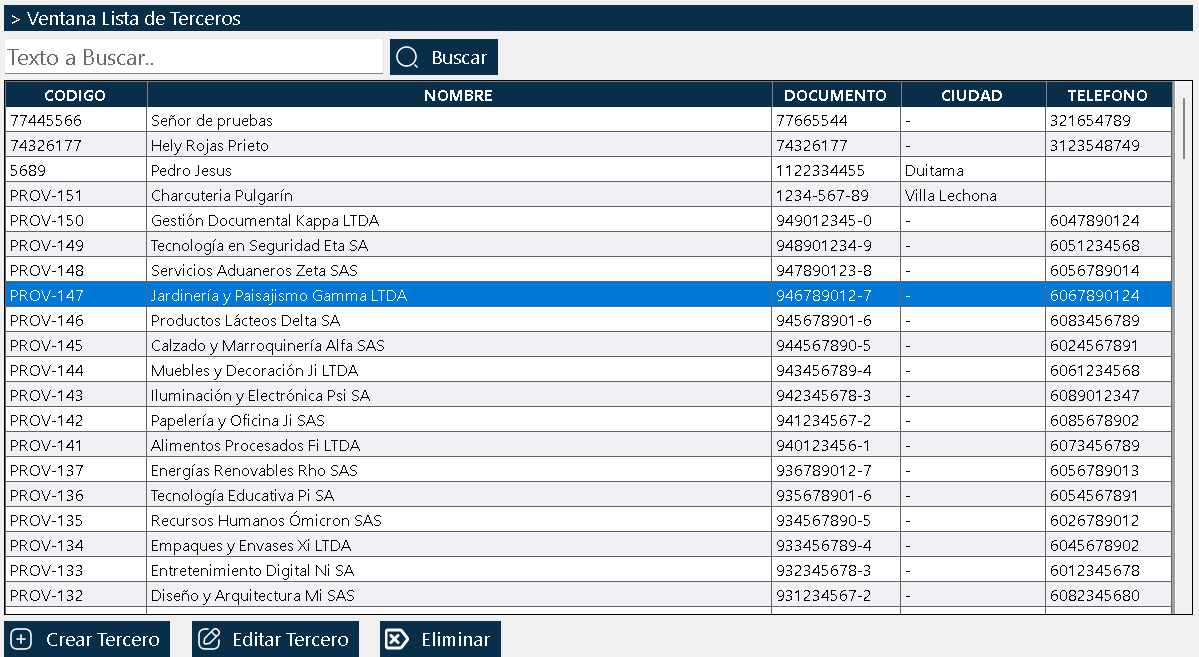
La ventana se organiza en tres zonas claramente diferenciadas:
Zona Superior - Buscador Global
En la parte más alta se encuentra un cuadro de texto de búsqueda en tiempo real. Permite escribir cualquier dato relacionado con los terceros: código, nombre, documento de identificación, ciudad, teléfono, o cualquier información contenida en los registros. El sistema filtra automáticamente mostrando solo los elementos que coinciden. Al borrar el texto del buscador, se muestran nuevamente todos los terceros.
Zona Central - Grid de Terceros
En el centro de la ventana se presenta una grilla con todos los terceros registrados en el sistema. Las columnas principales incluyen:
- Código: Identificador único del tercero.
- Nombre: Nombre o razón social del tercero.
- Documento: Número de identificación (NIT, cédula, etc.).
- Ciudad: Ciudad de ubicación del tercero.
- Teléfono: Número de contacto telefónico.
Columnas adicionales disponibles:
Mediante el menú de configurar columnas, se pueden mostrar u ocultar las siguientes columnas adicionales:
- Dirección: Dirección física del tercero.
- Cantidad de crédito asignado: Límite de crédito disponible para el tercero.
- Correo electrónico: Dirección de email del tercero.
Zona Inferior - Botones de Acción
Tres botones principales que controlan las operaciones sobre los terceros:
Crear Tercero: Abre la ventana para registrar un nuevo tercero en el sistema. Permite ingresar toda la información del tercero: código, nombre, documento, ciudad, teléfono, dirección, correo electrónico, y límite de crédito.
Editar Tercero: Permite modificar la información del tercero seleccionado. Se puede actualizar cualquier dato excepto el código, que es inmutable una vez creado.
Eliminar: Remueve el tercero del sistema. El sistema valida que el tercero no esté siendo utilizado en documentos activos antes de permitir su eliminación.
Menú Contextual del Grid de Terceros
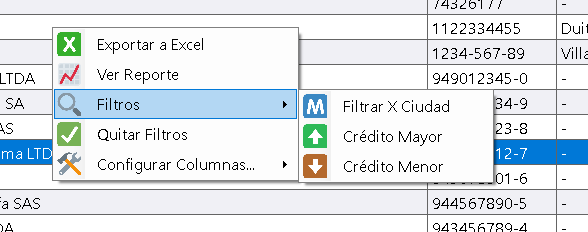
Al hacer clic derecho sobre cualquier tercero en la lista, se despliega el menú estándar con las siguientes opciones:
Exportar a Excel
Genera un archivo Excel con los terceros actualmente visibles en la lista. Si hay filtros aplicados, solo se exportan los terceros que cumplen esos criterios.
Ver Reporte
Muestra un reporte imprimible con los terceros que aparecen en la lista. Si la lista tiene filtros aplicados, el reporte reflejará exactamente esos mismos criterios.
Filtros
Permite aplicar criterios de filtrado avanzados sobre la lista de terceros:
- Por código
- Por nombre
- Por documento
- Por ciudad
- Por teléfono
- Por crédito asignado
Los filtros son apilables, lo que significa que se pueden combinar varios simultáneamente. Por ejemplo, se puede solicitar mostrar todos los terceros de Bogotá con crédito asignado mayor a diez millones.
Quitar Filtros
Restaura la vista completa eliminando todos los filtros aplicados, mostrando nuevamente todos los terceros del sistema.
Configurar Columnas
Permite mostrar u ocultar columnas en la lista de terceros. También permite modificar el ancho de las columnas. El sistema recuerda esta configuración al cerrar y reabrir la ventana.
Integración Total con Otras Ventanas
Una de las características más importantes de la gestión de terceros en Kardex Tauro es su integración total con todas las ventanas del sistema que requieren seleccionar un tercero.
Selector de Terceros con Botón Buscar:
En cada ventana donde se necesita seleccionar un tercero (ventas, compras, consumos, traslados, devoluciones, consignaciones, etc.), se encuentra un selector con un botón de búsqueda (lupa). Al hacer clic en este botón, se abre un cuadro de diálogo que muestra la lista completa de terceros registrados, permitiendo buscar y seleccionar el tercero necesario.
Ventajas de esta integración:
- No es necesario memorizar códigos de terceros.
- Se puede buscar por nombre, código, documento o cualquier otro dato.
- La búsqueda es rápida y eficiente.
- Se evita la duplicación de terceros (al crear un tercero nuevo, el sistema valida que no exista previamente).
- Todos los documentos del sistema usan la misma base de datos de terceros.
Ejemplos de integración:
- Ventana Factura de Venta: Al seleccionar el cliente, se abre el selector de terceros.
- Ventana Orden de Compra: Al seleccionar el proveedor, se abre el selector de terceros.
- Ventana Consumo de Almacén: Al seleccionar el empleado que consume, se abre el selector de terceros.
- Ventana Traslado Interno: Al seleccionar la bodega destino, se abre el selector de terceros (centros de costos).
- Ventana Devolución a Proveedores: Al seleccionar el proveedor, se abre el selector de terceros.
- Ventana Préstamos y Consignaciones: Al seleccionar el consignatario, se abre el selector de terceros.
Flujo de Trabajo Típico
Escenario 1: Crear un nuevo tercero
- Se identifica la necesidad de registrar un nuevo cliente, proveedor o empleado.
- Se va a la ventana Lista de Terceros.
- Se hace clic en el botón "Crear Tercero".
- Se abre la ventana de creación de tercero.
- Se ingresa toda la información: código, nombre, documento, ciudad, teléfono, dirección, correo electrónico.
- Si es un cliente o proveedor, se puede asignar un límite de crédito.
- Se guarda el tercero.
- El nuevo tercero aparece en la lista y está disponible para ser seleccionado en cualquier ventana del sistema.
Escenario 2: Editar información de un tercero
- Se necesita actualizar el teléfono o dirección de un tercero.
- Se va a la ventana Lista de Terceros.
- Se busca y selecciona el tercero en la lista.
- Se hace clic en el botón "Editar Tercero".
- Se modifica la información necesaria.
- Se guardan los cambios.
- La información actualizada se refleja inmediatamente en todas las ventanas donde se seleccione ese tercero.
Escenario 3: Seleccionar un tercero desde otra ventana
- Se está creando una factura de venta y se necesita seleccionar el cliente.
- En el campo de selección de cliente, se hace clic en el botón de búsqueda (lupa).
- Se abre el selector de terceros.
- Se busca el cliente por nombre, código o documento.
- Se selecciona el cliente de la lista.
- El cliente queda seleccionado en la factura de venta.
- Se continúa con el proceso de venta.
Escenario 4: Eliminar un tercero
- Se identifica un tercero que ya no se utiliza.
- Se va a la ventana Lista de Terceros.
- Se busca y selecciona el tercero en la lista.
- Se hace clic en el botón "Eliminar".
- El sistema valida que el tercero no esté siendo utilizado en documentos activos.
- Si la validación es exitosa, el tercero se elimina.
- Si el tercero está siendo utilizado, el sistema muestra un mensaje indicando que no se puede eliminar.
Relación con Otras Ventanas
Ventana Lista de Facturas de Venta:
Los clientes que aparecen en las facturas de venta son terceros seleccionados desde la Lista de Terceros.
Ventana Lista de Órdenes de Compra:
Los proveedores que aparecen en las órdenes de compra son terceros seleccionados desde la Lista de Terceros.
Ventana Lista de Consumos de Almacén:
Los empleados que aparecen en los consumos son terceros seleccionados desde la Lista de Terceros.
Ventana Lista de Traslados Internos:
Las bodegas destino son terceros (centros de costos) seleccionados desde la Lista de Terceros.
Ventana Lista de Cuentas por Cobrar:
Los deudores son clientes que son terceros registrados en la Lista de Terceros.
Ventana Lista de Cuentas por Pagar:
Los acreedores son proveedores que son terceros registrados en la Lista de Terceros.
Ventana Caja:
Los terceros que aparecen en los movimientos de caja son seleccionados desde la Lista de Terceros.
Recomendaciones de Uso
Mantenga la información actualizada:
Revise periódicamente la información de los terceros para asegurar que teléfonos, direcciones y correos electrónicos estén actualizados.
Use códigos significativos:
Al crear terceros, use códigos que sean fáciles de recordar y que permitan identificar rápidamente al tercero.
Aproveche el buscador:
El buscador en tiempo real es la forma más eficiente de localizar terceros específicos cuando se conoce algún dato de referencia.
Use los filtros para análisis:
Combine filtros para generar reportes de terceros por ciudad, por crédito asignado, o por cualquier otro criterio.
No duplique terceros:
Antes de crear un tercero nuevo, verifique que no exista previamente en el sistema. Use el buscador para confirmar.
Documente información relevante:
Use las notas del tercero para registrar información adicional que no cabe en los campos estándar.
Personalice las columnas:
Configure las columnas visibles según sus necesidades. Si trabaja frecuentemente con créditos, muestre la columna de crédito asignado.
Elimine terceros con criterio:
Solo elimine terceros que realmente no se utilicen. Recuerde que un tercero puede tener historial en múltiples documentos.
Valide la información de contacto:
Asegúrese de que los teléfonos y correos electrónicos sean válidos para facilitar la comunicación con clientes y proveedores.
Capacite al personal en el uso del selector:
Asegúrese de que todos los usuarios sepan usar el botón de búsqueda (lupa) para seleccionar terceros eficientemente.
Revise los límites de crédito:
Periódicamente revise los límites de crédito asignados a clientes y proveedores para asegurar que sean adecuados.
Use la información para análisis comercial:
Los terceros registrados pueden usarse para análisis de ventas por cliente, compras por proveedor, o consumos por empleado.
Mantenga la consistencia en los nombres:
Use nombres completos y consistentes para evitar confusiones al buscar terceros.
Integre con otras herramientas:
Si tiene un sistema de CRM o gestión de clientes externo, exporte periódicamente la información de terceros para mantener la sincronización.
Documente terceros especiales:
Use las notas para marcar terceros especiales (clientes VIP, proveedores estratégicos, etc.) para facilitar su identificación.
Revise terceros inactivos:
Periódicamente identifique terceros que no han tenido actividad en mucho tiempo y evalúe si deben mantenerse en el sistema.
Capacite al personal en la creación de terceros:
Asegúrese de que todos los usuarios que pueden crear terceros sigan los mismos estándares de información y codificación.
Kardex Tauro - Sistema Profesional de Gestión de Inventarios