Crear Reintegro
Ventana REINTEGRO POR VENTAS
Descripción General
La ventana Reintegro por Ventas es el módulo donde se formaliza la devolución de productos que un cliente retorna a la empresa después de haberlos comprado. Esta ventana cumple tres funciones según el estado del documento: crear reintegros nuevos desde cero, editar reintegros existentes que no han sido finalizados, o visualizar reintegros ya cerrados en modo de solo lectura.
Un Reintegro por Ventas es el documento que certifica la entrada de mercancía devuelta por un cliente, incrementando automáticamente el inventario y dejando el registro correspondiente en el Kardex. Es el mecanismo formal para procesar devoluciones, garantías, cambios o anulaciones de ventas.
¿Qué es un Reintegro por Ventas?
Un Reintegro por Ventas es el documento mediante el cual la empresa registra la recepción de productos que fueron vendidos previamente y que el cliente devuelve por diversas razones. Este documento es fundamental para:
- Mantener la integridad del inventario al reincorporar productos devueltos.
- Registrar formalmente la devolución en el Kardex con trazabilidad completa.
- Vincular la devolución con el cliente que originalmente compró el producto.
- Gestionar garantías, cambios y devoluciones de manera controlada.
- Generar notas crédito o ajustes contables cuando corresponda.
Características clave:
- Identifica tanto al cliente que devuelve como al empleado que recibe.
- Solo afecta el inventario y el Kardex cuando el documento se finaliza.
- Permite edición hasta que se finaliza el documento.
- Requiere captura de seriales si el producto usa seriales.
- No tiene menús contextuales en la grilla de productos.
Estructura de la Ventana
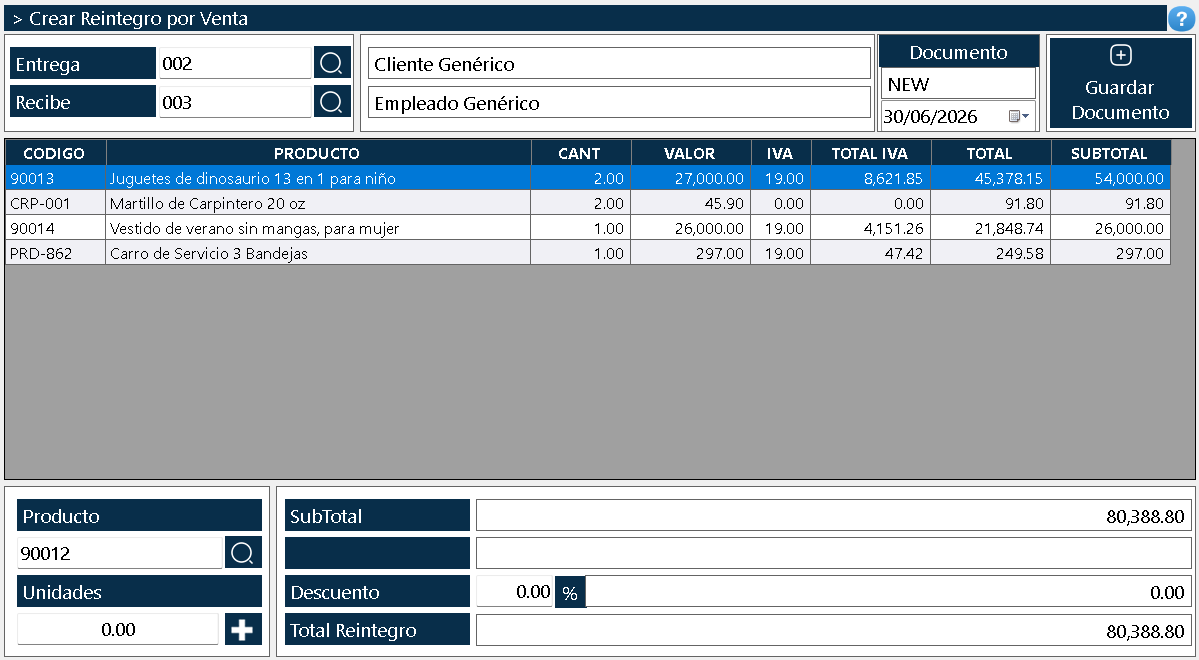
La ventana se organiza en varias zonas claramente diferenciadas:
Zona Superior - Selectores de Terceros
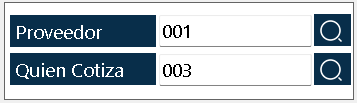
En la parte superior se encuentra un selector doble que identifica a los dos actores involucrados en la devolución:
Selector de Quien Entrega (Cliente):
Permite seleccionar el cliente que está devolviendo el producto. Este es el tercero que originalmente compró la mercancía y ahora la regresa. El selector funciona de dos maneras:
- Campo de texto: Se puede digitar directamente el código del cliente.
- Botón de búsqueda: Al hacer clic en el botón con ícono de lupa ubicado al frente del campo, se abre un cuadro de diálogo donde se puede buscar y seleccionar el cliente de una lista completa de terceros.
Selector de Quien Recibe (Empleado):
Permite identificar qué empleado de la empresa está recibiendo físicamente el producto devuelto. Funciona de la misma manera que el selector anterior, con campo de texto y botón de lupa.
Validación en tiempo real:
Si se digita un código de tercero inexistente en cualquiera de los dos selectores, el campo se pone con color rojo de fondo, indicando inmediatamente que ese código no existe en la base de datos. Esta validación también se ejecuta antes de guardar el documento, garantizando que ambos terceros existan realmente.
Zona Superior - Información del Documento
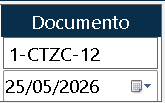
Número del documento:
- Cuando se está creando un reintegro nuevo, en este campo aparece la palabra "NEW", indicando que el documento aún no ha sido guardado y por lo tanto no tiene número asignado.
- Después de guardar el documento, el sistema asigna automáticamente un número consecutivo único.
Selector de fecha:
Permite establecer la fecha del reintegro. Por defecto toma la fecha actual, pero puede modificarse si es necesario.
Botón Guardar Documento:
En la parte superior derecha se encuentra un botón grande y destacado que dice "Guardar documento". Este botón inicia el proceso de guardado y finalización del documento.
Grid Central de Productos
Zona Central - Lista de Productos Reintegrados
En el centro de la ventana se encuentra una grilla donde se muestran los productos que se están recibiendo en devolución. Las columnas de la grilla son:
- Código: Identificador único del producto.
- Nombre: Descripción del producto.
- Cantidad: Número de unidades que se están reintegrando.
- Valor: Precio unitario del producto.
- IVA: Porcentaje de IVA aplicado.
- Total IVA: Valor del IVA en dinero.
- Subtotal: Valor del producto antes de IVA.
- Total: Valor total del producto incluyendo IVA.
Por defecto, esta grilla aparece vacía cuando se crea un reintegro nuevo. Los productos se agregan mediante los controles ubicados en la parte inferior.
Importante: Esta grilla no tiene menú contextual. No hay opciones al hacer clic derecho sobre los productos. Todas las operaciones se realizan directamente a través de los controles visibles o mediante la tecla Suprimir para eliminar productos.
Agregar Productos al Reintegro
Zona Inferior Izquierda - Selector de Productos
Para agregar productos al reintegro, se utilizan los controles ubicados en la parte inferior izquierda:
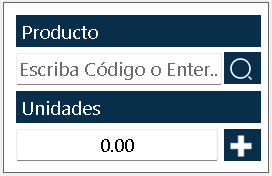
Selector de producto:
- Campo de texto: Se puede digitar directamente el código del producto.
- Botón de lupa: Al hacer clic en el botón con ícono de lupa, se abre un cuadro de diálogo donde se puede buscar y seleccionar el producto de una lista completa de productos del inventario.
Campo de unidades:
Campo numérico donde se digita la cantidad de unidades que se están recibiendo en devolución del producto seleccionado.
Botón de agregar:
Un botón con símbolo "+" que transfiere el producto seleccionado con la cantidad especificada a la grilla central de productos.
Proceso de agregado:
- Se selecciona el producto en el selector (por código o con la lupa).
- Se digita la cantidad de unidades a reintegrar.
- Se hace clic en el botón "+".
- El producto se agrega automáticamente a la grilla central.
- Se pueden agregar tantos productos como sean necesarios.
Edición de Productos en la Grilla
Una vez que los productos han sido agregados a la grilla central, es posible modificar su información antes de finalizar el documento:
Edición de cantidades, valores e IVA:
Para modificar la información de un producto ya agregado:
- Hacer clic sobre el producto en la grilla para seleccionarlo.
- Hacer doble clic en la columna que se desea editar (cantidad, valor o IVA).
- Editar el valor.
- Los totales se recalculan automáticamente.
Eliminación de productos:
Para eliminar un producto del reintegro:
- Seleccionar el producto haciendo clic sobre él en la grilla.
- Presionar la tecla Suprimir del teclado.
- El producto se elimina inmediatamente de la lista.
Guardado y Finalización del Documento
El proceso de guardado tiene una particularidad importante: al hacer clic en el botón "Guardar documento", el sistema muestra una ventana emergente de confirmación que permite decidir el estado del documento.
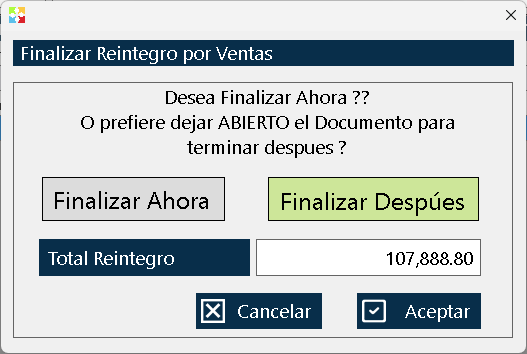
Ventana "Finalizar Reintegro por Ventas"
Esta ventana emergente presenta las siguientes opciones:
Pregunta principal:
"¿Desea finalizar ahora o prefiere dejar abierto el documento para terminar después?"
Opciones disponibles:
Finalizar ahora:
- El documento queda totalmente terminado y cerrado.
- Ya no se puede editar.
- Se puede imprimir el documento.
- Los productos se reintegran al inventario, incrementando las existencias.
- Se genera el asiento correspondiente en el Kardex, registrando el movimiento de entrada.
- El ciclo del reintegro se completa definitivamente.
Finalizar después:
- El documento queda en estado de borrador o "abierto".
- Puede continuarse editando en cualquier momento futuro.
- Se pueden agregar, modificar o eliminar productos posteriormente.
- No afecta el inventario ni el Kardex todavía.
- Los productos no se reintegran hasta que se finalice el documento.
- Útil cuando el reintegro está incompleto o se está esperando información adicional.
Implicaciones críticas de la elección:
La decisión entre finalizar ahora o después es fundamental porque determina si el inventario y el Kardex se actualizan:
- Si se finaliza después, el documento sigue siendo editable pero no tiene efecto en el inventario ni en el Kardex. Los productos no se reintegran hasta que se finalice.
- Si se finaliza ahora, el documento se bloquea para edición y automáticamente se actualizan el inventario y el Kardex. Los productos quedan reincorporados al stock disponible.
Recomendación:
Solo debe elegir "Finalizar ahora" cuando esté completamente seguro de que todos los productos devueltos están correctamente registrados y el inventario físico coincide con lo que se va a registrar en el sistema.
Manejo de Productos con Seriales
Cuando se reintegra un producto que tiene configurado el uso de seriales, el comportamiento de la ventana cambia para garantizar la trazabilidad individual de cada unidad devuelta:
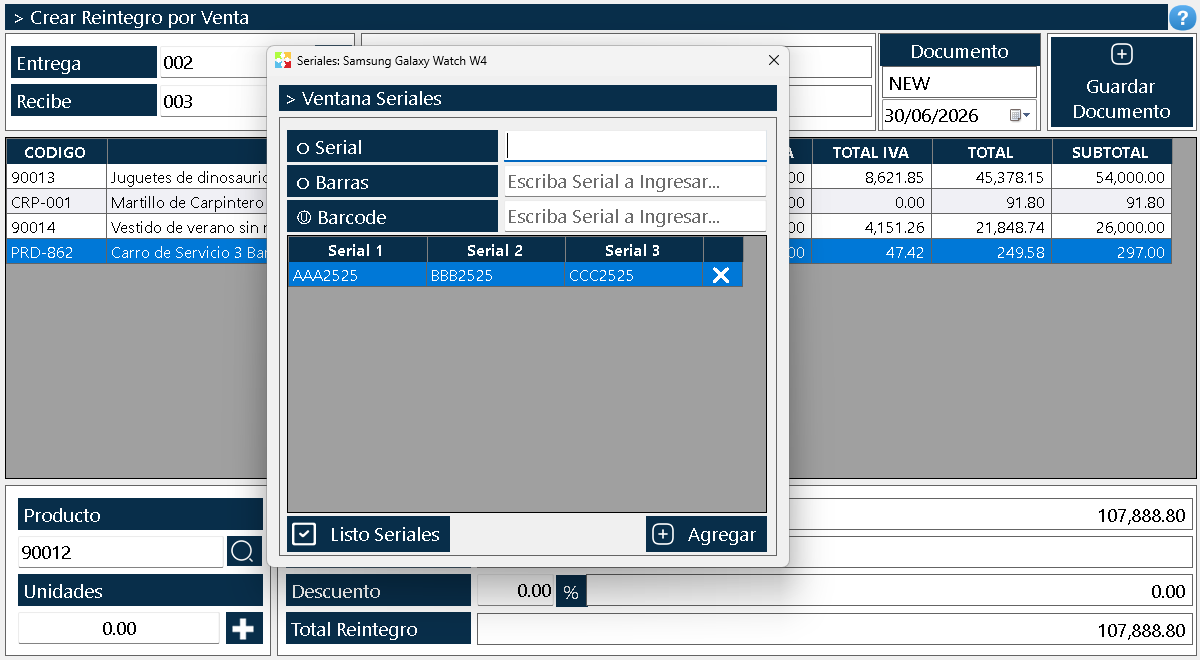
Captura obligatoria de seriales:
Al intentar escribir la cantidad de unidades de un producto con seriales, el sistema no permite digitar directamente el número. En su lugar, abre automáticamente una ventana especial para capturar los seriales.
Ventana de captura de seriales:
Esta ventana emergente permite:
- Escribir o escanear los seriales de cada unidad devuelta.
- Validar que los seriales sean únicos y no estén duplicados.
- Verificar que los seriales correspondan al producto que se está reintegrando.
Inferencia automática de cantidad:
Una vez capturados los seriales, el programa automáticamente infiere la cantidad de unidades reintegradas basándose en el número de seriales capturados. No es necesario digitar la cantidad manualmente; el sistema la calcula.
Ejemplo:
Si se capturan 5 seriales diferentes para un producto, el sistema automáticamente registra que se están reintegrando 5 unidades de ese producto.
Importancia de la captura de seriales:
Esta funcionalidad es crucial para:
- Mantener la trazabilidad individual de cada unidad devuelta.
- Vincular los seriales devueltos con los seriales originalmente vendidos.
- Prevenir fraudes donde se devuelven productos diferentes a los vendidos.
- Gestionar garantías de manera precisa, sabiendo exactamente qué unidad específica fue devuelta.
Validaciones del Sistema
La ventana implementa varias validaciones para garantizar la integridad de los datos:
Validación de terceros en tiempo real:

- Si se digita un código de cliente o empleado inexistente, el campo se pone con fondo rojo inmediatamente.
- Esta validación también se ejecuta antes de guardar el documento.
Validación de productos:
- Solo se pueden agregar productos que existan en el inventario.
- El selector de productos con lupa solo muestra productos válidos.
Validación de cantidades:
- Las cantidades deben ser números positivos.
- El sistema no permite cantidades negativas o cero.
Validación de seriales:
- Si el producto usa seriales, es obligatorio capturar los seriales antes de poder agregar el producto al reintegro.
- Los seriales deben ser únicos y no duplicados.
Validación al finalizar:
- El sistema verifica que haya al menos un producto en el reintegro antes de permitir finalizar.
- Se recalculan todos los totales para garantizar consistencia.
Flujo de Trabajo Típico
El proceso completo de creación de un reintegro por ventas sigue estos pasos:
Paso 1: Identificar a los actores
- Abrir la ventana "Reintegro por Ventas".
- Seleccionar el cliente que está devolviendo el producto usando el campo de texto o el botón de lupa.
- Verificar que el nombre del cliente aparezca correctamente (campo sin fondo rojo).
- Seleccionar el empleado que está recibiendo la devolución.
Paso 2: Agregar productos devueltos
- Para cada producto a reintegrar:
- Seleccionar el producto en el selector inferior (por código o con lupa).
- Digitar la cantidad de unidades devueltas.
- Si el producto usa seriales, capturar los seriales en la ventana emergente.
- Hacer clic en el botón "+" para agregarlo a la grilla central.
- Repetir para todos los productos devueltos.
Paso 3: Revisar y ajustar
- Revisar la grilla central con todos los productos reintegrados.
- Si es necesario, editar cantidades, valores o IVA haciendo doble clic en las columnas.
- Si es necesario eliminar algún producto, seleccionarlo y presionar la tecla Suprimir.
- Verificar que los totales sean correctos.
Paso 4: Guardar el documento
- Hacer clic en el botón "Guardar documento" en la parte superior derecha.
- Se abre la ventana "Finalizar Reintegro por Ventas".
Paso 5: Decidir el estado del documento
- Si el reintegro está incompleto: Elegir "Finalizar después" para continuar editando posteriormente.
- Si el reintegro está completo y se quiere procesar: Elegir "Finalizar ahora" para cerrar el documento y actualizar el inventario.
Paso 6: Confirmar efectos
- Si se eligió "Finalizar ahora":
- El documento se cierra y no se puede editar.
- El inventario se actualiza automáticamente con las cantidades reintegradas.
- Se genera el asiento en el Kardex.
- Se puede imprimir el documento como constancia.
Relación con Otras Ventanas
Ventana Lista de Reintegros por Ventas:
Muestra todos los reintegros creados, permitiendo buscar, filtrar, ver, imprimir y eliminar reintegros. Es el centro de gestión del proceso de devoluciones.
Ventana Inventario:
Se actualiza automáticamente cuando se finaliza un reintegro, incrementando las existencias de los productos devueltos. Los productos vuelven a estar disponibles para futuras ventas.
Ventana Kardex:
Registra automáticamente el movimiento de entrada cuando se finaliza un reintegro, manteniendo la trazabilidad completa del producto desde su compra original hasta su devolución.
Ventana Lista de Seriales:
Si el producto usa seriales, los seriales capturados durante el reintegro quedan registrados y pueden consultarse desde esta ventana. Los seriales devueltos regresan al inventario disponibles para futuras ventas.
Ventana Ventas:
Los reintegros están vinculados conceptualmente a las ventas originales. Desde el módulo de ventas se puede consultar el historial de devoluciones de un cliente específico.
Ventana Lista de Terceros:
Proporciona la lista de clientes y empleados que se usan en los selectores de esta ventana.
Recomendaciones de Uso
Verifique siempre los terceros
Antes de agregar productos, asegúrese de que tanto el cliente que devuelve como el empleado que recibe estén correctamente seleccionados. Observe que los campos no tengan fondo rojo, lo que indicaría códigos inexistentes.
Use la búsqueda con lupa cuando no conozca códigos
Si no recuerda el código exacto de un cliente o producto, use el botón de lupa para buscar por nombre. Es más práctico y evita errores de digitación.
Capture los seriales con cuidado
Si los productos usan seriales, verifique que los seriales capturados correspondan físicamente a las unidades devueltas. Un error en esta etapa puede causar problemas de trazabilidad futuros.
Agregue productos con precisión
Verifique cuidadosamente las cantidades antes de agregar cada producto. Aunque se pueden editar después (si el documento no está finalizado), es más eficiente hacerlo correctamente desde el inicio.
Revise antes de finalizar
Asegúrese de que todos los productos devueltos estén correctamente registrados antes de finalizar. Una vez finalizado, el inventario se actualiza y no se puede editar el documento.
Decida cuidadosamente entre finalizar ahora o después
- Elija "Finalizar después" solo si realmente necesita continuar editando más tarde o está esperando información adicional.
- Elija "Finalizar ahora" solo cuando el reintegro esté completo y se quiera procesar inmediatamente.
- Recuerde que solo al finalizar se actualiza el inventario y el Kardex.
Evalúe el estado del producto devuelto
Antes de finalizar, determine si el producto devuelto puede volver a venderse o si debe ir a mermas. Aunque el sistema lo reintegra al inventario, físicamente puede estar dañado.
Documente el motivo de la devolución
Use las notas del documento para registrar el motivo de la devolución (garantía, insatisfacción, error de despacho, etc.). Esta información es valiosa para análisis de calidad y mejora de procesos.
Imprima constancias para el cliente
Entregue al cliente una copia impresa del reintegro finalizado como constancia de la devolución procesada.
Coordine con el área contable
Si el reintegro genera una nota crédito o ajuste contable, asegúrese de que el área contable esté informada para procesar los ajustes financieros correspondientes.
Analice patrones de devolución
Revise periódicamente los reintegros para identificar productos con altas tasas de devolución o clientes problemáticos. Esta información es valiosa para mejorar la calidad y el servicio.
Mantenga trazabilidad de seriales
Si el producto usa seriales, asegúrese de que los seriales capturados coincidan exactamente con los seriales vendidos originalmente. Esto es crucial para garantías y prevención de fraudes.
No finalice prematuramente
Si tiene dudas sobre algún producto o cantidad, es mejor guardar con "Finalizar después" y revisar antes de procesar definitivamente el reintegro.
Capacite al personal de recepción
Asegúrese de que los empleados que reciben devoluciones entiendan cómo funciona el sistema y la importancia de capturar correctamente la información.
Respete las políticas de devolución
Asegúrese de que todas las devoluciones cumplan con las políticas establecidas por la empresa en cuanto a plazos, condiciones y motivos aceptados.
Kardex Tauro - Sistema Profesional de Gestión de Inventarios