Recibir Productos
Ventana RECIBIR PRODUCTO
Descripción General
La ventana Recibir Producto es una ventana emergente especial que se invoca desde diferentes partes del programa cada vez que es necesario recibir mercancía. No es una ventana a la que se acceda directamente desde un menú, sino que aparece automáticamente cuando el usuario necesita formalizar la recepción de productos en diversos contextos operativos.
Esta ventana centraliza el proceso de recepción, garantizando que sin importar el origen del ingreso (orden de compra, préstamo, consignación, orden de producción, etc.), el procedimiento de recepción sea uniforme, validado y trazable.
Contextos de Uso
La ventana Recibir Producto se abre automáticamente en las siguientes situaciones:
Recepción de Órdenes de Compra
Cuando se recibe mercancía de un proveedor contra una orden de compra previamente aprobada.
Recepción de Préstamos y Consignaciones
Cuando se recibe mercancía que fue enviada en régimen de préstamo o consignación.
Recepción de Órdenes de Producción
Cuando se ingresa el producto terminado resultante de un proceso de manufactura.
Otros procesos de ingreso
Cualquier otro flujo operativo del sistema que requiera la recepción formal de productos al inventario.
En todos estos casos, la ventana aparece como un paso obligatorio dentro del proceso, garantizando que toda entrada de mercancía al inventario sea debidamente registrada y validada.
Estructura de la Ventana
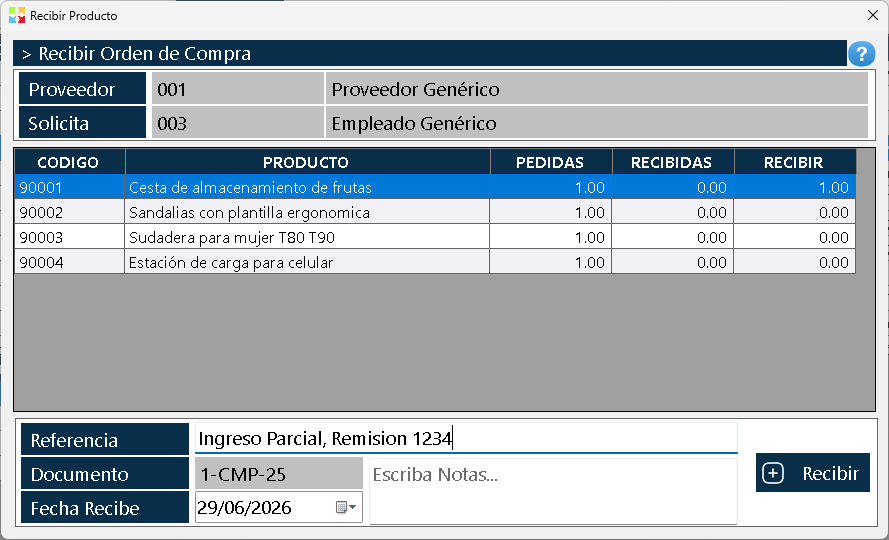
La ventana tiene una organización simple y directa, sin menús contextuales ni opciones ocultas. Todo lo que necesita para recibir productos está visible en la interfaz.
Zona Superior - Información de las Partes
En la parte superior se muestra la información de los actores involucrados en la transacción:
- Código y nombre del proveedor: Identificación de quien entrega la mercancía.
- Código y nombre de quien solicita: Identificación de la persona o área que originó la solicitud de ingreso.
Esta información es referencial y ayuda a confirmar que se está recibiendo la mercancía correcta del proveedor correcto.
Zona Central - Grid de Recepción
El corazón de la ventana es una grilla con las siguientes columnas:
- Código Producto: Identificador único de cada producto a recibir.
- Unidades Pedidas: Cantidad total que se solicitó originalmente.
- Unidades Recibidas: Cantidad que ya ha sido recibida previamente (si aplica para recepciones parciales).
- Recibir: Columna editable donde se digitan las unidades que se van a recibir en este momento.
Zona Inferior - Campos de Documentación
Debajo de la grilla se encuentran los campos para documentar el ingreso:
- Referencia del ingreso (obligatorio): Campo para escribir el motivo, razón o circunstancia por la cual se está haciendo el ingreso. Debe indicar el número del documento al cual hace referencia (número de orden de compra, número de producción, etc.). Este campo es de llenado obligatorio.
- Fecha: Campo para registrar la fecha del ingreso.
- Notas (opcional): Campo para agregar observaciones adicionales sobre la recepción. Este campo no es obligatorio.
Botón Final - Recibir
En la parte inferior se encuentra el botón Recibir, que finaliza el proceso de recepción y procesa el ingreso de los productos al inventario.
Validaciones Automáticas del Sistema
La ventana Recibir Producto implementa validaciones estrictas que previenen errores durante el proceso de recepción:
Control de cantidades máximas
El sistema no permite recibir más unidades de las que fueron pedidas originalmente. Si las unidades pedidas son diez, es imposible digitar once o más en la columna "Recibir". Esta validación previene ingresos excesivos que descuadren el inventario.
Control de recepciones parciales
Si ya se han recibido algunas unidades previamente (recepción parcial), el sistema calcula automáticamente el saldo pendiente y solo permite recibir ese saldo. Por ejemplo, si se pidieron diez unidades y ya se recibieron ocho, el sistema solo permitirá recibir dos unidades más. No hay riesgo de recibir unidades duplicadas o excedidas.
Imposibilidad de errores de cantidad
Gracias a estas validaciones automáticas, el usuario no puede cometer errores al digitar cantidades. El sistema restringe la entrada a los valores estrictamente permitidos, garantizando la integridad del proceso de recepción.
Recepción de Productos con Seriales
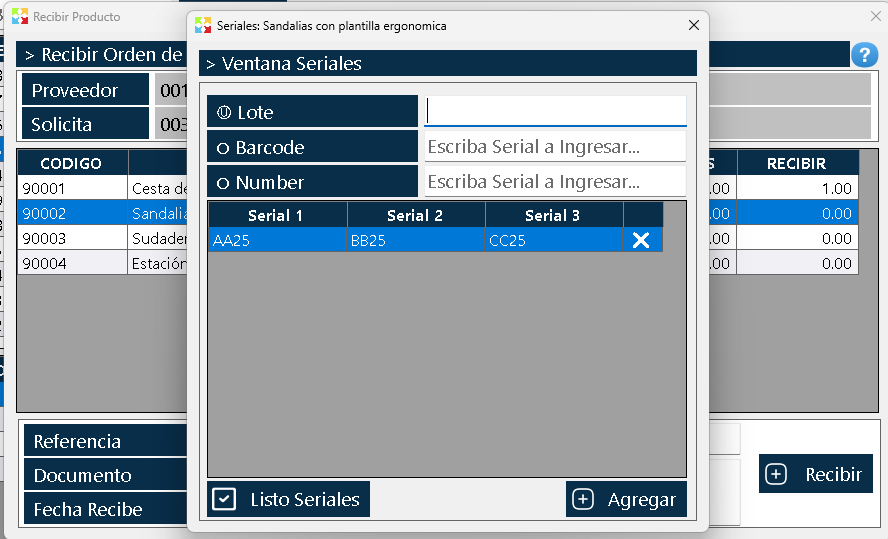
Cuando se recibe un producto que tiene configurado el uso de seriales, el comportamiento de la ventana cambia para garantizar la trazabilidad individual de cada unidad:
Cambio de comportamiento
Al hacer clic en la columna "Recibir" de un producto con seriales, el sistema no permite escribir directamente la cantidad. En su lugar, abre automáticamente la ventana de selección de seriales.
Selección obligatoria de seriales
Si se van a recibir cinco unidades de un producto con seriales, el usuario debe seleccionar exactamente cinco seriales de la lista disponible. No es posible recibir la cantidad sin especificar qué seriales corresponden a cada unidad.
Vinculación automática
Los seriales seleccionados quedan vinculados a las unidades recibidas, garantizando la trazabilidad individual desde el momento de la recepción. Cada unidad queda identificada unívocamente por su serial.
Validación de unicidad
El sistema valida que los seriales seleccionados no estén duplicados y que pertenezcan efectivamente al producto que se está recibiendo.
Campos Obligatorios y Opcionales
Para completar exitosamente el proceso de recepción, la ventana distingue entre campos obligatorios y opcionales:
Campos obligatorios:
- Referencia del ingreso: Debe indicarse el motivo o documento que ampara la recepción. Sin este dato, el sistema no permite finalizar el proceso.
- Unidades a recibir: Debe digitarse al menos una unidad en la columna "Recibir" para algún producto.
- Seriales (si aplica): Si el producto usa seriales, es obligatorio seleccionar los seriales correspondientes.
Campos opcionales:
- Notas: Campo libre para observaciones adicionales. No es obligatorio, pero se recomienda su uso para documentar incidencias o particularidades de la recepción.
- Fecha: Generalmente se completa automáticamente con la fecha actual, pero puede ajustarse si es necesario.
Flujo de Trabajo en la Ventana
Verificación de información superior
Al abrirse la ventana, lo primero es confirmar que el proveedor y el solicitante mostrados en la parte superior corresponden a la transacción que se va a realizar.
Revisión de la grilla
Se revisan los productos listados, verificando las unidades pedidas y las ya recibidas (si es una recepción parcial).
Digitación de cantidades
En la columna "Recibir", se digitan las unidades que se van a recibir en este momento. El sistema valida automáticamente que no se excedan los límites permitidos.
Selección de seriales (si aplica)
Si los productos usan seriales, al hacer clic en la columna "Recibir" se abre la ventana de selección de seriales, donde se eligen los seriales específicos de las unidades recibidas.
Documentación del ingreso
Se completa el campo de referencia del ingreso indicando el motivo o número de documento que ampara la recepción. Opcionalmente, se pueden agregar notas.
Confirmación de fecha
Se verifica o ajusta la fecha del ingreso si es necesario.
Finalización
Se hace clic en el botón "Recibir" para procesar el ingreso. El sistema actualiza automáticamente el inventario y genera los registros correspondientes en el Kardex.
Ausencia de Menús Contextuales
Es importante destacar que esta ventana no tiene menús contextuales. No hay opciones al hacer clic derecho, no hay funciones ocultas ni configuraciones adicionales accesibles desde la interfaz.
Todo lo que el usuario necesita para recibir productos está visible y accesible directamente en la ventana. Esta simplicidad es intencional: al ser una ventana que se invoca desde múltiples contextos, se mantiene deliberadamente minimalista para que su uso sea consistente sin importar desde dónde se haya llamado.
Recomendaciones de Uso
Verifique siempre la información superior
Antes de comenzar la recepción, confirme que el proveedor y solicitante mostrados son correctos. Esto previene errores de asignación.
Revise las unidades pedidas
Compare las unidades pedidas con lo que físicamente está recibiendo. Si hay diferencias, documente la situación en las notas.
Complete la referencia del ingreso
Sea específico en el campo de referencia. Indique claramente el número de documento (orden de compra, producción, etc.) que ampara la recepción. Esta información es crucial para auditorías y trazabilidad.
Aproveche las notas para incidencias
Si la mercancía llega en mal estado, con empaques dañados, o con cualquier particularidad, use el campo de notas para documentarlo. Esta información será valiosa para reclamos o análisis posteriores.
Capture los seriales con cuidado
Si los productos usan seriales, verifique que los seriales capturados correspondan físicamente a las unidades recibidas. Un error en esta etapa puede causar problemas de trazabilidad futuros.
No exceda las cantidades permitidas
El sistema le impedirá recibir más de lo pedido. Si físicamente recibió más mercancía, no intente forzar el sistema; comuníquese con el área correspondiente para regularizar la situación antes de procesar el ingreso.
Procese recepciones parciales cuando sea necesario
Si no ha llegado toda la mercancía, puede recibir parcialmente lo disponible. El sistema mantendrá el saldo pendiente para futuras recepciones.
Use el botón Recibir solo cuando todo esté correcto
Una vez presionado el botón, el ingreso se procesa y afecta el inventario. Asegúrese de que toda la información sea correcta antes de finalizar.
Kardex Tauro - Sistema Profesional de Gestión de Inventarios