Kardex
VENTANA KARDEX (MÓDULO ALMACÉN)
DESCRIPCIÓN GENERAL: ¿QUÉ ES EL KARDEX?
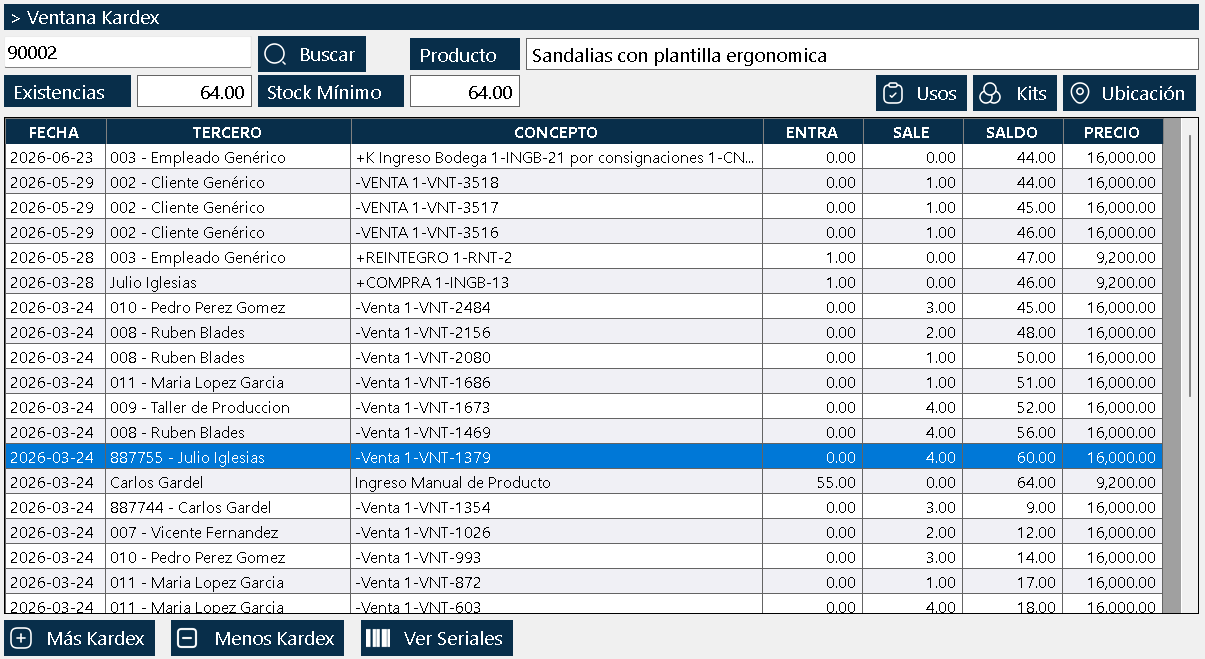
El Kardex es el libro mayor, el historial de auditoría y la "bitácora de vuelo" de su inventario. Es un registro cronológico, detallado e inmutable de cada movimiento (entrada o salida) que afecta las existencias de un producto específico en una bodega.
Mientras que la ventana de Inventario le muestra el "estado actual" (una foto fija de cuánto hay hoy), el Kardex le muestra la "película completa" (cómo llegó a tener esa cantidad, qué entradas tuvo, qué salidas sufrió, a quién se le vendió, a quién se le compró y en qué fechas).
Característica Fundamental: La grilla del Kardex es de solo lectura. No se puede borrar ni editar directamente ningún movimiento histórico. Esto garantiza la integridad contable y la trazabilidad absoluta de la mercancía.
FORMAS DE ACCESO
Puede abrir la ventana Kardex de dos maneras:
- Desde el Menú Principal: Ingrese al Módulo Almacén y haga clic en el botón Kardex. Se abrirá la ventana en blanco, lista para que busque un producto.
- Desde el Inventario (Acceso Directo): En la ventana de Inventario, haga clic derecho sobre cualquier producto y seleccione "Ver Kardex" en el menú contextual. El sistema abrirá la ventana del Kardex mostrando inmediatamente el historial de ese producto específico.
ESTRUCTURA DE LA VENTANA
Zona Superior (Identificación y Accesos Rápidos)
En la parte superior izquierda se encuentra el Buscador de Productos. Al escribir o seleccionar un producto, el sistema despliega su historial.
Junto y debajo del buscador, se muestra información clave del producto seleccionado en la bodega actual:
- Nombre del producto.
- Existencias actuales: Cantidad total disponible en este momento.
- Stock mínimo: El umbral de reabastecimiento configurado para el producto.
Botones de Acción Superior (Derecha):
Al lado del buscador encontrará tres botones que le permiten saltar a información complementaria del producto seleccionado:
- Usos: Abre la ventana de análisis comercial que muestra qué terceros (clientes, proveedores, empleados) han interactuado con este producto y en qué cantidades.
- Kits: Si el producto es del tipo Kit/Combo o Línea de Producción, este botón despliega la "receta" o lista de subcomponentes que lo conforman.
- Ubicación: Muestra las coordenadas físicas exactas (Bodega, Fila, Columna, Nivel) donde está almacenado el producto en el centro de costos actual.
2. Zona Central (La Grilla del Kardex)
Es el corazón de la ventana. Presenta una tabla con el historial de movimientos del producto seleccionado. Las columnas que la componen son:
|
Columna |
Descripción |
|
Fecha |
Día y hora en que se registró el movimiento. |
|
Tercero |
Cliente, proveedor, empleado o bodega involucrada en la operación. |
|
Concepto |
El motivo del movimiento (Ej: Venta, Compra, Traslado, Merma, Ajuste). |
|
Entra |
Cantidad de unidades que ingresan a la bodega en este movimiento. |
|
Sale |
Cantidad de unidades que salen de la bodega en este movimiento. |
|
Saldo |
La cantidad de existencias que quedan del producto después de que este movimiento específico se registró. |
|
Precio |
El valor unitario al que se registró la operación (costo de compra o precio de venta). |
¿Cómo se generan los movimientos en esta grilla?
La inmensa mayoría de los movimientos que verá en esta grilla se generan de forma automática al operar en otras ventanas del programa. Usted no digita aquí; el sistema registra por usted:
- Al hacer una Factura de Venta →→ Se genera una Salida en el Kardex.
- Al recibir una Orden de Compra →→ Se genera una Entrada en el Kardex.
- Al hacer un Traslado Interno →→ Se genera una Salida en la bodega origen y una Entrada en la bodega destino.
- Al registrar una Merma →→ Se genera una Salida.
- Al ejecutar una Orden de Producción →→ Se generan Salidas de materias primas y Entradas del producto terminado.
Zona Inferior (Herramientas de Ajuste y Consulta)
En la parte inferior izquierda de la ventana encontrará tres botones fundamentales para la gestión directa del inventario:
- Botón Más Kardex (+): Permite realizar ingresos manuales de existencias. Es la herramienta que se utiliza, por ejemplo, para cargar el Inventario Inicial cuando se implementa el sistema, o para corregir faltantes encontrados en un conteo físico.
- Botón Menos Kardex (-): Permite realizar salidas manuales de existencias. Se utiliza para ajustar el inventario cuando se encuentra mercancía dañada no registrada, robos, o sobrantes que deben ser depurados.
- Botón Ver Seriales: Si el producto seleccionado tiene configurado el control de seriales (números de serie o lotes), este botón abre una ventana que le muestra exactamente cuáles son los seriales específicos que se encuentran físicamente en la bodega en este momento.
*(Nota: Para conocer el procedimiento paso a paso, validaciones y casos de uso de los ajustes manuales, por favor consulte las ayudas técnicas específicas de las ventanas "Más Kardex" y "Menos Kardex").*
CONSIDERACIONES IMPORTANTES Y SEGURIDAD
La Regla de la Inmutabilidad
Como se mencionó al inicio, no existe un botón de "Eliminar" o "Editar" sobre los registros de la grilla del Kardex. Si se cometió un error en una venta, una compra o un traslado, el error no se borra del Kardex. La forma correcta de corregir un error histórico es generando el documento inverso (ej. un Reintegro si se vendió mal, o una Devolución si se compró mal) o utilizando los botones de ajuste manual (Más/Menos Kardex) para cuadrar las existencias físicas.
Sistema de Permisos
El acceso a la ventana Kardex y a sus funciones está estrictamente controlado por el sistema de permisos de usuario:
- Ver Kardex: Permite al usuario abrir la ventana y consultar el historial (solo lectura).
- Kardex Más: Permite al usuario ejecutar la ventana de ingresos manuales. Este permiso debe otorgarse con extrema precaución, generalmente solo a administradores o jefes de bodega, ya que altera el inventario sin un documento comercial de soporte.
- Kardex Menos: Permite al usuario ejecutar la ventana de salidas manuales. Al igual que el anterior, es un permiso crítico que debe estar altamente restringido para evitar pérdidas no justificadas o fraudes.
Filtros y Búsqueda
Aunque la ventana carga el historial del producto seleccionado, puede utilizar el buscador superior para cambiar de producto rápidamente sin tener que cerrar y volver a abrir la ventana. El buscador responde en tiempo real a medida que escribe el código o nombre del artículo.
RESUMEN EJECUTIVO
La ventana Kardex es la herramienta de auditoría y trazabilidad por excelencia de Kardex Tauro. Le permite responder a preguntas como: ¿Cuándo llegó este producto? ¿A qué costo? ¿A quién se le vendió la unidad específica que tengo en la mano? ¿Por qué mi inventario físico no coincide con el sistema?
Mientras las demás ventanas del módulo de Entradas y Salidas generan los movimientos de forma automática y comercial, el Kardex es el testigo silencioso e inmutable que garantiza que cada unidad de mercancía en su empresa esté debidamente contabilizada y rastreada desde su origen hasta su destino final.