Mermas y Disminuciones
Ventana LISTA DE MERMAS Y DISMINUCIONES
Descripción General
La ventana Lista de Mermas y Disminuciones es el módulo donde se gestionan todos los registros de pérdidas, deterioros, daños o ajustes negativos de inventario. Funciona como un formulario maestro-detalle que presenta de forma consolidada todas las mermas registradas, permitiendo visualizar tanto los encabezados (información general de cada merma) como los detalles (productos que se dieron de baja en cada documento).
Esta ventana es el punto de control desde donde se crean, consultan, imprimen y administran todas las mermas y disminuciones del negocio. Es una herramienta fundamental para el control de pérdidas, ya que permite monitorear qué productos se están perdiendo, en qué cantidades, por qué causas y con qué impacto financiero.
¿Qué es una Merma o Disminución?
Una Merma o Disminución es el documento que formaliza la salida definitiva de productos del inventario sin que exista una contraprestación económica. Representa la pérdida de mercancía por diversas causas como deterioro, daño, vencimiento, robo, obsolescencia o ajustes de inventario negativos.
Características clave:
- Descuenta automáticamente las existencias del inventario al finalizar.
- Genera un registro en el Kardex como salida por merma o disminución.
- Puede estar en estado abierto (editable) o cerrado (finalizado).
- Solo se puede imprimir cuando está cerrado/finalizado.
- Si los productos usan seriales, estos quedan vinculados a la merma.
- Requiere documentar la causa o motivo de la disminución.
- Representa una pérdida financiera para la empresa.
Tipos de mermas que se registran aquí:
- Productos vencidos o próximos a vencer
- Mercancía dañada o deteriorada
- Productos obsoletos o descontinuados
- Pérdidas por robo o hurto
- Diferencias negativas en conteos físicos
- Productos defectuosos no recuperables
- Mercancía afectada por condiciones ambientales
- Ajustes negativos de inventario
Estructura de la Ventana
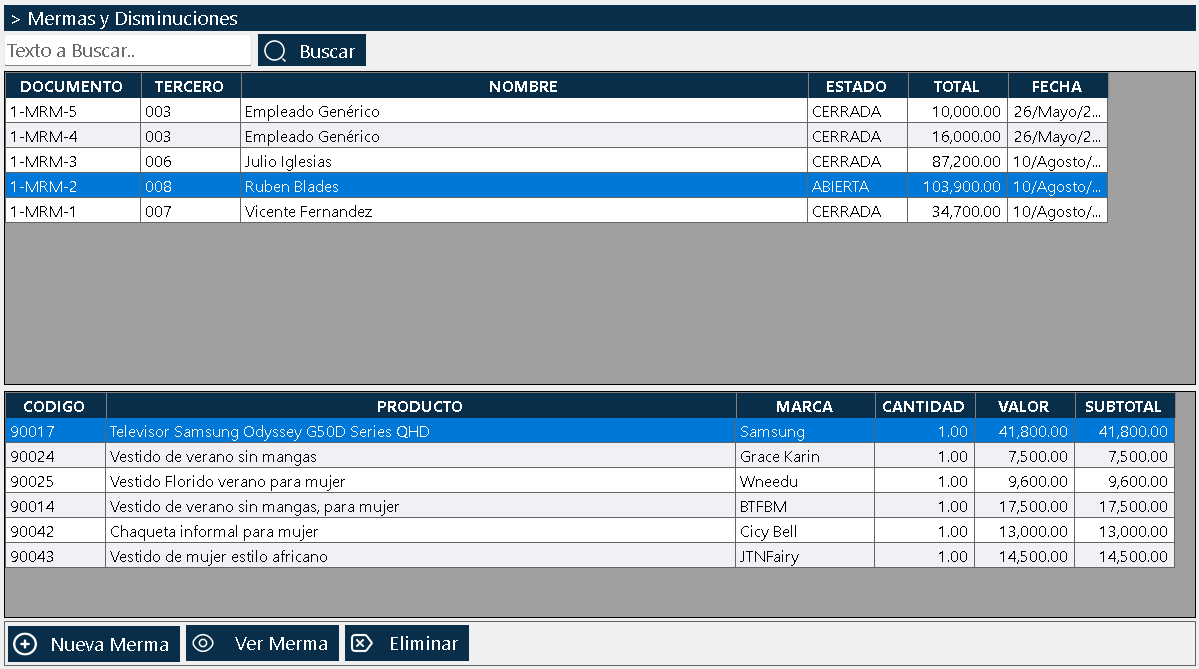
La ventana se organiza en tres zonas claramente diferenciadas, siguiendo el patrón maestro-detalle:
Zona Superior - Buscador Global
En la parte más alta se encuentra un cuadro de texto de búsqueda en tiempo real. Permite escribir cualquier dato (número de documento, nombre del responsable, causa de la merma, estado, o cualquier texto contenido en las mermas) y el sistema filtra automáticamente mostrando solo los elementos que coinciden. Al borrar el texto del buscador, se muestran nuevamente todos los elementos.
Zona Central Superior - Grid Maestro (Encabezados)
Bajo el buscador se presenta una grilla con los encabezados de todas las mermas. Las columnas principales incluyen:
- Documento: Número consecutivo de la merma.
- Responsable: Nombre de la persona que registra o autoriza la merma.
- Causa: Motivo de la disminución (vencimiento, daño, robo, ajuste, etc.).
- Estado: Estado actual del documento (abierto, cerrado, etc.).
- Total: Valor total de la pérdida.
- Fecha: Fecha de creación del documento.
Al hacer clic sobre una fila, se selecciona la merma y se muestran sus detalles en la zona inferior.
Zona Central Inferior - Grid de Detalle (Ítems)
En la parte inferior se muestra el detalle de la merma seleccionada en la lista superior. Aquí aparecen los productos que se dieron de baja con su código, nombre, cantidad, valor unitario, IVA, subtotal y total.
Zona Inferior - Botones de Acción
Tres botones principales que controlan las operaciones sobre las mermas:
Nueva Merma: Crea un nuevo documento de merma o disminución desde cero.
Ver Merma: Abre la merma seleccionada. El comportamiento depende del estado:
- Si la merma está abierta, permite editarla.
- Si la merma está cerrada, se abre únicamente para ser vista o impresa, sin posibilidad de edición.
Eliminar: Remueve la merma del sistema. Este botón se activa y desactiva automáticamente dependiendo del estado de la merma seleccionada. No es posible eliminar mermas que ya hayan sido finalizadas, protegiendo así la integridad histórica de las operaciones.
Menú Contextual - Lista Superior (Encabezados)
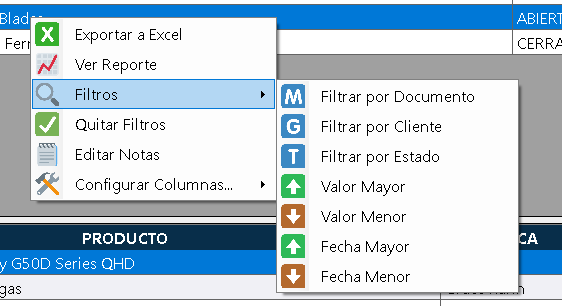
Al hacer clic derecho sobre cualquier merma en la lista superior, se despliega un menú con las siguientes opciones:
Exportar a Excel
Genera un archivo Excel con las mermas actualmente visibles en la lista. Si hay filtros aplicados, solo se exportan las mermas que cumplen esos criterios.
Ver Reporte
Muestra un reporte imprimible con las mermas que aparecen en la lista. Si la lista tiene filtros aplicados, el reporte reflejará exactamente esos mismos criterios. Esta es una herramienta muy potente para generar reportes específicos de pérdidas.
Imprimir
Genera el documento formal de la merma en formato estándar, listo para archivo o control interno. Este documento sirve como soporte de la pérdida registrada.
Importante sobre la impresión: El botón de impresión solo es visible cuando la merma está cerrada/finalizada. No es posible imprimir mermas que estén abiertas o en proceso de edición, ya que el documento debe estar finalizado para tener validez como registro de pérdida.
Filtros
Permite aplicar criterios de filtrado avanzados sobre la lista de mermas:
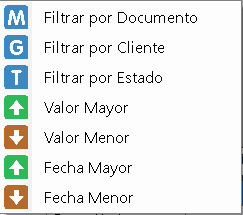
- Por documento
- Por responsable
- Por causa de la merma
- Por valor mayor que (pérdidas superiores a un monto)
- Por valor menor que (pérdidas inferiores a un monto)
- Por fecha mayor que
- Por fecha menor que
Los filtros son apilables, lo que significa que se pueden combinar varios simultáneamente. Por ejemplo, se puede solicitar mostrar todas las mermas por vencimiento mayores a cien mil realizadas en el mes de enero.
Quitar Filtros
Restaura la vista completa eliminando todos los filtros aplicados, mostrando nuevamente todas las mermas del sistema.
Convertir Documento
Abre una ventana que permite transformar la merma seleccionada en otro tipo de documento, manteniendo toda la información. Las opciones de conversión son:
- Cotización a proveedores
- Cotización a clientes
- Factura de venta
- Orden de compra
- Consumo de almacén
- Merma (para duplicar el documento actual)
Editar Notas
Permite abrir una ventana para editar las notas generales de la merma seleccionada.
Configurar Columnas
Permite mostrar u ocultar columnas en la lista superior de encabezados. También permite modificar el ancho de las columnas. El sistema recuerda esta configuración al cerrar y reabrir la ventana.
Menú Contextual - Lista Inferior (Ítems)
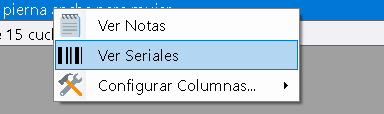
Al hacer clic derecho sobre los productos en el grid inferior de detalle, se despliega un menú con tres opciones específicas para ese ítem:
Ver Notas
Permite ver y editar las notas específicas de ese solo ítem de la merma. Las notas de ítem son independientes de las notas generales del documento.
Ver Seriales
Si el producto dado de baja tenía configurado el uso de seriales, esta opción muestra cuáles seriales específicos fueron los que se perdieron o dieron de baja en esa merma. Es fundamental para trazabilidad de pérdidas de productos serializados.
Configurar Columnas
Permite agregar o quitar columnas del grid inferior, modificar el ancho y personalizar la visualización. Al igual que en la lista superior, esta configuración se recuerda al cerrar la ventana.
El Poder del Sistema de Filtros
El menú de filtros de la parte superior es una herramienta extremadamente poderosa para el análisis de pérdidas. Todo lo que se muestra en la lista superior después de aplicar filtros se convierte directamente en reporte cuando se usa la opción "Ver Reporte".
Ejemplos de uso práctico:
Reporte de mermas por causa:
Aplicar filtro por causa (seleccionar "vencimiento" o "daño" o "robo") y filtro de fecha para el período deseado, luego hacer clic en "Ver Reporte". El resultado es un reporte completo de todas las mermas por esa causa específica en el período.
Análisis de pérdidas de alto valor:
Aplicar filtro de valor mayor que (un monto significativo) para identificar las mermas más costosas y generar un reporte de las pérdidas más impactantes.
Mermas por responsable:
Filtrar por un responsable específico para ver todas las mermas registradas por esa persona en un período determinado, útil para auditoría y control.
Mermas de productos específicos:
Filtrar por período y luego revisar los detalles para identificar qué productos tienen mayores pérdidas, permitiendo tomar acciones correctivas.
Análisis mensual de pérdidas:
Aplicar filtros de fecha para generar reportes mensuales de mermas y comparar contra períodos anteriores.
Esta funcionalidad convierte a la ventana en una herramienta de generación de reportes de pérdidas ad-hoc sin necesidad de módulos adicionales.
Diferencias con Otras Ventanas de Documentos
Aunque la estructura es similar a otras ventanas de listas de documentos, existen diferencias importantes:
Tipo de documento:
- Mermas: Documentos de pérdida definitiva, sin contraprestación.
- Facturas de Venta: Documentos de venta, generan ingreso.
- Consumos: Documentos de uso interno, tienen un propósito.
- Traslados: Documentos de movimiento entre bodegas, no son pérdida.
Impacto financiero:
- Mermas: Representan pérdida neta para la empresa.
- Facturas: Generan ingresos.
- Consumos: Generan gastos pero tienen propósito operativo.
- Traslados: No afectan el valor total del inventario, solo lo mueven.
Impacto en inventario:
- Mermas: Descuentan existencias permanentemente.
- Traslados: Descuentan del origen pero aumentan en el destino.
- Facturas y Consumos: Descuentan existencias permanentemente.
Requiere justificación:
- Mermas: Siempre requieren documentar la causa de la pérdida.
- Otros documentos: No requieren justificación de pérdida.
Límite de Registros y Rendimiento
La cantidad de ítems que aparecen en esta ventana está limitada por defecto a los últimos dos años, al igual que todas las ventanas de listas de documentos en Kardex Tauro. Esta configuración se implementa para garantizar:
- Mayor agilidad en la navegación
- Menor carga de datos en memoria
- Menor consumo de RAM
- Respuestas más rápidas del sistema
Configuración del límite:
Este parámetro es totalmente modificable desde la ventana de Configuración, donde se puede especificar la cantidad de años de registros a mostrar (dos, tres, cinco años, etc.).
Consideración importante:
A mayor cantidad de información cargada en las ventanas, mayor será el consumo de recursos del sistema. Por esta razón, no es aconsejable tener como predeterminado mucha información histórica visible en las ventanas. Se recomienda mantener el límite en un rango razonable (2-3 años) y consultar períodos más antiguos mediante filtros específicos o reportes cuando sea necesario.
Relación con Otras Ventanas
Ventana Crear Merma:
Es la ventana operativa donde se crean y editan las mermas individuales. Desde la lista se accede a ella mediante los botones "Nueva Merma" o "Ver Merma".
Ventana Inventario:
Las mermas finalizadas descuentan automáticamente las existencias en el Inventario. Los productos dados de baja dejan de estar disponibles.
Ventana Kardex:
Cada merma finalizada genera un movimiento de salida en el Kardex, manteniendo la trazabilidad completa de los productos que se pierden del inventario.
Ventana Lista de Seriales:
Permite consultar los seriales específicos dados de baja en cada merma, útil para rastrear pérdidas de productos serializados.
Ventana Conteos Físicos:
Cuando se realizan conteos físicos y se detectan diferencias negativas, estas se registran como mermas o disminuciones.
Ventana de Configuración:
Desde aquí se pueden configurar las causas de mermas disponibles, los permisos de autorización, y otros parámetros relacionados con el control de pérdidas.
Recomendaciones de Uso
Use el buscador para localización rápida:
El buscador en tiempo real es la forma más eficiente de encontrar mermas específicas cuando se conoce algún dato de referencia, como la causa o el responsable.
Aproveche los filtros apilables:
Combine múltiples filtros para generar reportes específicos de mermas por causa, responsable, período o valor. Los filtros son la clave para análisis de pérdidas precisos.
Use "Ver Reporte" para análisis de pérdidas:
Después de aplicar filtros, use "Ver Reporte" para generar documentos imprimibles que reflejen exactamente los criterios seleccionados. Ideal para reuniones de revisión de pérdidas y auditorías.
Finalice las mermas antes de imprimir:
Recuerde que solo las mermas cerradas/finalizadas pueden imprimirse. Finalice el documento antes de intentar generar el documento para archivo.
Documente siempre la causa:
Use el campo de causa para registrar el motivo específico de la merma (vencimiento, daño por manipulación, robo, ajuste de inventario, etc.). Esta información es crucial para análisis y acciones correctivas.
Personalice las columnas:
Configure las columnas visibles según su rol y necesidades de trabajo. El sistema recuerda sus preferencias.
Analice mermas por causa periódicamente:
Use los filtros para identificar qué causas generan mayores pérdidas y tome acciones correctivas para reducirlas.
Mantenga el límite de registros razonable:
No aumente excesivamente el período de visualización de registros desde la Configuración, ya que afectará el rendimiento del sistema.
Respete el estado de las mermas:
Recuerde que las mermas cerradas no se pueden editar. Si necesita modificar una merma finalizada, deberá crear una nueva o hacer ajustes mediante otros mecanismos.
Elimine solo mermas en estado adecuado:
El botón Eliminar solo funciona para mermas que no han sido finalizadas. Respete esta restricción para mantener la integridad histórica.
Autorice mermas antes de finalizar:
Establezca un proceso de autorización donde las mermas de alto valor requieran aprobación de supervisores o gerencia antes de ser finalizadas.
Rastree productos serializados perdidos:
Si se pierden productos con seriales, verifique que los seriales capturados correspondan físicamente a las unidades dadas de baja. Esto es crucial para seguros y auditorías.
Compare mermas contra presupuestos:
Use los reportes de mermas para comparar contra presupuestos de pérdidas asignados y evaluar el desempeño del control de inventario.
Investigue mermas inusuales:
Si detecta mermas inusualmente altas o patrones sospechosos, investigue las causas para detectar problemas de control, robos o errores de proceso.
Capacite al personal en el uso de filtros:
Los filtros son una herramienta poderosa para el análisis de pérdidas. Asegúrese de que todo el personal que necesita generar reportes sepa usarlos correctamente.
Implemente acciones correctivas:
Use la información de mermas para implementar mejoras en procesos de almacenamiento, manipulación, seguridad y control de inventario.
Revise mermas de productos perecederos:
Si maneja productos con fecha de vencimiento, analice periódicamente las mermas por vencimiento para optimizar la rotación de inventario (FEFO - First Expired, First Out).
Documente con evidencia:
Cuando sea posible, adjunte evidencia fotográfica o documentación de soporte a las mermas, especialmente para pérdidas de alto valor o por causas como robo o daño.
Monitoree tendencias:
Use los reportes para identificar tendencias de pérdidas a lo largo del tiempo y evaluar si las acciones correctivas implementadas están dando resultados.
Integre mermas con auditorías:
Las mermas son un indicador clave en auditorías de inventario. Mantenga registros claros y documentados para facilitar el proceso de auditoría.
Kardex Tauro - Sistema Profesional de Gestión de Inventarios