Ordenes de Compra
Ventana LISTA DE ÓRDENES DE COMPRA
DESCRIPCIÓN GENERAL
La ventana Lista de Órdenes de Compra es el módulo central de gestión del ciclo de adquisiciones en Kardex Tauro. Funciona como un formulario detalle maestro que presenta de forma consolidada todas las órdenes de compra registradas en el sistema, permitiendo visualizar tanto los encabezados (información general del documento) como los detalles (productos y cantidades solicitadas a cada proveedor).
Esta ventana es el punto de control desde donde se gestionan todos los estados del proceso de compra: desde la creación inicial, pasando por la aprobación, hasta la recepción final de la mercancía. Además, ofrece herramientas avanzadas de conversión de documentos, filtros dinámicos y personalización de la visualización.
⚠️ CONCEPTO CLAVE: Una Orden de Compra (OC) en Kardex Tauro no es solo un documento estático; es un documento vivo que transita por diferentes estados (creada, aprobada, recibida, eliminada) y que puede convertirse en otros tipos de documentos según las necesidades del negocio.
INTERFAZ DE LA VENTANA
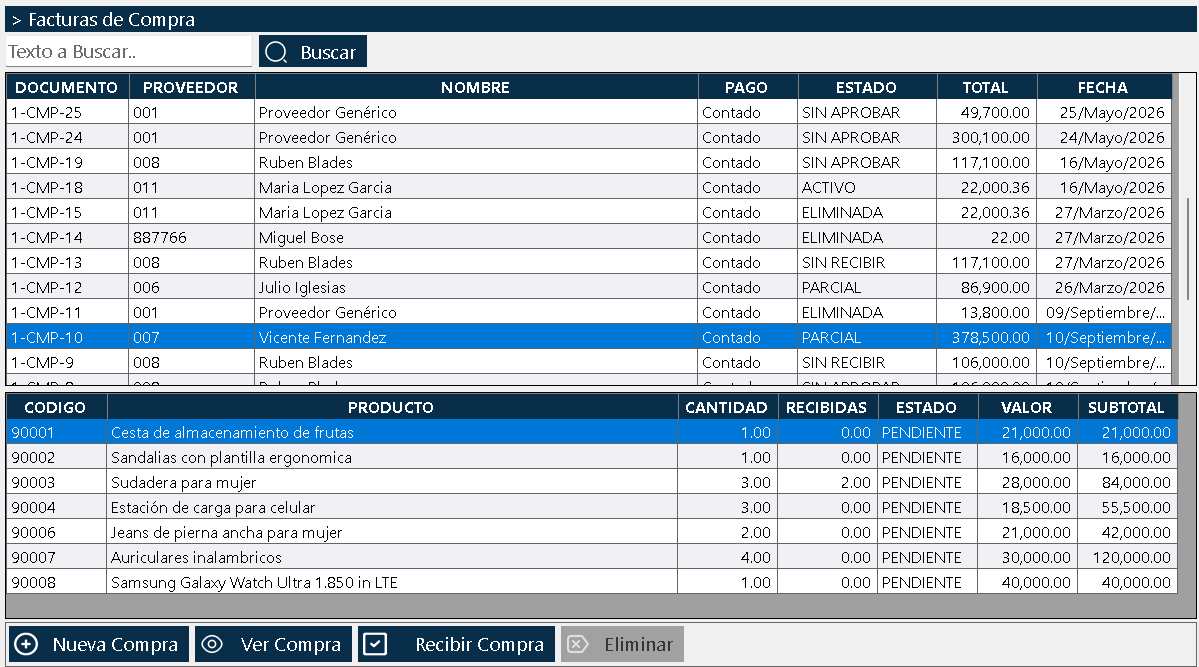
La ventana se organiza en tres zonas claramente diferenciadas, siguiendo el patrón de formulario detalle (maestro-detalle):
Zona Superior - Buscador Global
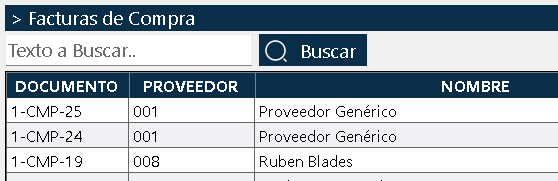
En la parte más alta de la ventana se encuentra un cuadro de texto de búsqueda en tiempo real:
- Búsqueda universal: Permite escribir cualquier texto para filtrar instantáneamente las órdenes de compra mostradas.
- Campos de búsqueda:
- Número del documento (consecutivo de la OC).
- Código del proveedor.
- Nombre del proveedor.
- Estado del documento (aprobada, pendiente, recibida, etc.).
- Cualquier otro dato contenido en la orden.
- Actualización instantánea: Los resultados se filtran mientras el usuario escribe, sin necesidad de presionar Enter.
- Uso recomendado: Es la forma más rápida de localizar una orden de compra específica cuando se conoce algún dato de referencia.
Zona Central Superior - Lista de Encabezados
Bajo el buscador se presenta una grilla con los encabezados de todas las órdenes de compra:
|
Columna |
Descripción |
|
Documento |
Número consecutivo único de la orden de compra |
|
Proveedor |
Nombre o razón social del proveedor |
|
Estado |
Estado actual del documento (creada, aprobada, recibida, eliminada) |
|
Total |
Valor total de la orden de compra |
|
Fecha |
Fecha de creación del documento |
Características de la grilla:
- Ordenamiento: Se puede hacer clic en los encabezados de columna para ordenar ascendente o descendentemente.
- Selección: Al hacer clic sobre una fila, se selecciona la orden de compra y se muestran sus detalles en la zona inferior.
- Menú contextual: Clic derecho sobre cualquier fila abre el menú de opciones avanzadas.
Zona Central Inferior - Detalle de Ítems
En la parte inferior se muestra el detalle de la orden de compra seleccionada en la lista superior:
- Visualización dinámica: Al seleccionar una OC en la lista superior, esta zona muestra automáticamente todos los productos solicitados en esa orden.
- Información por ítem: Código, nombre del producto, cantidad solicitada, valor unitario, valor total, y otros datos relevantes.
- Menú contextual propio: Clic derecho sobre los ítems abre opciones específicas para el detalle.
Zona Inferior - Botones de Acción
Cuatro botones principales que controlan las operaciones sobre las órdenes de compra:
|
Botón |
Función |
Condición de Activación |
|
Nueva compra |
Crea un nuevo documento de orden de compra |
Siempre activo |
|
Ver compra |
Abre la orden de compra seleccionada en modo consulta |
Siempre activo (si hay selección) |
|
Recibir compra |
Inicia el proceso de recepción de mercancía |
Solo si la OC está aprobada |
|
Eliminar |
Elimina la orden de compra del sistema |
Solo si la OC no ha sido recibida ni eliminada previamente |
MENÚ CONTEXTUAL - LISTA SUPERIOR (ENCABEZADOS)
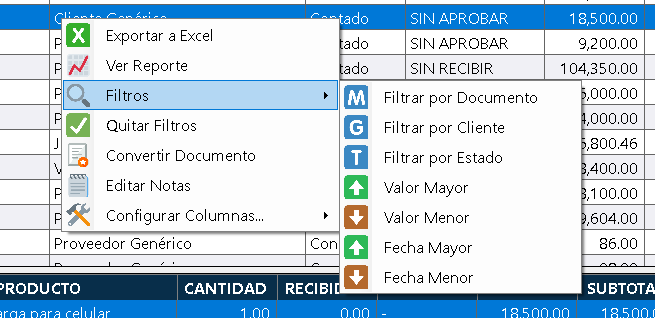
Al hacer clic derecho sobre cualquier orden de compra en la lista superior, se despliega un menú con las siguientes opciones:
Exportar a Excel
Función: Genera un archivo de Microsoft Excel con la lista de órdenes de compra actualmente visible.
Características:
- Exporta únicamente las órdenes de compra que cumplen con los filtros aplicados.
- Respeta la configuración de columnas visibles/ocultas.
- Abre un diálogo para seleccionar la ubicación y nombre del archivo.
- Útil para análisis externo, reportes gerenciales o trabajo colaborativo.
Ver Reporte
Función: Genera un reporte visual de todas las órdenes de compra actualmente listadas.
Características:
- Presenta la información en formato profesional listo para revisión.
- Respeta los filtros aplicados en la ventana.
- Puede imprimirse o exportarse a PDF.
- Ideal para presentaciones o análisis consolidado.
Imprimir Orden de Compra
Función: Genera el documento físico de la orden de compra seleccionada para enviar al proveedor.
⚠️ RESTRICCIÓN IMPORTANTE: Esta opción solo aparece si la orden de compra está aprobada. Si la OC está en estado "creada" o "borrador", la opción no estará disponible.
Razón de la restricción:
- Solo las OC aprobadas son documentos válidos para enviar a proveedores.
- Previene el envío accidental de documentos no autorizados.
- Garantiza que todas las OC enviadas tengan el respaldo de la aprobación correspondiente.
Contenido del documento impreso:
- Encabezado con datos de la empresa.
- Información del proveedor.
- Número y fecha de la OC.
- Detalle completo de productos solicitados.
- Totales y condiciones de pago.
- Espacio para firmas y sellos.
Filtros
Función: Permite aplicar criterios de filtrado avanzados sobre la lista de órdenes de compra.
Tipos de filtros disponibles:
|
Tipo de Filtro |
Descripción |
Ejemplo |
|
Por proveedor |
Muestra solo OC de un proveedor específico |
"Solo OC de Distribuidora XYZ" |
|
Por estado |
Filtra según el estado del documento |
"Solo OC aprobadas" |
|
Por valor mayor que |
Muestra OC con total superior a un monto |
"OC mayores a $1.000.000" |
|
Por valor menor que |
Muestra OC con total inferior a un monto |
"OC menores a $100.000" |
|
Por fecha mayor que |
Muestra OC creadas después de una fecha |
"OC desde el 01/01/2026" |
|
Por fecha menor que |
Muestra OC creadas antes de una fecha |
"OC hasta el 30/06/2026" |
Combinación de filtros:
- Se pueden aplicar múltiples filtros simultáneamente.
- Los filtros se combinan con lógica AND (todas las condiciones deben cumplirse).
- Los filtros se acumulan hasta que se use "Quitar filtros".
Quitar Filtros
Función: Restaura la vista completa eliminando todos los filtros aplicados.
Comportamiento:
- Vuelve a mostrar todas las órdenes de compra del sistema.
- Restablece el estado original de la ventana.
- No afecta los datos, solo la visualización.
Convertir Documento ⭐
Función: Transforma la orden de compra seleccionada en otro tipo de documento, manteniendo toda la información (proveedor/cliente, productos, cantidades, valores).
Tipos de conversión disponibles:
|
Documento Destino |
Caso de Uso |
|
Cotización a proveedor |
Cuando se quiere solicitar formalmente precios antes de comprometer la compra |
|
Cotización a clientes |
Cuando los productos comprados serán ofrecidos a clientes (transforma el proveedor en cliente) |
|
Factura de venta |
Para registrar directamente la venta de los productos (casos especiales) |
|
Orden de compra |
Para crear una nueva OC basada en una existente (duplicar para el mismo u otro proveedor) |
|
Consumo de almacén |
Cuando los productos se usarán internamente en lugar de venderse |
Ventajas de la conversión:
- Ahorro de tiempo: No es necesario digitar nuevamente toda la información.
- Consistencia: Mantiene los mismos productos, cantidades y valores.
- Flexibilidad: Permite adaptarse a cambios en el flujo operativo.
- Trazabilidad: El sistema mantiene el vínculo entre el documento original y el convertido.
Proceso de conversión:
- Seleccionar la orden de compra en la lista superior.
- Clic derecho → "Convertir documento".
- Seleccionar el tipo de documento destino.
- El sistema crea el nuevo documento con la información de la OC.
- El usuario puede modificar el nuevo documento antes de guardarlo.
Editar Notas
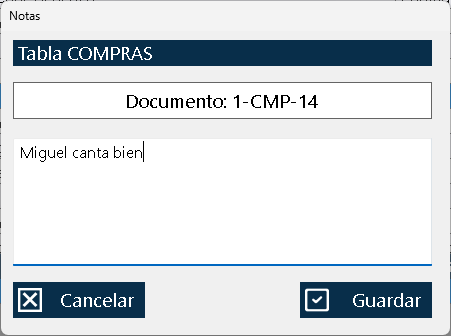
Función: Permite agregar o modificar notas observaciones al documento.
Usos típicos:
- Anotar condiciones especiales de entrega.
- Registrar comentarios del proveedor.
- Documentar cambios o aclaraciones.
- Agregar instrucciones para el personal de bodega.
Configurar Columnas
Función: Permite personalizar qué columnas se muestran en la lista de encabezados.
Características:
- Mostrar u ocultar columnas según necesidades del usuario.
- Ajustar el ancho de cada columna.
- Persistencia: El sistema recuerda la configuración al cerrar y reabrir la ventana.
- Cada usuario puede tener su propia configuración.
MENÚ CONTEXTUAL - LISTA INFERIOR (DETALLE DE ÍTEMS)
Al hacer clic derecho sobre un ítem específico en la lista inferior, se despliega un menú con opciones específicas para ese producto:
Editar Notas del Ítem
Función: Permite agregar observaciones específicas al producto dentro de la orden de compra.
Usos típicos:
- Especificar color, talla o variante del producto.
- Anotar instrucciones especiales de embalaje.
- Registrar requisitos de calidad.
- Indicar ubicación de entrega específica.
Configurar Columnas (Detalle)
Función: Permite personalizar las columnas visibles en la grilla de detalle de ítems.
Características:
- Mostrar/ocultar columnas del detalle.
- Ajustar anchos de columnas.
- Persistencia: La configuración se mantiene entre sesiones.
BOTONES DE ACCIÓN INFERIORES
Botón "Nueva Compra"
Función: Crea un nuevo documento de orden de compra desde cero.
Proceso:
- Al hacer clic, se abre el formulario de nueva orden de compra.
- El sistema asigna automáticamente el siguiente número consecutivo.
- El usuario selecciona el proveedor.
- Agrega los productos, cantidades y valores.
- Guarda el documento en estado "creada" o "borrador".
Casos de uso:
- Compra rutinaria de reposición de inventario.
- Adquisición de nuevos productos.
- Compras programadas según planificación.
Botón "Ver Compra"
Función: Abre la orden de compra seleccionada en modo consulta (solo lectura).
Características:
- Muestra toda la información del documento.
- No permite modificaciones (modo consulta).
- Útil para revisar detalles sin riesgo de cambios accidentales.
Botón "Recibir Compra" ⭐
Función: Inicia el proceso de recepción de mercancía contra la orden de compra aprobada.
⚠️ CONDICIÓN DE ACTIVACIÓN: Solo está activo si la orden de compra está en estado "aprobada".
Proceso de recepción:
- Al hacer clic, se abre una ventana emergente de recepción.
- El sistema muestra los productos de la OC con sus cantidades solicitadas.
- El usuario puede:
- Recibir totalmente: Confirmar la cantidad solicitada para cada producto.
- Recibir parcialmente: Digitar una cantidad menor a la solicitada.
- No recibir: Dejar la cantidad en cero (no recibir ese producto).
- Si los productos usan seriales, se abre la ventana de captura de seriales.
- Al confirmar, el sistema:
- Actualiza las existencias del inventario.
- Registra los movimientos en el Kardex.
- Cambia el estado de la OC a "recibida" (total o parcialmente).
Recepción parcial - Características:
- Permite recibir solo una parte de lo comprado.
- La OC queda pendiente por el saldo no recibido.
- Se pueden realizar múltiples recepciones parciales hasta completar el total.
- Útil cuando el proveedor entrega la mercancía en varios despachos.
Botón "Eliminar"
Función: Elimina la orden de compra del sistema.
⚠️ RESTRICCIONES:
- NO se puede eliminar si la OC ya ha sido recibida (total o parcialmente).
- NO se puede eliminar si la OC ya fue eliminada previamente.
- Solo se pueden eliminar OC en estados "creada", "borrador" o "aprobada" (sin recibir).
Razón de las restricciones:
- Previene la pérdida de trazabilidad de mercancía ya recibida.
- Mantiene la integridad del Kardex y los movimientos de inventario.
- Garantiza consistencia contable.
Proceso de eliminación:
- Seleccionar la OC a eliminar.
- Hacer clic en "Eliminar".
- El sistema solicita confirmación.
- Si se confirma, la OC pasa a estado "eliminada".
- La OC ya no aparece en listados activos (pero puede consultarse en historial).
ESTADOS DE UNA ORDEN DE COMPRA
Las órdenes de compra en Kardex Tauro transitan por diferentes estados a lo largo de su ciclo de vida:
Descripción de Estados
|
Estado |
Descripción |
Operaciones Permitidas |
|
Creada/Borrador |
Documento inicial, aún no aprobado |
Ver, editar, eliminar, convertir |
|
Aprobada |
Documento validado, listo para enviar al proveedor |
Ver, imprimir, recibir, eliminar |
|
Recibida (parcial) |
Mercancía recibida parcialmente |
Ver, recibir saldo pendiente |
|
Recibida (total) |
Mercancía completamente recibida |
Solo consulta |
|
Eliminada |
Documento anulado |
Solo consulta histórica |
Transiciones de Estado
De Creada a Aprobada:
- Requiere permiso "Aprobar compras".
- Valida que la OC tenga todos los datos completos.
- Genera compromiso formal de compra.
De Aprobada a Recibida:
- Requiere permiso "Recibir compras".
- Se ejecuta mediante el botón "Recibir compra".
- Actualiza inventario y Kardex automáticamente.
De Cualquier Estado a Eliminada:
- Requiere que la OC no haya sido recibida.
- Requiere confirmación del usuario.
- Mantiene el documento en historial para auditoría.
FLUJO DE TRABAJO COMPLETO
CONTEXTO EMPRESARIAL: GESTIÓN PROFESIONAL DE COMPRAS
La ventana Lista de Órdenes de Compra de Kardex Tauro implementa los principios fundamentales de la gestión moderna de aprovisionamiento, alineados con las mejores prácticas de la industria.
Kardex Tauro cubre eficientemente los pasos 4, 6 y 7, integrándose con los módulos de cotizaciones para cubrir los pasos 2 y 3.
Importancia de las Órdenes de Compra Formales
Beneficios de usar OC formales vs. compras verbales:
|
Aspecto |
Con OC Formal |
Sin OC (compra verbal) |
|
Compromiso legal |
Documento vinculante |
Solo acuerdo verbal |
|
Trazabilidad |
Registro completo en sistema |
Dependencia de memoria |
|
Control presupuestal |
Compromisos visibles |
Gastos sorpresa |
|
Recepción controlada |
Verificación contra documento |
Recepción sin validación |
|
Auditoría |
Soporte documental completo |
Imposible auditar |
|
Reclamaciones |
Base para reclamos al proveedor |
Sin sustento |
|
Planificación |
Permite proyectar necesidades |
Reacción improvisada |
Principios de Control Interno en Compras
Segregación de funciones:
- Quien solicita no debe ser quien aprueba.
- Quien aprueba no debe ser quien recibe.
- Quien recibe no debe ser quien paga.
- Kardex Tauro facilita esto mediante permisos granulares.
Autorización jerárquica:
- Compras pequeñas: Aprobación de supervisor.
- Compras medianas: Aprobación de gerente.
- Compras grandes: Aprobación de dirección.
- El sistema permite configurar flujos de aprobación.
Indicadores Clave de Desempeño (KPIs) de Compras
La ventana Lista de Órdenes de Compra permite calcular métricas importantes:
Eficiencia del proceso:
- Tiempo promedio de aprobación: Desde creación hasta aprobación.
- Tiempo promedio de recepción: Desde aprobación hasta recepción.
- Tasa de recepción parcial: % de OC que requieren múltiples despachos.
Desempeño de proveedores:
- Cumplimiento de entregas: % de OC recibidas en fecha prometida.
- Exactitud de cantidades: % de OC recibidas con cantidades correctas.
- Tiempo de respuesta: Velocidad de despacho del proveedor.
Control financiero:
- Compromisos de compra: Total de OC aprobadas pendientes de recibir.
- Valor promedio de compra: Ticket promedio por OC.
- Concentración de proveedores: % de compras por proveedor.
BENEFICIOS EMPRESARIALES DEL USO DE LA VENTANA
Control Total del Ciclo de Compras
Visibilidad completa:
- Todas las OC en un solo lugar.
- Estados claros de cada documento.
- Historial completo de transacciones.
Trazabilidad:
- Cada OC vinculada a su proveedor.
- Recepciones documentadas con fechas y cantidades.
- Vinculación con movimientos de inventario y Kardex.
Eficiencia Operativa
Automatización de procesos:
- Cálculo automático de totales.
- Actualización automática de inventario al recibir.
- Generación automática de registros en Kardex.
Reducción de errores:
- Validaciones del sistema previenen inconsistencias.
- Conversión de documentos evita re-digitación.
- Búsqueda rápida reduce tiempos de localización.
Toma de Decisiones Informada
Análisis de compras:
- Identificar proveedores más utilizados.
- Detectar patrones de compra estacionales.
- Evaluar eficiencia del proceso de aprovisionamiento.
Optimización de inventario:
- Planificar compras basadas en OC pendientes.
- Evitar sobre-stock mediante control de compromisos.
- Detectar productos con compras frecuentes (alta rotación).
Flexibilidad y Adaptabilidad
Conversión de documentos:
- Adaptarse a cambios en el flujo operativo.
- Reutilizar información entre diferentes tipos de documentos.
- Responder rápidamente a nuevas necesidades.
Personalización:
- Configuración de columnas según rol del usuario.
- Filtros dinámicos para diferentes análisis.
- Persistencia de preferencias del usuario.
MEJORES PRÁCTICAS EN EL USO DE LA ORDENES DE COMPRA
Gestión de Órdenes de Compra
Numeración consecutiva:
- Confíe en la numeración automática del sistema.
- No intente modificar los consecutivos manualmente.
- Mantenga la secuencia para facilitar auditorías.
Aprobación oportuna:
- No acumule OC pendientes de aprobación.
- Establezca tiempos máximos de aprobación (ej. 24-48 horas).
- Las OC aprobadas generan compromisos financieros.
Recepción inmediata:
- Reciba la mercancía en el momento de su llegada física.
- No acumule recepciones pendientes.
- La recepción oportuna mantiene el inventario actualizado.
Documentación de soporte:
- Archive físicamente las OC impresas con las facturas correspondientes.
- Mantenga el vínculo entre OC, recepción y factura.
- Facilita la conciliación contable y auditorías.
Uso de Filtros y Búsqueda
Búsqueda eficiente:
- Use el buscador superior para localización rápida.
- Combine búsqueda con filtros para resultados precisos.
- Aproveche la búsqueda en tiempo real.
Filtros para análisis:
- Use filtros por fecha para análisis periódicos.
- Use filtros por proveedor para evaluar desempeño.
- Use filtros por valor para identificar compras significativas.
Limpieza de filtros:
- Recuerde usar "Quitar filtros" cuando termine un análisis.
- Los filtros activos pueden ocultar información importante.
- Verifique el estado de filtros antes de operaciones críticas.
Personalización de la Visualización
Configuración de columnas:
- Muestre solo las columnas relevantes para su rol.
- Un vendedor no necesita ver las mismas columnas que un comprador.
- Ajuste anchos para mejor legibilidad.
Persistencia de preferencias:
- El sistema recuerda su configuración.
- Aproveche esta funcionalidad para trabajar más eficientemente.
- Si cambia de rol, reconfigure las columnas según nuevas necesidades.
Conversión de Documentos
Uso estratégico:
- Use la conversión para ahorrar tiempo en situaciones legítimas.
- No abuse de la conversión para "corregir" errores de proceso.
- Documente por qué se convirtió un documento.
Validación post-conversión:
- Siempre revise el documento convertido antes de guardarlo.
- Verifique que todos los datos se transfirieron correctamente.
- Ajuste valores o cantidades si es necesario.
Seguridad y Permisos
Respete la segregación de funciones:
- No comparta credenciales para "agilizar" aprobaciones.
- Cada rol debe tener sus propios permisos.
- La trazabilidad se pierde si múltiples personas usan el mismo usuario.
Uso responsable de la eliminación:
- Elimine solo OC que realmente no se van a usar.
- Prefiera dejar OC en estado "creada" si hay duda.
- La eliminación es una operación sensible.
INTEGRACIÓN CON OTROS MÓDULOS
La ventana Lista de Órdenes de Compra no opera de forma aislada, sino que se integra con múltiples módulos del sistema:
Integración con Inventario
Al recibir una OC:
- Las existencias del producto se actualizan automáticamente.
- Los seriales (si aplican) se vinculan al inventario.
- La ubicación en bodega se mantiene según configuración.
Consulta cruzada:
- Desde el Inventario se puede ver el historial de compras de un producto.
- La ventana de Usos del Producto muestra las compras realizadas.
Integración con Kardex
Registro automático:
- Cada recepción de OC genera un movimiento en el Kardex.
- El tipo de movimiento es "Compra" o "Ingreso por Orden de Compra".
- Se registra: fecha, hora, usuario, proveedor, cantidades, valores.
Trazabilidad completa:
- Desde el Kardex se puede rastrear el origen de cada unidad.
- Vincula la recepción con la OC original.
- Soporta auditorías y análisis de costos.
Integración con Terceros (Proveedores)
Vinculación automática:
- Cada OC está vinculada a un proveedor específico.
- El historial de compras por proveedor se mantiene actualizado.
- Facilita el análisis de desempeño de proveedores.
Gestión de cuentas por pagar:
- Las OC aprobadas y recibidas generan compromisos de pago.
- Se integra con el módulo de Cuentas por Pagar.
- Facilita la conciliación con facturas de proveedores.
Integración con Cotizaciones
Conversión bidireccional:
- OC → Cotización a proveedor (solicitar precios antes de comprar).
- Cotización → OC (formalizar la compra después de cotizar).
- Mantiene la información entre documentos.
Integración con Ventas
Conversión OC → Factura de Venta:
- En casos especiales, una OC puede convertirse en venta.
- Útil para operaciones triangulares o drop-shipping.
- Mantiene trazabilidad del origen de la mercancía.
Análisis de márgenes:
- El costo de compra (de la OC) se compara con el precio de venta.
- Permite calcular márgenes reales por producto.
- Facilita decisiones de precios.
PREGUNTAS FRECUENTES
P: ¿Qué diferencia hay entre "Ver compra" y abrir la OC con doble clic?
R: "Ver compra" abre el documento en modo consulta (solo lectura). Si abre la OC de otra forma (según permisos), podría tener capacidad de edición. Use "Ver compra" cuando solo necesite consultar información.
P: ¿Puedo recibir una OC que no está aprobada?
R: No. El botón "Recibir compra" solo se activa cuando la OC está en estado "aprobada". Primero debe aprobar la OC antes de poder recibir la mercancía.
P: ¿Qué pasa si recibo menos cantidad de la solicitada?
R: Puede hacer una recepción parcial. La OC quedará con saldo pendiente y podrá recibir el resto en otro momento. El sistema lleva el control de lo solicitado vs. lo recibido.
P: ¿Puedo recibir más cantidad de la solicitada?
R: Depende de la configuración del sistema. Generalmente, el sistema permite recibir hasta la cantidad solicitada. Si necesita recibir más, debería crear una OC adicional o modificar la OC original antes de aprobarla.
P: ¿Qué pasa si me equivoco al crear una OC y ya la aprobé?
R: Si no ha sido recibida, puede eliminarla y crear una nueva. Si ya fue recibida, no puede eliminarse; deberá hacer ajustes mediante el Kardex o documentos complementarios.
P: ¿Puedo convertir una OC ya recibida?
R: No. La conversión solo está disponible para OC que no han sido recibidas. Una vez recibida, la OC es un documento histórico que no puede transformarse.
P: ¿Qué significa "Editar notas" en el menú contextual?
R: Permite agregar observaciones al documento completo (no a un ítem específico). Útil para anotar condiciones de entrega, comentarios del proveedor, o instrucciones especiales.
P: ¿Las notas de los ítems son diferentes de las notas del documento?
R: Sí. Las notas del documento son generales para toda la OC. Las notas de los ítems son específicas para cada producto dentro de la OC.
P: ¿Puedo ver los seriales de una OC antes de recibirla?
R: Generalmente no, porque los seriales se conocen al momento de recibir la mercancía física. La opción "Ver seriales del ítem" en la OC es más útil para OC ya recibidas o para productos que no usan seriales.
P: ¿Qué pasa si elimino una OC por error?
R: La OC pasa a estado "eliminada" y ya no aparece en listados activos. Dependiendo de la configuración del sistema, podría ser recuperable desde un historial o podría requerir intervención del administrador.
P: ¿Puedo imprimir una OC que no está aprobada?
R: No. La opción "Imprimir orden de compra" solo aparece para OC aprobadas. Esto previene el envío de documentos no autorizados a proveedores.
P: ¿Los filtros se guardan entre sesiones?
R: No, los filtros son temporales para la sesión actual. Al cerrar y reabrir la ventana, los filtros se eliminan. Solo la configuración de columnas se guarda.
P: ¿Puedo aplicar múltiples filtros al mismo tiempo?
R: Sí, puede combinar filtros por proveedor, estado, valor y fecha. Todos los filtros se aplican simultáneamente (lógica AND).
P: ¿Qué es "Quitar filtros"?
R: Es la opción que elimina todos los filtros aplicados y muestra nuevamente todas las órdenes de compra del sistema.
P: ¿Puedo exportar solo las OC filtradas a Excel?
R: Sí. La opción "Exportar a Excel" respeta los filtros aplicados. Si filtró por proveedor o fecha, solo se exportarán las OC que cumplan esos criterios.
P: ¿La conversión de documentos crea un documento nuevo o modifica el original?
R: Crea un documento nuevo con la información del original. El documento original permanece intacto (a menos que lo elimine manualmente).
P: ¿Puedo convertir una OC en una factura de venta?
R: Sí, es una de las opciones de conversión disponibles. Útil para casos especiales como operaciones triangulares o drop-shipping.
P: ¿Qué permisos necesito para usar esta ventana?
R: Depende de la operación:
- Ver la lista: "Ver compras"
- Crear OC: "Hacer compras"
- Aprobar OC: "Aprobar compras"
- Recibir OC: "Hacer compras"
- Eliminar OC: "Hacer compras"
P: ¿Puedo ver las OC de otros centros de costo?
R: Solo si tiene el permiso "Cambiar centro de costos". De lo contrario, verá únicamente las OC del centro de costo al que está asignado.
P: ¿Qué pasa si cierro la ventana sin guardar cambios en las notas?
R: Los cambios no guardados se pierden. Asegúrese de guardar antes de cerrar.
P: ¿Puedo buscar por nombre del producto en el buscador superior?
R: El buscador superior busca en los encabezados de las OC (número, proveedor, estado, total, fecha). Para buscar por producto, debe seleccionar una OC y revisar sus ítems.
P: ¿Las columnas configuradas se aplican a todos los usuarios?
R: No, la configuración de columnas es individual. Cada usuario puede tener su propia configuración que el sistema recuerda.
P: ¿Puedo ordenar la lista por diferentes columnas?
R: Sí, haciendo clic en el encabezado de cualquier columna se ordena ascendente o descendentemente.
P: ¿Qué pasa si el proveedor envía un producto diferente al solicitado?
R: Al recibir, puede registrar el producto que realmente llegó. El sistema le permitirá ajustar o anotar la discrepancia. Deberá investigar la causa con el proveedor.
P: ¿Puedo recibir una OC de un proveedor diferente al original?
R: No es recomendable. Si llega mercancía de un proveedor diferente, debería cancelar la OC original y registrar un ingreso de almacén o crear una nueva OC.
P: ¿Las OC aprobadas generan algún compromiso contable?
R: Dependiendo de la configuración contable del sistema, las OC aprobadas pueden generar compromisos de gasto visibles en reportes, aunque el registro contable formal se hace al recibir la factura del proveedor.
P: ¿Puedo duplicar una OC existente?
R: Sí, usando la opción "Convertir documento" y seleccionando "Orden de compra". Esto crea una nueva OC basada en la seleccionada.
P: ¿Qué hago si necesito modificar una OC ya aprobada?
R: Si no ha sido recibida, puede eliminarla y crear una nueva. Si ya fue recibida parcialmente, las modificaciones son más complejas y pueden requerir ajustes manuales.
P: ¿Puedo ver el historial de OC eliminadas?
R: Depende de la configuración del sistema. Generalmente, las OC eliminadas pasan a un historial consultable solo por administradores.
P: ¿Los reportes generados incluyen las OC eliminadas?
R: Por defecto, no. Los reportes muestran solo OC activas. Para incluir eliminadas, debe configurar el reporte específicamente.
RECOMENDACIONES FINALES
- Use el buscador superior: Es la forma más rápida de localizar OC específicas. Aproveche la búsqueda en tiempo real.
- Aplique filtros para análisis: No revise listas enormes sin filtros. Use los filtros para enfocarse en lo relevante.
- Aproveche la conversión de documentos: Ahorre tiempo convirtiendo OC en otros documentos cuando sea apropiado.
- Reciba oportunamente: No acumule recepciones pendientes. Reciba la mercancía en el momento de su llegada.
- Documente con notas: Use las notas del documento y de los ítems para registrar información relevante.
- Personalice su vista: Configure las columnas según su rol y necesidades. El sistema recuerda sus preferencias.
- Respete los estados: No intente eliminar OC recibidas. Siga el flujo natural del documento.
- Valide antes de aprobar: Revise cuidadosamente las OC antes de aprobarlas. Una vez aprobadas, generan compromisos.
- Concilie regularmente: Compare las OC con las facturas de proveedores para detectar discrepancias.
- Capacite al personal: Asegúrese de que todos los usuarios entiendan el flujo de OC y sus responsabilidades.
- Use la impresión responsablemente: Solo imprima OC aprobadas. Evite imprimir borradores.
- Mantenga el orden: No acumule OC en estado "creada". Apruébelas o elimínelas oportunamente.
- Aproveche las recepciones parciales: Si el proveedor no puede entregar todo, reciba lo disponible y deje el saldo pendiente.
- Integre con otros módulos: Use la información de OC para análisis de inventario, cuentas por pagar y desempeño de proveedores.
- Respalde la información: Mantenga copias de seguridad de la base de datos que incluye todas las OC.
- Audite periódicamente: Revise el historial de OC para detectar patrones, anomalías o oportunidades de mejora.
- Establezca políticas claras: Documente quién puede crear, aprobar, recibir y eliminar OC.
- Monitoree OC pendientes: Revise regularmente las OC aprobadas que aún no han sido recibidas.
- Evalúe proveedores: Use el historial de OC para evaluar cumplimiento, tiempos y calidad de los proveedores.
- Mejore continuamente: Analice el proceso de compras y busque formas de hacerlo más eficiente sin sacrificar control.
Kardex Tauro - Sistema Profesional de Gestión de Inventarios