Crear Orden de Compra
Ventana CREAR FACTURA DE COMPRA
Descripción General
La ventana Crear Factura de Compra es el módulo donde se formalizan las adquisiciones de mercancía a proveedores. Esta ventana cumple tres funciones según el estado del documento con el que se trabaje: crear facturas nuevas desde cero, editar facturas existentes que aún no han sido aprobadas, o visualizar facturas ya cerradas en modo de solo lectura.
Esta ventana es el punto de partida del ciclo de compras en Kardex Tauro, permitiendo registrar detalladamente qué productos se van a adquirir, de qué proveedor, en qué cantidades y a qué precios.
¿Qué es una Factura de Compra?
Una Factura de Compra (también llamada Orden de Compra en algunos contextos) es el documento comercial mediante el cual la empresa formaliza la adquisición de mercancía a un proveedor. Este documento establece el compromiso de compra, especificando los productos, cantidades, precios y condiciones acordadas.
Características clave:
- Es el primer paso del ciclo de compras en el sistema.
- Debe ser aprobada antes de poder imprimirse o enviarse al proveedor.
- Una vez aprobada, se bloquea para edición y solo puede recibirse.
- Al recibirla, genera automáticamente el ingreso de mercancía al inventario.
- No solicita seriales en esta etapa; los seriales se capturan al momento de recibir.
Estructura de la Ventana
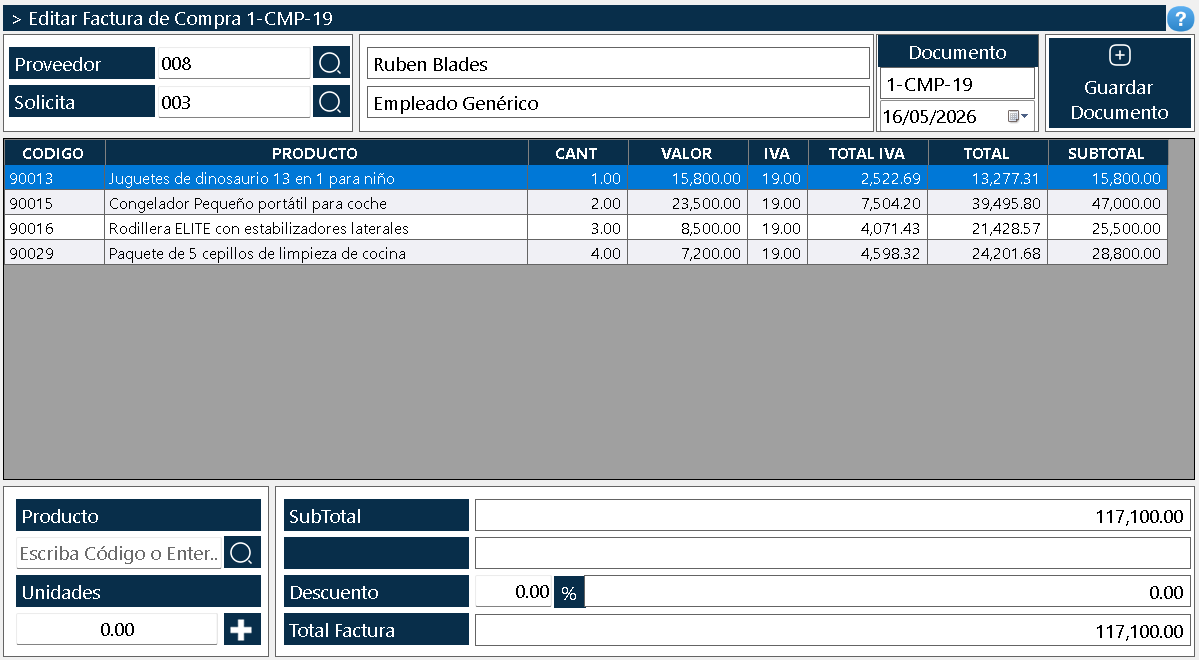
La ventana se organiza en varias zonas claramente diferenciadas:
Zona Superior - Identificación de Terceros
En la parte superior izquierda se encuentran dos selectores fundamentales:
Selector de Proveedor:
Permite seleccionar el proveedor al cual se le va a comprar. El selector funciona de dos maneras:
- Búsqueda directa: Se puede digitar el código del tercero en el campo de texto.
- Búsqueda con lupa: Al hacer clic en el botón con ícono de lupa ubicado al lado del campo, se abre un cuadro de diálogo donde se puede buscar y seleccionar el proveedor de una lista completa.
Selector de Quien Solicita:
Permite identificar qué persona o área está solicitando esta compra. Funciona de la misma manera que el selector de proveedor:
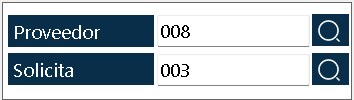
- Búsqueda directa: Digitando el código del tercero.
- Búsqueda con lupa: Usando el botón de lupa para abrir el selector de terceros.
Zona Superior - Información del Documento
En la parte superior se muestra la información identificativa del documento:
Número del documento:
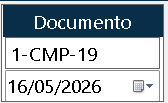
- Cuando se está creando una factura nueva, en este campo aparece la palabra "NEW", indicando que el documento aún no ha sido guardado y por lo tanto no tiene número asignado.
- Después de guardar el documento, el sistema asigna automáticamente un número consecutivo único que aparece en este campo.
Selector de fecha:
Permite establecer la fecha de la factura de compra. Por defecto toma la fecha actual, pero puede modificarse si es necesario.
Botón Guardar Documento:
En la parte superior derecha se encuentra un botón grande y destacado que dice "Guardar documento". Este botón finaliza el proceso de creación o edición y persiste los cambios en el sistema.
Lista de Productos
Zona Central - Grid de Productos
Debajo de la información del documento se encuentra la lista donde se muestran los productos que se van a comprar. Por defecto, esta lista aparece vacía cuando se crea una factura nueva.
Zona Inferior Izquierda - Agregar Productos
Para agregar productos a la factura, se utilizan los controles ubicados en la parte inferior izquierda:
Selector de producto:
Permite seleccionar el producto que se va a agregar a la factura de compra.
Campo de unidades:
Campo numérico donde se digita la cantidad de unidades que se desean comprar del producto seleccionado.
Proceso de agregado:
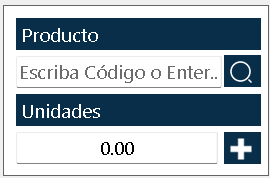
- Se selecciona el producto en el selector.
- Se digita la cantidad de unidades en el campo correspondiente.
- El producto se agrega automáticamente a la lista central.
- Se pueden agregar tantos productos como sean necesarios.
Zona Inferior Derecha - Totales
En la parte inferior derecha se muestran los cálculos financieros del documento:
Subtotal: Suma de los valores de todos los productos antes de descuentos.
Descuento: Total de descuentos aplicados (si los hay).
Total: Valor final de la factura después de aplicar descuentos.
Estos totales se recalculan automáticamente cada vez que se modifican cantidades, valores o IVA de los productos.
Edición de Productos Agregados
Una vez que los productos han sido agregados a la lista, es posible modificar su información antes de guardar el documento:
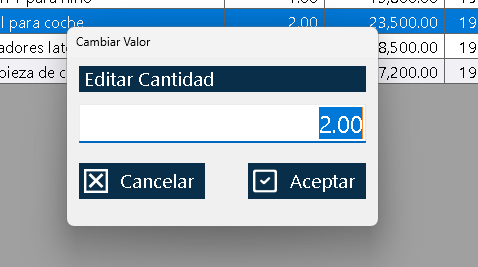
Edición de cantidades:
Para modificar la cantidad de un producto ya agregado:
- Hacer clic en el producto dentro de la lista.
- Hacer doble clic en la columna "Cantidad".
- Editar el valor numérico.
- El total del documento se recalcula automáticamente.
Edición de valores:
Se pueden modificar el valor unitario y el porcentaje de IVA de cada producto. Al cambiar cualquiera de estos valores, el sistema recalcula automáticamente los totales del documento.
Flexibilidad de edición:
Mientras el documento no haya sido guardado o no haya sido aprobado, se puede editar libremente la información de los productos agregados.
Casos Especiales en la Compra de Productos
Productos con Seriales
Cuando se compran productos que tienen configurado el uso de seriales, es importante entender que en esta ventana NO se solicitan los seriales.
Comportamiento:
- Se puede digitar la cantidad de unidades a comprar (por ejemplo, 10 unidades).
- Los seriales no se capturan en este momento.
- Los seriales se especificarán posteriormente, en el momento de recibir la orden de compra.
Razón:
Los seriales reales de los productos solo se conocen cuando la mercancía llega físicamente, no cuando se crea la orden de compra. Por eso, el sistema retrasa la captura de seriales hasta el proceso de recepción.
Productos Tipo Kit/Combo
Los productos tipo Kit/Combo son aquellos que tienen subcomponentes (como anchetas o paquetes). Técnicamente es posible comprar este tipo de productos en esta ventana, pero no es lo recomendado.
Comportamiento si se compra un Kit/Combo:
- El programa gestiona correctamente la compra.
- Al momento de recibir la orden de compra, el sistema desglosa automáticamente el Kit/Combo.
- El producto Kit/Combo se mantiene en cero unidades en el inventario.
- Lo que realmente crece en el inventario son los productos componentes individuales.
Práctica recomendada:
Los productos tipo Kit/Combo están diseñados para ser elaborados internamente, combinando productos simples unitarios. Lo correcto es comprar los componentes individuales y luego ensamblar el Kit/Combo internamente, no comprar el Kit/Combo ya armado al proveedor.
Sin embargo, si por alguna razón operativa se necesita comprar un Kit/Combo directamente al proveedor, el sistema lo manejará correctamente mediante el desglose automático al momento de la recepción.
Ausencia de Menús Contextuales
Es importante destacar que esta ventana no tiene menús contextuales. No hay opciones al hacer clic derecho sobre los productos o en otras áreas de la ventana.
Todas las operaciones se realizan directamente a través de los controles visibles:
- Selectores con botones de lupa para terceros.
- Campos de texto para cantidades y valores.
- Doble clic en columnas específicas para editar.
- Botón de guardar para finalizar.
Esta simplicidad es intencional para mantener el flujo de trabajo directo y sin distracciones.
Guardado del Documento
El botón "Guardar documento" es el que finaliza el proceso de creación o edición de la factura de compra.
Al hacer clic en Guardar:
- El sistema valida que todos los campos obligatorios estén completos.
- Si es una factura nueva, asigna automáticamente el número de documento consecutivo (reemplazando el "NEW").
- Persiste toda la información en la base de datos.
- El documento queda en estado "Sin aprobar".
Después de guardar:
- El documento ya existe en el sistema y aparece en la ventana "Lista de Órdenes de Compra".
- Puede ser editado nuevamente si aún no ha sido aprobado.
- No se puede imprimir hasta que sea aprobado.
- No ha generado ningún movimiento en el inventario ni en el Kardex todavía.
Estados del Documento
Una factura de compra transita por diferentes estados a lo largo de su ciclo de vida:
Estado: Sin Aprobar (Borrador)
- Recién creada o en edición.
- Se puede modificar libremente.
- No se puede imprimir.
- No se puede recibir.
- Aparece en la lista de órdenes de compra.
Estado: Aprobada
- Ha sido validada y autorizada por personal con permisos.
- Ya no se puede modificar (ni cantidades, ni valores, ni productos).
- Se puede imprimir para enviar al proveedor.
- Está lista para ser recibida.
- Genera compromiso de compra.
Estado: Recibida (parcial o totalmente)
- La mercancía ha sido recibida en bodega.
- Se han capturado los seriales (si aplica).
- El inventario se ha actualizado con los productos recibidos.
- Se ha generado el registro correspondiente en el Kardex.
- Dependiendo de si fue recepción parcial o total, puede quedar pendiente por recibir o quedar cerrada.
Aprobación de la Orden de Compra
La aprobación es un paso crítico en el flujo de compras. Una factura de compra en estado "Sin aprobar" no puede imprimirse ni recibirse; primero debe ser aprobada.
Dónde se aprueba:
La aprobación NO se hace desde esta ventana de creación. Se realiza desde la ventana "Lista de Órdenes de Compra", donde en la parte inferior se encuentra el botón "Aprobar compra".
Permisos requeridos:
Para aprobar una orden de compra, el usuario debe tener el permiso específico "Aprobar órdenes de compra". Los usuarios administradores pueden aprobar sin restricción, pero los usuarios normales requieren este permiso explícitamente asignado.
Proceso de aprobación:
- Ir a la ventana "Lista de Órdenes de Compra".
- Seleccionar la orden de compra que se desea aprobar.
- Hacer clic en el botón "Aprobar compra".
- El sistema cambia el estado del documento a "Aprobada".
Consecuencias de la aprobación:
- El documento se bloquea para edición. Ya no se pueden cambiar cantidades, valores, productos, ni ningún otro dato.
- Se habilita la opción de imprimir la orden de compra.
- Se habilita la opción de recibir la mercancía.
- El documento genera un compromiso formal de compra.
Importancia de la aprobación:
Este mecanismo de aprobación implementa un control interno fundamental: segrega la función de quien crea la orden de quien la autoriza. Esto previene compras no autorizadas y mantiene el control financiero de la empresa.
Flujo de Trabajo Completo
El proceso completo desde la creación hasta la recepción de una factura de compra sigue estos pasos:
Paso 1: Crear la factura de compra
- Abrir la ventana "Crear Factura de Compra".
- Seleccionar el proveedor usando el selector o la lupa.
- Seleccionar quien solicita la compra.
- Agregar los productos uno por uno, indicando cantidades.
- Ajustar valores y IVA si es necesario.
- Verificar que los totales sean correctos.
- Hacer clic en "Guardar documento".
- El documento queda en estado "Sin aprobar" con número asignado.
Paso 2: Aprobar la orden de compra
- Ir a la ventana "Lista de Órdenes de Compra".
- Localizar la orden recién creada.
- Hacer clic en "Aprobar compra" (requiere permiso).
- El documento pasa a estado "Aprobada" y se bloquea para edición.
Paso 3: Imprimir y enviar al proveedor
- Con la orden aprobada, hacer clic derecho sobre ella.
- Seleccionar "Imprimir orden de compra".
- Generar el documento físico o PDF.
- Enviar al proveedor (email, fax, físico).
Paso 4: Recibir la mercancía
- Cuando llega la mercancía físicamente, ir a la ventana "Lista de Órdenes de Compra".
- Seleccionar la orden aprobada.
- Hacer clic en "Recibir compra".
- Se abre la ventana "Recibir Producto".
- Verificar cantidades y capturar seriales si aplica.
- Confirmar la recepción.
- El inventario se actualiza automáticamente.
Relación con Otras Ventanas
Ventana Lista de Órdenes de Compra:
Muestra todas las facturas de compra creadas, permitiendo buscar, filtrar, aprobar, recibir, imprimir y eliminar órdenes de compra. Es el centro de gestión del ciclo de compras.
Ventana Recibir Producto:
Se abre automáticamente cuando se recibe una orden de compra aprobada. Permite capturar las cantidades recibidas y los seriales de los productos.
Ventana Lista de Ingresos de Bodega:
Muestra el historial de todos los ingresos, incluyendo los generados por la recepción de órdenes de compra.
Ventana Inventario:
Se actualiza automáticamente cuando se recibe una orden de compra, incrementando las existencias de los productos recibidos.
Ventana Kardex:
Registra automáticamente el movimiento de ingreso cuando se recibe una orden de compra, manteniendo la trazabilidad completa.
Ventana Lista de Terceros:
Proporciona la lista de proveedores y solicitantes que se usan en los selectores de esta ventana.
Recomendaciones de Uso
Verifique siempre el proveedor correcto
Antes de agregar productos, asegúrese de que el proveedor seleccionado sea el correcto. Un error en este punto puede causar problemas en la recepción y pago posteriores.
Documente quien solicita
El campo "Quien solicita" es importante para trazabilidad interna. Identifique claramente qué área o persona necesita los productos.
Agregue productos con precisión
Verifique cuidadosamente las cantidades antes de guardar. Aunque se pueden editar después, es más eficiente hacerlo correctamente desde el inicio.
Revise los totales antes de guardar
Asegúrese de que el subtotal, descuento y total reflejen correctamente lo que se va a comprar.
No compre productos Kit/Combo directamente
Siempre que sea posible, compre los componentes individuales y ensamble el Kit/Combo internamente. Esto da mayor control sobre el inventario.
Guarde el documento antes de salir
Si necesita interrumpir la creación, guarde el documento para no perder la información ingresada. Puede continuar editándolo después.
No intente imprimir sin aprobar
Recuerde que las órdenes de compra solo se pueden imprimir después de ser aprobadas. Si necesita imprimir, primero debe solicitar la aprobación.
Entienda que después de aprobar no puede editar
Una vez aprobada la orden, queda bloqueada. Si detecta errores después de la aprobación, deberá crear una nueva orden o hacer ajustes mediante otros mecanismos.
Coordine la recepción con el proveedor
Antes de recibir, confirme con el proveedor la fecha y hora de entrega para tener todo listo en bodega.
Capture seriales cuidadosamente al recibir
Aunque los seriales no se piden en esta ventana, serán cruciales al momento de recibir. Tenga a mano la mercancía y los lectores de código de barras para una captura eficiente.
Use las notas para información relevante
Si hay condiciones especiales de entrega, plazos específicos, o cualquier particularidad, documente esta información para referencia futura.
Mantenga el orden en las fechas
Asegúrese de que la fecha del documento sea correcta, especialmente si está registrando compras retroactivas o planificando compras futuras.
Aproveche la búsqueda con lupa
Si no conoce el código exacto del proveedor o solicitante, use el botón de lupa para buscar por nombre o partial matches. Es más práctico que memorizar códigos.
Revise las órdenes pendientes de aprobación
Periódicamente revise la lista de órdenes de compra para identificar las que están pendientes de aprobación y gestionarlas oportunamente.
Capacite al personal en el flujo completo
Asegúrese de que todos los involucrados en el proceso de compras entiendan el flujo completo: crear, aprobar, imprimir, enviar, recibir.
Kardex Tauro - Sistema Profesional de Gestión de Inventarios