Apagar Dados
SEÇÃO APAGAR DADOS - FICHA DADOS (JANELA CONFIGURAÇÃO)
DESCRIÇÃO GERAL E ADVERTÊNCIA CRÍTICA
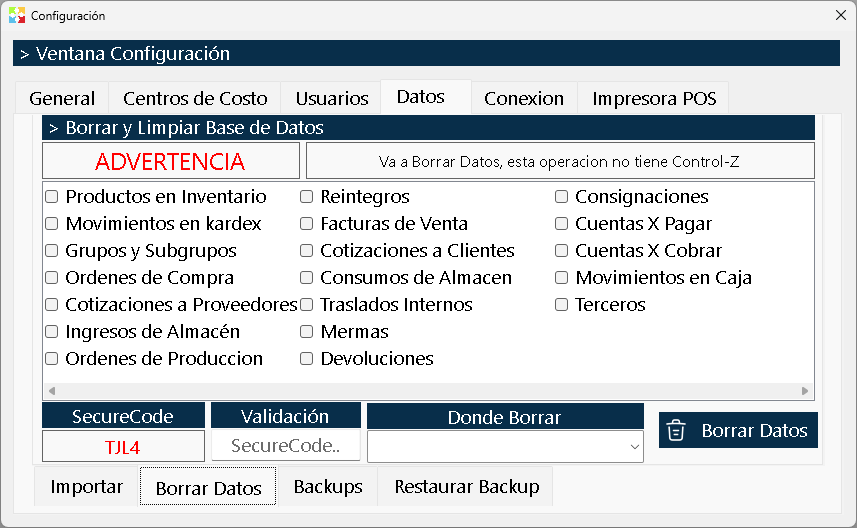
A Seção Apagar Dados é a ferramenta de emergência e manutenção mais poderosa e destrutiva do Kardex Tauro. Seu propósito é limpar, reiniciar ou purgar em massa o banco de dados do sistema, excluindo de forma permanente registros de estoque, documentos, movimentos financeiros e terceiros.
⚠️ ADVERTÊNCIA DE SEGURANÇA EXTREMA:
Esta é uma operação irreversível a partir da interface do programa (não existe um botão de "Desfazer" ou "Control Z"). Embora o sistema, como medida de proteção automática, gere um backup interno pouco antes de executar a exclusão, esta ferramenta é projetada para cenários muito específicos (como reiniciar um sistema de testes, limpar um banco de dados corrompido ou preparar o sistema para um novo ano fiscal).
REGRA DE OURO: Nunca execute esta operação sem ter gerado previamente um Backup manual e externo backup do seu banco de dados. Se algo der errado, o backup interno pode não ser suficiente ou pode estar corrompido. Esta operação deve ser realizada preferencialmente sob a supervisão do Administrador principal ou do suporte técnico.
ESTRUTURA DA JANELA
A janela é dividida em três áreas fundamentais: a seleção do que apagar, o âmbito de aplicação e os mecanismos de segurança para confirmar a operação.
1. Opções de Exclusão (Checkboxes)
O sistema apresenta uma lista exaustiva de caixas de seleção (checks) que permitem selecionar com precisão cirúrgica qual tipo de informação você deseja excluir. Você pode marcar uma única opção ou combinar várias conforme sua necessidade.
Catálogo de itens apagáveis:
Módulo Armazém:
- ☑ Apagar produtos em estoque
- ☑ Apagar movimentos no Kardex
- ☑ Apagar grupos e subgrupos
Módulo Entradas:
- ☑ Apagar ordens de compra
- ☑ Apagar cotações a fornecedores
- ☑ Apagar entradas de armazém
- ☑ Apagar ordens de produção
- ☑ Apagar reintegrações
Módulo Saídas:
- ☑ Apagar faturas de venda
- ☑ Apagar cotações a clientes
- ☑ Apagar consumos de armazém
- ☑ Apagar transferências internas
- ☑ Apagar perdas
- ☑ Apagar devoluções
- ☑ Apagar consignações
Módulo Contábil:
- ☑ Apagar contas a pagar
- ☑ Apagar contas a receber
- ☑ Apagar movimentos em caixa
Dados Mestres:
- ☑ Apagar terceiros (Clientes, fornecedores, funcionários, etc.)
2. Âmbito de Aplicação (Onde apagar?)
O Kardex Tauro permite limitar o alcance da destruição de dados. O sistema perguntará onde você deseja aplicar a exclusão:
- Em todos os centros de custo: Exclui as informações selecionadas de todos os armazéns, filiais e locais do sistema de forma global.
- Em um armazém específico: Permite selecionar um único centro de custo. Isso é extremamente útil se, por exemplo, uma filial específica cometeu um erro em massa e precisa ser reiniciada, sem afetar de forma alguma os dados das demais filiais da empresa.
3. Validação de Segurança (Código de Confirmação)
Para evitar que esta operação seja executada por um clique acidental, o sistema implementa um captcha de segurança obrigatório:
- Geração de Código: O programa exibirá na tela um código alfanumérico aleatório.
- Digitação Manual: Você deve redigitar exatamente esse código no campo de texto habilitado.
- Restrição Anti-Cópia: Por segurança, o sistema não permite copiar e colar o código. Deve ser digitado manualmente, respeitando rigorosamente as maiúsculas e minúsculas. Isso garante que há um ser humano consciente do outro lado da tela.
PROCESSO DE EXECUÇÃO
Depois de selecionar os checkboxes, definir o âmbito (armazém específico ou todos) e digitar corretamente o código de segurança, o processo finaliza com o botão "Apagar Dados".
Ao clicar neste botão, o sistema não executa a ação imediatamente, mas exibe um protocolo de dupla confirmação:
- Primeira Confirmação: O sistema lembrará você da magnitude da operação e dos dados que estão prestes a desaparecer.
- Segunda Confirmação: Será solicitada uma última validação explícita para garantir que você está completamente seguro da ação.
Somente depois de superar estas duas barreiras de confirmação, o sistema prosseguirá para:
- Criar um backup interno automático de segurança.
- Executar a exclusão em massa dos dados selecionados.
- Liberar o espaço no banco de dados.
RECOMENDAÇÕES DE USO E PRECAUÇÕES
1. O Backup Manual é Obrigatório
Embora o programa crie um backup interno por segurança, você deve gerar o seu próprio backup (copiando o arquivo de banco de dados SQLite para outra pasta ou unidade externa) antes de clicar em "Apagar Dados". Se o banco de dados estiver corrompido ou o processo for interrompido, o backup interno pode falhar.
2. Cuidado com os Terceiros e Produtos
Se marcar a opção "Apagar terceiros" ou "Apagar produtos em estoque", tenha em mente que estes são dados mestres globais. Se você apagá-los, perderá o catálogo de clientes, fornecedores e o catálogo de itens, o que obrigará a importá-los novamente do zero (usando a seção Importar desta mesma ficha).
3. Exclusão Seletiva por Armazém
Se sua intenção é corrigir um erro operacional de uma filial (por exemplo, um caixa que registrou vendas falsas ou um almoxarife que fez transferências erradas), use a opção de "Em um armazém específico". Isso permite "reiniciar" apenas o centro de custo problemático sem tocar as informações financeiras e de estoque das demais filiais saudáveis.
4. Sequência Lógica de Exclusão
Se você vai limpar o banco de dados por completo para começar do zero, recomenda-se marcar todas as opções na seguinte ordem lógica para evitar órfãos no banco de dados:
- Primeiro os documentos de operação (Vendas, Compras, Transferências, Caixa, CXC, CXP, etc.).
- Depois os movimentos de auditoria (Kardex, Entradas, Reintegrações).
- Por fim os dados mestres (Produtos, Terceiros, Grupos).
Nota: O sistema foi projetado para lidar com as dependências internas ao apagar, mas seguir uma ordem lógica é uma boa prática.
5. Ambiente de Testes
Esta ferramenta é ideal para quando se está avaliando o software ou capacitando pessoal em um ambiente de testes. Você pode preencher o banco de dados de teste com dados fictícios, fazer todos os treinamentos que desejar, e depois usar "Apagar Dados" para deixar o sistema completamente limpo e pronto para a implementação real.
6. Supervisão Administrativa
Dado o impacto desta ferramenta, recomenda-se encarecidamente que o acesso à Ficha Dados -> Seção Apagar seja restrito exclusivamente ao dono da empresa ou ao administrador de TI de maior confiança. Um uso inadequado ou mal-intencionado desta seção poderia parar a operação do negócio até que o backup manual seja restaurado.
Criado com a Personal Edition do HelpNDoc: Experimente o poder e a facilidade de uso de uma ferramenta de criação de ajuda