Importar Terceiros
JANELA IMPORTAR TERCEIROS DO EXCEL
DESCRIÇÃO GERAL
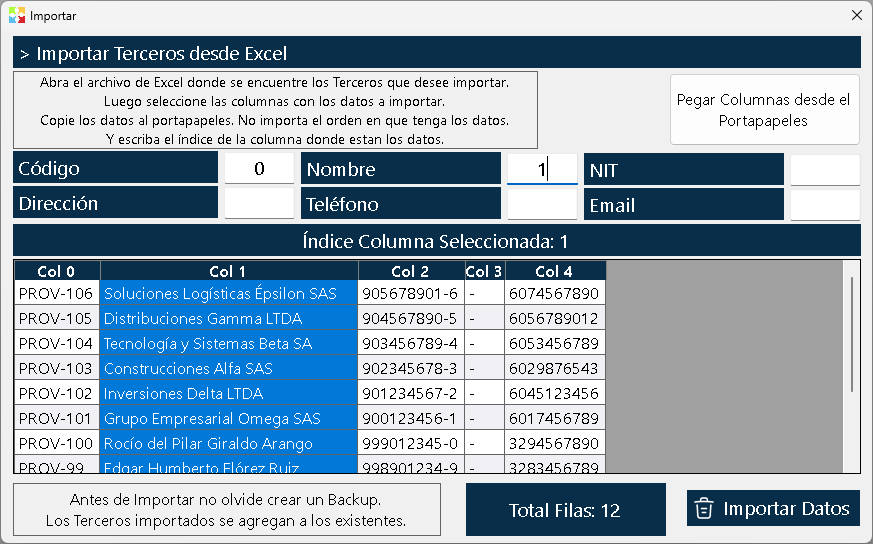
A janela Importar Terceiros do Excel é um assistente pop-up projetado para a carga em massa de pessoas e entidades no sistema.
No Kardex Tauro, o conceito de "Terceiro" é unificado. Isso significa que não existem categorias separadas nem módulos distintos para clientes, fornecedores, funcionários, transportadores ou consignatários; todos são "Terceiros". Esta ferramenta permite registrar de uma só vez todos esses atores, independentemente do papel que desempenharão no sistema, eliminando a tediosa tarefa de criá-los um por um.
Assim como a importação de estoques, esta janela é altamente flexível: não exige um modelo rígido nem uma ordem específica de colunas. O sistema lê os dados da área de transferência do Windows e permite "mapear" (atribuir) cada coluna da sua planilha ao campo correspondente no Kardex Tauro.
ESTRUTURA DA JANELA
A interface deste assistente é limpa e direta, organizada em quatro zonas principais:
1. Zona Superior - Texto Informativo e Ação Principal
Na parte superior, é exibida a mensagem guia do processo:
"Abra o arquivo de Excel onde se encontram os terceiros que deseja importar, em seguida selecione as colunas com os dados a importar, copie os dados para a área de transferência. Não importa a ordem em que você tem os dados e escreva o índice da coluna onde estão os dados."
Junto a este texto encontra-se o botão de ação principal:
- Colar colunas da área de transferência: Um botão grande e destacado que lê as informações que você acabou de copiar da sua planilha (usando Ctrl + C) e a despeja na grade da janela para posterior processamento.
2. Zona Central - Campos de Mapeamento
Abaixo do botão de colar, encontram-se os seis campos do sistema que podem ser alimentados por meio da importação. Cada campo tem uma caixa de texto (textbox) onde você deve escrever o número (índice) da coluna do seu Excel que contém essa informação.
Os campos a mapear são:
- Código: O identificador único do terceiro (Ex.: CLI001, PROV05, EMP12).
- Nome: Nome completo ou razão social.
- Endereço: Localização física ou fiscal.
- Telefone: Número de contato.
- E-mail: Correio eletrônico.
- (Sexto campo complementar, geralmente Documento de identidade ou Notas, dependendo da configuração do seu banco de dados).
Regra de Ouro do Mapeamento: Se no seu arquivo de Excel o "Nome" está na primeira coluna (A), você escreverá o número 1 na caixa de texto de "Nome". Se você não tem coluna de "Email", simplesmente deixe essa caixa de texto em branco e o sistema a ignorará.
3. Grade de Dados Colados
Logo abaixo dos campos de mapeamento encontra-se uma tabela (grade) que é preenchida automaticamente após clicar em "Colar colunas da área de transferência".
- Visualização: Mostra uma prévia de todas as linhas e colunas que você copiou.
- Obtenção do Índice (Ajuda visual): Para evitar que você tenha que contar as colunas manualmente no seu Excel, a grade inclui uma função interativa: Ao clicar no cabeçalho de qualquer coluna na grade, o sistema informa imediatamente qual é o índice (número) dessa coluna. Esse é exatamente o número que você deve escrever nas caixas de texto da zona superior.
4. Zona Inferior - Validação e Execução
Na parte inferior da janela encontram-se os elementos de controle final antes de executar a carga:
- Texto de Advertência:
"Antes de importar, não se esqueça de criar um backup. Os terceiros importados são adicionados aos existentes."
Esta mensagem é crucial. Ela lembra que a importação é aditiva (não apaga o que você já tem) e que você deve proteger o seu banco de dados diante de qualquer erro de mapeamento.
- Quadro Informativo (Total de Linhas): Mostra um contador com a quantidade exata de linhas que foram detectadas e coladas da área de transferência. Isso serve para verificar rapidamente que nenhuma linha ficou fora da seleção no seu Excel.
- Botão "Importar dados": Depois de colar as informações e escrever os índices corretos nos campos de mapeamento, este botão é habilitado. Ao clicar, o sistema processa a lista e cria os terceiros no banco de dados.
FLUXO DE TRABALHO PASSO A PASSO
- Preparar o Excel: Organize sua lista de clientes, fornecedores ou funcionários na sua planilha preferida. Certifique-se de que os códigos não estejam duplicados com os que você já tem no Kardex Tauro.
- Copiar: Selecione todas as células (com ou sem cabeçalhos) e copie-as para a área de transferência (Ctrl + C).
- Colar: Na janela de importar terceiros, clique em "Colar colunas da área de transferência". Verifique na caixa inferior que o "Total de linhas" esteja correto.
- Identificar Índices: Clique nos cabeçalhos das colunas da grade para descobrir qual número (índice) o sistema atribui a cada uma (Ex.: Código é coluna 1, Nome é coluna 2, etc.).
- Mapear: Escreva esses números nas caixas de texto correspondentes (Código, Nome, Endereço, Telefone, Email).
- Importar: Clique em "Importar dados". O sistema validará que não haja códigos repetidos e adicionará os novos terceiros à Janela Lista de Terceiros.
CONSIDERAÇÕES CRÍTICAS E RECOMENDAÇÕES
⚠️ A Imutabilidade do Código
No Kardex Tauro, uma vez que um Terceiro é criado, seu código não pode ser modificado (ele aparece em cinza na janela de edição). Se durante a importação você atribuir os códigos incorretamente ou cometer um erro de digitação no seu Excel, esses terceiros ficarão com o código errado para sempre.
- Recomendação: Revise minuciosamente a coluna de "Código" no seu Excel antes de copiá-la para a área de transferência.
⚠️ O Backup é Obrigatório
Como os terceiros estão vinculados a faturas, compras, contas a receber, contas a pagar e movimentos de caixa, importar milhares de registros errados pode gerar uma desordem administrativa difícil de limpar manualmente.
- Ação Preventiva: Antes de abrir esta janela, vá para Configuração -> Ficha Dados -> Seção Backups e gere um backup. Se a importação der errado, simplesmente restaure o backup e comece de novo.
Unificação de Funções
Lembre-se de que ao importar um terceiro, ele fica disponível para todo o sistema. Um mesmo terceiro importado pode ser usado como "Cliente" em uma Fatura de Venda, e como "Fornecedor" em uma Ordem de Compra, ou como "Funcionário" em um Consumo de Armazém. Você não precisa importá-lo três vezes; uma única importação basta para que ele esteja disponível em todos os seletores (lupas) do programa.
PERGUNTAS FREQUENTES
P: O que acontece se no meu Excel houver um terceiro com um código que já existe no Kardex Tauro?
R: O sistema detectará a duplicidade de código. Dependendo da configuração, ignorará essa linha específica para não sobrescrever as informações históricas do terceiro que já existe, ou exibirá um aviso de conflito ao finalizar a importação.
P: É obrigatório mapear os seis campos?
R: Não. O único campo estritamente obrigatório para que o sistema crie o terceiro é o Código e o Nome. Os demais (Endereço, Telefone, Email) são opcionais. Se o seu Excel não os tiver, deixe suas caixas de texto em branco.
P: Posso importar as senhas para o Portal Web dos meus clientes?
R: Não. As credenciais de acesso ao Portal Web (se a sua empresa tem esta extensão habilitada) e as configurações de permissões web, crédito ou rotas são gerenciadas de forma individual a partir da janela de Editar Terceiro depois que o terceiro já foi criado no sistema.
P: Por que o botão "Importar dados" às vezes não me deixa clicar?
R: O botão pode permanecer desabilitado se você não colou dados da área de transferência, se a grade está vazia, ou se o sistema detecta que falta mapear o campo obrigatório do "Código". Certifique-se de ter preenchido pelo menos o índice da coluna do Código.
Criado com a Personal Edition do HelpNDoc: Vantagens das ferramentas de criação de documentação de ajuda