Usuários
FICHA USUÁRIOS - JANELA CONFIGURAÇÃO
DESCRIÇÃO GERAL
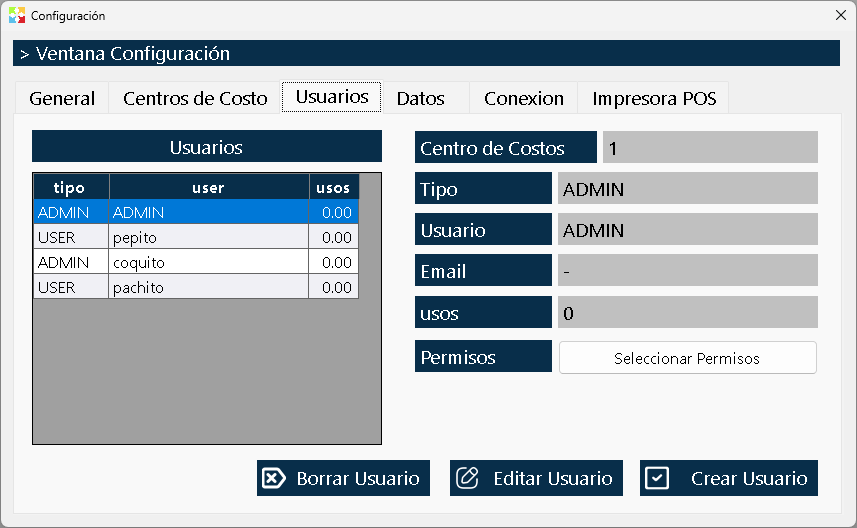
A Ficha Usuários é o módulo de administração de acessos e segurança dentro da janela Configuração. A partir daqui são gerenciadas todas as identidades que podem entrar no sistema, definem-se seus papéis (Administrador ou Usuário padrão) e controla-se seu âmbito de atuação por meio da atribuição de Centros de Custos e Permissões Granulares.
Esta ficha é fundamental para garantir a integridade das informações, pois permite segregar funções, limitar o acesso a certos armazéns ou filiais e assegurar que cada pessoa só possa realizar as operações para as quais está autorizada.
ESTRUTURA DA JANELA
Assim como a ficha de Centro de Custo, a interface se divide em dois painéis principais que trabalham de forma coordenada:
1. Painel Esquerdo: Lista de Usuários
Mostra uma listagem (grade) com todos os usuários registrados atualmente no sistema.
- Função: Permitir a seleção rápida do usuário que se deseja consultar ou modificar.
- Visualização: Geralmente mostra o nome de usuário (login) e o tipo de usuário (Admin ou User).
2. Painel Direito: Informações do Usuário
Ao selecionar um usuário da lista à esquerda, este painel exibe os detalhes completos e as configurações específicas dessa identidade. Aqui se visualiza e, em alguns casos, se edita as informações críticas do usuário.
TIPOS DE USUÁRIOS
O sistema trabalha com duas categorias fundamentais de usuários, as quais determinam como suas permissões são gerenciadas:
1. Usuário ADMINISTRADOR (Admin)
- Privilégios: Possui todas as permissões do sistema de forma implícita e total.
- Gestão de Permissões: Não é necessário (nem possível) atribuir permissões individuais a este tipo de usuário, já que ele tem acesso a todas as funções, janelas e configurações, incluindo a capacidade de gerenciar outros usuários e acessar a janela de Configuração.
- Uso: Reservado para proprietários, gerentes ou pessoal de TI que requer controle total do sistema.
2. Usuário PADRÃO (User)
- Privilégios: Inicialmente não tem nenhuma permissão. Se um usuário do tipo User for criado e nenhuma permissão lhe for atribuída, ao entrar no sistema ele não poderá ver nem fazer nada.
- Gestão de Permissões: É obrigatório entrar na opção "Selecionar permissões" para conceder-lhe as capacidades específicas (Ver/Fazer) que ele precisa para seu trabalho.
- Uso: Para funcionários operacionais (vendedores, estoquistas, caixas) que devem ter suas funções limitadas e controladas.
CAMPOS DE INFORMAÇÃO (PAINEL DIREITO)
Na zona direita são mostrados os seguintes dados do usuário selecionado:
|
Campo |
Descrição |
Importância |
|
Centro de Custos |
Indica o armazém ou filial ao qual o usuário pertence. |
CRÍTICO: Um usuário padrão só pode operar e ver informações de este um centro de custo. Não pode acessar dados de outros armazéns. Isso garante a segregação de informações entre filiais. |
|
Tipo de Usuário |
Mostra se é Admin ou User. |
Determina se a lista de permissões deve ser configurada ou se o usuário tem acesso total. |
|
Usuário |
O nome de login ou código único para iniciar sessão. |
É o identificador principal para o acesso ao sistema. |
|
Nome |
Nome completo ou razão social da pessoa. |
Informação descritiva para identificação humana. |
|
|
Endereço de e-mail associado. |
Útil para notificações, recuperação de senhas ou contato. |
|
Quantidade de Entradas |
Contador que mostra quantas vezes o usuário iniciou sessão no sistema. |
Serve como ferramenta de auditoria para verificar a atividade e o uso da conta por parte do funcionário. |
GESTÃO DE PERMISSÕES
Botão "Selecionar Permissões"
Localizado no painel direito, este botão é a porta de entrada para a configuração de segurança granular.
- Funcionamento: Ao selecionar um usuário do tipo User e clicar neste botão, abre-se uma janela (ou modal) com duas listas: "Permissões Disponíveis" e "Permissões Atribuídas".
- Ação: Permite mover permissões de uma lista para outra para definir exatamente quais janelas o usuário pode ver e em quais pode executar ações (criar, editar, excluir).
- Nota para Admin: Se o usuário selecionado for do tipo Admin, este botão pode estar desabilitado ou ser irrelevante, já que o administrador já possui todas as capacidades.
BOTÕES DE AÇÃO (INFERIORES)
Na parte inferior da ficha encontram-se os três botões para a gestão do ciclo de vida dos usuários:
- Criar Usuário:
- Abre o formulário para registrar uma nova identidade.
- Ao criá-lo, deve-se definir obrigatoriamente a qual Centro de Custos pertencerá e qual Tipo tipo de usuário será.
- Recomendação: Se você criar um usuário do tipo "User", lembre-se de entrar imediatamente em "Selecionar permissões" para habilitá-lo.
- Editar Usuário:
- Permite modificar os dados do usuário selecionado (nome, e-mail, senha, e até alterá-lo de Centro de Custo).
- Advertência: Se você alterar o Centro de Custo de um usuário, este perderá o acesso ao seu armazém atual e verá apenas o novo.
- Apagar Usuário:
- Exclui definitivamente a identidade do sistema.
- ATENÇÃO: Ao apagar um usuário, perde-se o histórico de rastreabilidade associado a esse nome. Se o usuário realizou vendas, compras ou movimentos de caixa, recomenda-se, em vez disso, "desativá-lo" (removendo todas as permissões) em vez de apagá-lo, para manter o registro histórico de quem fez cada operação.
RESTRIÇÕES E SEGURANÇA
A Regra do Centro de Custos
O sistema impõe uma restrição física e lógica: Um usuário do tipo User está vinculado a um único Centro de Custo.
- Se um vendedor trabalha na "Filial Norte", seu usuário deve estar configurado com esse centro de custo.
- Ao iniciar sessão, o sistema carregará automaticamente os dados desse armazém.
- O vendedor não poderá ver o estoque, as vendas nem os clientes da "Filial Sul" ou do "Armazém Central".
- Exceção: Apenas usuários com permissões especiais de "Alterar centro de custo" (geralmente supervisores) podem pular entre armazéns.
Recomendações de Administração
- Princípio do Menor Privilégio: Atribua aos usuários do tipo User apenas as permissões necessárias para seu trabalho. Não conceda permissões de "Fazer" (operação) se precisarem apenas de "Ver" (consulta).
- Auditoria de Entradas: Revise periodicamente a coluna "Quantidade de Acessos". Se um usuário tem 0 acessos ou um número incomumente alto em horários estranhos, pode indicar um problema de segurança ou uma conta compartilhada.
- Não Apagar, Desabilitar: Se um funcionário deixa a empresa, não apague seu usuário. Simplesmente retire todas as permissões ou altere-o para um estado inativo. Isso conserva o histórico de que "Juan Pérez" vendeu esses produtos na época.
- Cuidado com os Admin: Limite a quantidade de usuários do tipo Administrador. Apenas pessoas de absoluta confiança devem ter este perfil, pois podem modificar preços, apagar faturas e alterar a configuração global.
Criado com a Personal Edition do HelpNDoc: Transforme seu processo de criação de arquivos de ajuda CHM com o HelpNDoc