Criar Saída de Caixa
Janela NOVA SAÍDA DE CAIXA
Descrição Geral
A janela Nova Saída de Caixa é o módulo onde são registradas manualmente as saídas de dinheiro em espécie do negócio que não provêm de pagamentos automáticos a contas a pagar. Esta janela permite diminuir o saldo de caixa registrando saídas por diversos conceitos como despesas operacionais, pagamentos de serviços, retiradas de sócios, empréstimos a funcionários, compra de ativos menores, ou qualquer outra saída de dinheiro que não seja gerada automaticamente a partir de outros módulos do sistema.
Esta janela é a contraparte da janela Nova Entrada de Caixa, compartilhando a mesma interface e disposição de campos, mas com o título "Nova Saída de Caixa" e operando em modo de saída.
Quando Esta Janela é Usada?
A janela Nova Saída de Caixa é usada para registrar saídas de dinheiro em espécie que não são geradas automaticamente a partir de outros processos do sistema. Exemplos típicos:
Despesas operacionais:
- Pagamento de serviços públicos (eletricidade, água, telefone, internet)
- Pagamento de aluguéis de escritórios ou locais
- Pagamento de folha de pagamento em dinheiro
- Pagamento de serviços de limpeza ou manutenção
Despesas administrativas:
- Compra de materiais de escritório
- Pagamento de papelaria e fotocópias
- Pagamento de mensageria ou transporte
- Despesas de representação
Retiradas e empréstimos:
- Retiradas de sócios ou proprietários
- Empréstimos em dinheiro a funcionários
- Adiantamentos de folha de pagamento
Compras menores:
- Compra de ativos menores em dinheiro
- Compra de suprimentos não inventariáveis
- Pagamento de reparos menores
Pagamentos diversos:
- Pagamento de impostos em dinheiro
- Pagamento de multas ou sanções
- Doações em dinheiro
- Gorjetas ou despesas de representação
Importante: As saídas provenientes de pagamentos a fornecedores ou abonos a contas a pagar são registradas automaticamente no caixa. Esta janela é usada apenas para saídas manuais que não são geradas a partir de outros módulos.
Estrutura da Janela
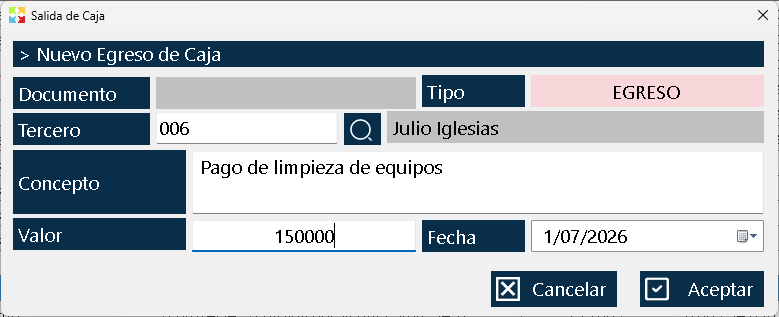
A janela é organizada de maneira simples e direta, com todos os campos necessários para registrar a saída:
Zona Superior - Informação do Documento
Número do Documento:
- Este campo mostra o número consecutivo que o sistema atribuirá automaticamente ao comprovante de caixa.
- É somente leitura e não pode ser modificado.
- O número é gerado no momento de aceitar a saída.
Tipo:
- Mostra "SAÍDA" indicando que se trata de uma saída de dinheiro do caixa.
- É somente leitura e é definido automaticamente ao abrir a janela a partir do botão "Nova Saída".
Zona Central - Dados da Saída
Terceiro:
- Código do Terceiro: Código da pessoa ou entidade que recebe o dinheiro. Este campo é selecionado por meio de um seletor com botão de busca (lupa) que abre a lista de terceiros.
- Nome do Terceiro: Mostra automaticamente o nome do terceiro selecionado.
- Este campo é obrigatório. Pode ser um fornecedor, um funcionário, um sócio, uma entidade de serviços, ou qualquer pessoa que receba o dinheiro.
Conceito:
Campo de texto onde se descreve o motivo, a razão ou a circunstância pela qual esta saída de caixa é realizada. Exemplos:
- "Pagamento de serviço elétrico mês de janeiro"
- "Pagamento de aluguel de escritório janeiro 2026"
- "Retirada de capital de sócio"
- "Empréstimo funcionário Juan Pérez"
- "Compra de materiais de escritório"
- "Pagamento de serviço de limpeza mensal"
- Este campo é obrigatório e deve ser descritivo para facilitar a identificação posterior da saída.
Valor da Saída:
Campo numérico onde se digita o valor do dinheiro que sai do caixa.
- Deve ser um número positivo maior que zero.
- Este campo é obrigatório.
- Ao aceitar a saída, este valor será subtraído do saldo atual de caixa.
- O sistema valida que haja saldo suficiente em caixa para cobrir a saída.
Data:
Campo de data onde se registra a data da saída. Por padrão, assume a data atual, mas pode ser modificada se a saída corresponder a uma data diferente (por exemplo, para registrar saídas de dias anteriores).
Zona Inferior - Botão de Ação
Botão Aceitar:
É o único botão na parte inferior da janela. Ao clicar:
- Valida que todos os campos obrigatórios estejam preenchidos.
- Valida que haja saldo suficiente em caixa para cobrir a saída.
- Cria o movimento de saída no caixa.
- Diminui o saldo de caixa no valor da saída.
- Gera um comprovante de caixa que pode ser impresso posteriormente.
- Fecha a janela e retorna à lista de movimentos de caixa.
Validações do Sistema
A janela implementa várias validações para garantir a integridade dos dados:
Validação do Terceiro:
- O terceiro deve ser uma pessoa ou entidade válida registrada no sistema.
- Se for digitado um código inexistente, o sistema mostra um erro.
- Use o botão de busca (lupa) para selecionar o terceiro da lista.
Validação do Conceito:
- O campo de conceito é obrigatório.
- Deve conter texto descritivo (não pode estar vazio).
Validação do Valor:
- O valor da saída deve ser um número positivo maior que zero.
- Não são permitidos valores negativos ou zero.
- O sistema valida que seja um formato numérico correto.
- Importante: O sistema valida que o saldo atual de caixa seja suficiente para cobrir a saída. Se não houver saldo suficiente, o sistema mostra um erro e não permite registrar a saída.
Validação de Data:
- A data deve ser válida.
- Geralmente não são permitidas datas futuras (depende da configuração do sistema).
Validação de Saldo:
- Antes de aceitar a saída, o sistema verifica se o saldo atual de caixa é maior ou igual ao valor da saída.
- Se o saldo for insuficiente, o sistema mostra uma mensagem de erro indicando o saldo disponível.
Relação com Outras Janelas
Janela Caixa:
É a janela a partir da qual esta janela é acessada mediante o botão "Nova Saída". Aqui são visualizados todos os movimentos de caixa, incluindo as saídas manuais registradas.
Janela Lista de Terceiros:
Fornece a lista de pessoas e entidades usadas no seletor de terceiros. Os terceiros devem estar registrados no sistema.
Janela Lista de Contas a Pagar:
Se a saída vier do pagamento de uma conta a pagar, essa saída é registrada automaticamente a partir da janela de contas a pagar, não a partir desta janela.
Janela Lista de Consumos de Armazém:
Se a saída vier de um consumo de armazém pago em dinheiro, essa saída é registrada automaticamente a partir da janela de consumos, não a partir desta janela.
Recomendações de Uso
Seja descritivo no conceito:
Use conceitos claros e detalhados que permitam identificar facilmente o motivo da saída. Isso facilitará a conciliação e a análise posterior das despesas.
Verifique o terceiro antes de salvar:
Certifique-se de selecionar o terceiro correto antes de clicar em "Aceitar". Um erro no terceiro pode causar problemas de conciliação.
Valide o valor da saída:
Certifique-se de que o valor informado seja correto antes de aceitar. Conte o dinheiro fisicamente antes de entregá-lo.
Verifique o saldo de caixa:
Antes de registrar uma saída, verifique se há saldo suficiente em caixa. Se não houver saldo suficiente, você deve primeiro registrar alguma entrada.
Use o botão de busca para terceiros:
Em vez de digitar o código do terceiro, use o botão de busca (lupa) para selecionar da lista. Isso evita erros de digitação.
Registre as saídas oportunamente:
Não acumule saídas sem registrar. Faça os registros no momento em que o dinheiro é entregue para manter o saldo atualizado.
Use a data correta:
Se você estiver registrando uma saída de um dia anterior, ajuste a data para que reflita quando o dinheiro foi realmente entregue.
Imprima o comprovante quando necessário:
Depois de registrar a saída, você pode imprimir o comprovante de caixa como constância do movimento, especialmente para saídas de alto valor ou pagamentos a fornecedores.
Não use esta janela para pagamentos a fornecedores:
Lembre-se de que as saídas por pagamentos a fornecedores ou abonos a contas a pagar são registradas automaticamente a partir das janelas correspondentes. Use esta janela apenas para saídas manuais não derivadas de pagamentos a fornecedores.
Documente saídas incomuns:
Se a saída for por um conceito incomum ou de alto valor, use as notas para documentar informações adicionais ou anexar referências a faturas ou recibos físicos.
Concilie periodicamente:
Compare as saídas registradas no caixa com o dinheiro físico e com os recibos ou faturas das despesas para detectar discrepâncias.
Capacite a equipe:
Certifique-se de que todos os usuários que podem registrar saídas de caixa entendam quando usar esta janela e quando as saídas são geradas automaticamente.
Mantenha o controle do dinheiro:
Embora esta janela registre as saídas no sistema, você também deve implementar medidas físicas de segurança para o manuseio do dinheiro real.
Integre com a contabilidade:
Se você tiver um sistema contábil externo, exporte periodicamente as informações de saídas de caixa para que sejam incorporadas na contabilidade formal.
Revise as saídas registradas:
Depois de registrar uma saída, revise-a na lista de movimentos de caixa para garantir que todas as informações estejam corretas.
Use conceitos padronizados:
Se possível, use conceitos padronizados para tipos de saídas recorrentes (serviços, aluguéis, folha de pagamento, etc.). Isso facilita a análise por tipo de despesa.
Não registre saídas fictícias:
Registre apenas saídas que realmente tenham sido realizadas. O registro de saídas fictícias pode causar problemas legais e contábeis.
Estabeleça limites de saídas:
Defina políticas sobre quem pode autorizar saídas de caixa e até quais valores, especialmente para saídas de alto valor.
Mantenha os comprovantes físicos:
Guarde as faturas, recibos ou comprovantes físicos de todas as saídas registradas. Esses suportes são necessários para auditorias e conciliações.
Analise as despesas periodicamente:
Use os relatórios de saídas de caixa para analisar as despesas do negócio por tipo, período ou terceiro, permitindo identificar oportunidades de economia.
Controle os empréstimos a funcionários:
Se você registrar empréstimos a funcionários como saídas, mantenha um controle separado desses empréstimos para garantir sua recuperação oportuna.
Planeje as saídas:
Use as informações de saídas registradas para planejar as despesas futuras e garantir que haja dinheiro suficiente em caixa para cobrir as obrigações.
Kardex Tauro - Sistema Profissional de Gestão de Estoques
Criado com a Personal Edition do HelpNDoc: Traga seus arquivos de ajuda WinHelp HLP para o presente com a simples conversão CHM do HelpNDoc