Criar Empréstimo
Janela CRIAR EMPRÉSTIMOS E CONSIGNAÇÕES
Descrição Geral
A janela Criar Empréstimos e Consignações é o módulo onde se formaliza a entrega temporária de produtos do estoque a terceiros (funcionários, vendedores, clientes, oficinas), com a obrigação de que esses produtos sejam devolvidos posteriormente. Esta janela cumpre múltiplas funções conforme o estado do documento: criar consignações novas do zero, editar consignações existentes que não foram finalizadas, ou visualizar consignações já fechadas em modo somente leitura.
Esta janela tem a mesma forma, estrutura e procedimento que as janelas de Consumos de Armazém, Transferências Internas, Perdas e Devoluções, seguindo o mesmo padrão de projeto de todas as janelas de criação de documentos no Kardex Tauro. No entanto, apresenta diferenças fundamentais em seu propósito e efeitos, já que uma consignação representa um empréstimo temporário de produtos que devem ser reintegrados, e não uma saída definitiva do estoque.
O que é um Empréstimo ou Consignação?
Um Empréstimo ou Consignação é o documento que formaliza a entrega temporária de produtos do estoque a um terceiro, mantendo a propriedade da empresa sobre esses produtos. Diferentemente de uma venda, consumo, perda ou devolução, a mercadoria não se perde nem se transfere definitivamente; é entregue com o compromisso de que será devolvida (reintegrada) no futuro.
Características principais:
- Ao finalizá-la, desconta o estoque disponível do inventário (os produtos saem temporariamente).
- Gera os lançamentos correspondentes no Kardex como saída por consignação.
- Os produtos podem ser reintegrados parcial ou totalmente por meio do botão "Reintegrar" da janela Lista de Empréstimos e Consignações.
- À medida que os produtos são reintegrados, o estoque disponível vai retornando ao inventário.
- Quando todo o produto emprestado tiver sido reintegrado, o documento passa para o estado FINALIZADA.
- Não gera contas a receber nem a pagar (é um empréstimo, não uma venda).
- Valida que existam produtos disponíveis no estoque antes de permitir a consignação.
- Só pode ser impresso quando está fechado ou em estados posteriores.
- Se os produtos usam números de série, estes ficam vinculados à consignação e devem coincidir ao reintegrar.
- O terceiro principal é o Consignatário (quem recebe os produtos em empréstimo).
Status do documento:
- Aberta: Documento em processo de edição, produtos podem ser adicionados ou modificados.
- Fechada: Documento finalizado, os produtos foram entregues ao consignatário. Já não pode ser editado. Pode ser impresso. Pode ser reintegrado.
- Parcial: Foram realizadas uma ou mais reintegrações, mas ainda falta produto a devolver.
- Finalizada: Todo o produto emprestado foi reintegrado completamente. O ciclo do empréstimo foi concluído.
- Excluída: Documento cancelado, visível apenas como registro histórico.
Casos de uso típicos:
- Ferramentas ou equipamentos entregues a funcionários para o seu trabalho
- Produtos entregues a vendedores externos para que os ofereçam a seus clientes
- Maquinário ou equipamentos enviados a oficinas para reparo
- Produtos em poder de clientes para teste ou demonstração
- Mercadoria enviada a feiras ou eventos para exibição
- Produtos entregues a distribuidores sob acordo de venda com devolução
- Amostras comerciais entregues temporariamente
Estrutura da Janela
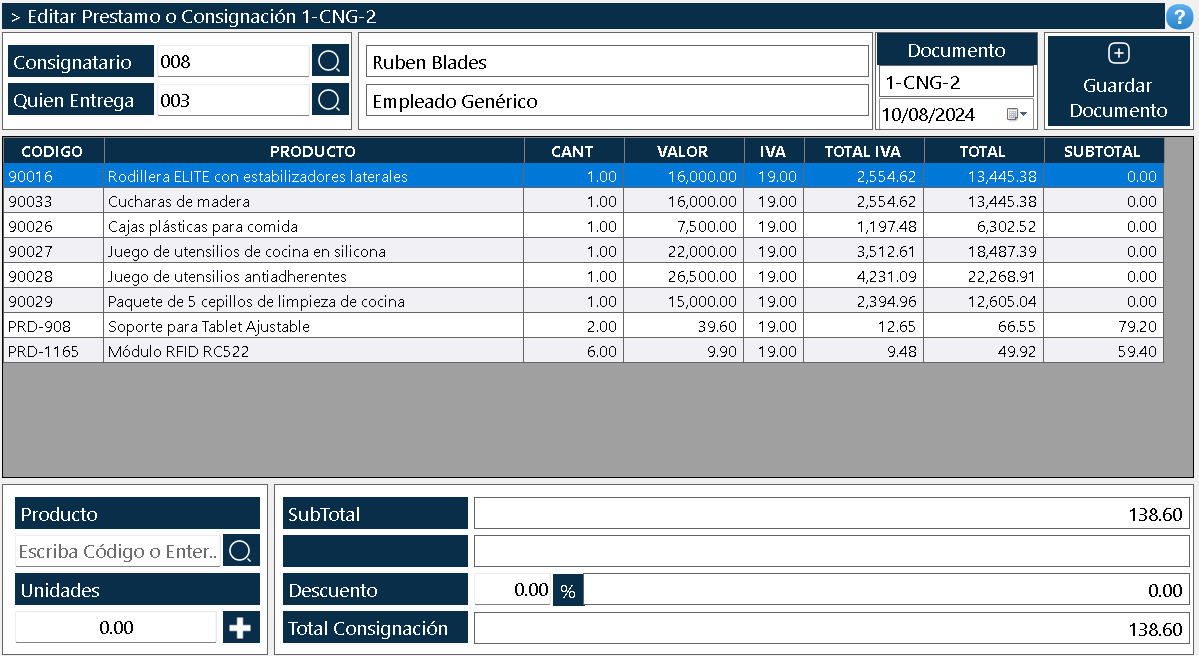
A janela é organizada em várias zonas claramente diferenciadas:
Zona Superior - Seletores de Terceiros
Na parte superior há um seletor duplo que identifica os atores envolvidos na consignação:
Seletor do Consignatário:
Permite selecionar o terceiro (funcionário, vendedor, cliente, oficina) que recebe os produtos em empréstimo. O seletor funciona de três maneiras complementares:
- Campo de texto: Pode-se digitar diretamente o código do consignatário.
- Botão de busca: Ao clicar no botão com ícone de lupa, abre-se uma caixa de diálogo onde é possível pesquisar e selecionar o consignatário de uma lista completa.
- Rótulo de nome: Mostra automaticamente o nome do consignatário selecionado.
Seletor de Quem Entrega:
Permite identificar qual funcionário da empresa está entregando os produtos ao consignatário. Funciona da mesma maneira que o seletor do consignatário, com campo de texto, botão de lupa e label de nome.
Validação em tempo real:
Se for digitado um código de consignatário ou de quem entrega inexistente em qualquer um dos dois seletores, o campo fica com cor vermelha de fundo, indicando imediatamente que esse código não existe no banco de dados. Esta validação também é executada antes de salvar o documento, garantindo que ambos os terceiros existam realmente.
Requisito obrigatório:
Os dois seletores são necessários para realizar a consignação: o consignatário e quem entrega. Sem ambos, o sistema não permitirá salvar o documento.
Zona Superior - Informação do Documento
Número do documento:
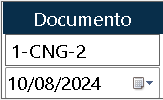
- Quando se está criando uma consignação nova, neste campo aparece a palavra "NEW", indicando que o documento ainda não foi salvo e, portanto, não tem número atribuído.
- Depois de salvar o documento, o sistema atribui automaticamente um número consecutivo único.
Seletor de data:
Permite estabelecer a data da consignação. Por padrão, assume a data atual, mas pode ser modificada se necessário.
Botão Salvar Documento:
Na parte superior direita há um botão grande e destacado que diz "Salvar documento". Este botão inicia o processo de salvamento e finalização do documento.
Grade Central de Produtos
Área Central - Lista de Produtos Emprestados
No centro da janela há uma grade que mostra os produtos que serão emprestados ao consignatário. As colunas da grade são:
- Código: Identificador único do produto.
- Nome: Descrição do produto.
- Quantidade: Número de unidades que estão sendo emprestadas.
- Valor: Valor unitário do produto.
- Total IVA: Valor do IVA em dinheiro.
- Total: Valor total do produto incluindo IVA.
- Subtotal: Valor do produto antes do IVA.
Por padrão, esta grade aparece vazia quando se cria uma consignação nova. Os produtos são adicionados por meio dos controles localizados na parte inferior.
Adicionar Produtos à Consignação
Zona Inferior Esquerda - Seletor de Produtos
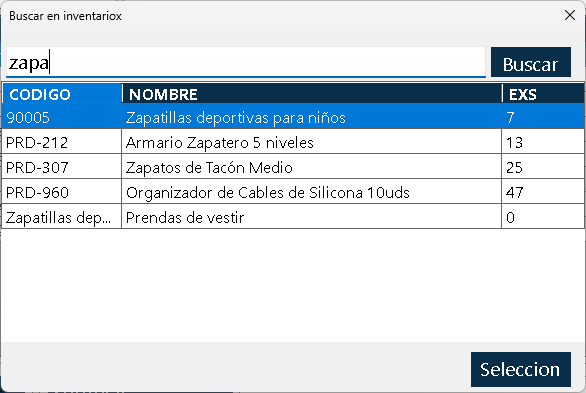
Para adicionar produtos à consignação, utilizam-se os controles localizados na parte inferior esquerda:
Seletor de produto:
- Campo de texto: É possível digitar diretamente o código do produto.
- Botão de lupa: Ao clicar no botão com ícone de lupa, abre-se uma caixa de diálogo onde é possível pesquisar e selecionar o produto em uma lista suspensa completa.
Campo de unidades:
Campo numérico onde se digita a quantidade de unidades que serão emprestadas do produto selecionado.
Botão de adicionar:
Um botão com o símbolo "+" que transfere o produto selecionado com a quantidade especificada para a grade central de produtos.
Processo de adição:
- Seleciona-se o produto no seletor (por código ou com a lupa).
- Digita-se a quantidade de unidades a emprestar.
- Clique no botão "+".
- O produto é adicionado automaticamente à grade central.
- Podem ser adicionados tantos produtos quantos forem necessários.
Validação de estoque disponível:
O sistema valida automaticamente que existam produtos disponíveis no estoque. Se você tentar digitar uma quantidade maior que o estoque disponível, o controle fica vermelho, indicando que não é possível emprestar mais do que se tem. Esta validação previne empréstimos de produtos não disponíveis.
Validação de produto existente:
Se for digitado o código de um produto inexistente no seletor, o controle fica vermelho, indicando que esse produto não existe no estoque. Esta ajuda visual previne erros de digitação.
Edição de Produtos na Grade
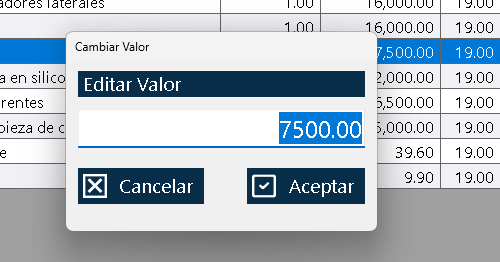
Depois que os produtos foram adicionados à grade central, é possível modificar suas informações antes de finalizar o documento:
Edição de quantidades:
Para modificar a quantidade de um produto já adicionado:
- Selecionar o produto clicando sobre ele na grade.
- Dê um clique duplo na coluna "Quantidade".
- É exibida uma pequena janela onde é possível escrever o novo número.
- O sistema valida que a nova quantidade não exceda o estoque disponível.
- Os totais são recalculados automaticamente.
Edição de valores e IVA:
Podem ser modificados o valor unitário e a porcentagem de IVA de cada produto clicando duas vezes nas colunas correspondentes. Ao alterar qualquer um desses valores, o sistema recalcula automaticamente os subtotais, o IVA e os totais do produto e do documento completo.
Informação Financeira da Consignação
Zona Inferior Direita - Resumo Financeiro
Ao lado direito do seletor de produtos são mostradas as informações financeiras consolidadas da consignação. Essas informações são simples e diretas:
- SubTotal: Valor total dos produtos emprestados antes do IVA.
- Total Consignação: Valor final da consignação incluindo IVA.
Diferenças em relação a outras janelas:
Na consignação NÃO são exibidos:
- Base tributável detalhada.
- Informação de descontos.
- Informação de pagamento, dinheiro, crédito ou troco (não há transação financeira, é um empréstimo).
Estes totais são recalculados automaticamente cada vez que são modificadas as quantidades, os valores ou o IVA dos produtos na grade.
Salvamento e Finalização do Documento
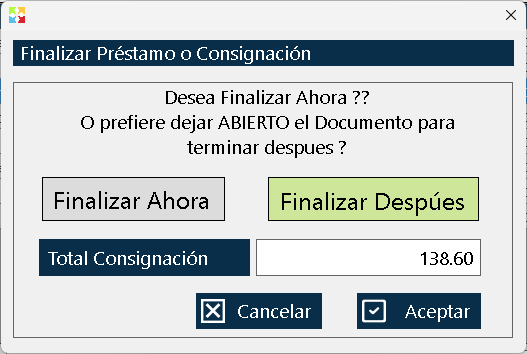
O processo de salvamento é semelhante ao de outras janelas: ao clicar no botão "Salvar documento", o sistema mostra uma janela pop-up de confirmação que permite decidir o status do documento.
Janela "Finalizar Empréstimo ou Consignação"
Esta janela pop-up apresenta as seguintes opções:
Informação exibida:
- O Total da Consignação de forma informativa.
- NÃO é exibida informação de pagamento (dinheiro, crédito, troco) porque uma consignação não gera transações financeiras.
Pergunta principal:
"Deseja finalizar agora ou prefere deixar o documento aberto para terminá-lo depois?"
Opções disponíveis:
Finalizar agora:
- O documento fica totalmente concluído e fechado.
- Já não pode ser editado.
- Passa para o estado FECHADA.
- O documento pode ser impresso.
- O estoque disponível é descontado automaticamente.
- Os lançamentos correspondentes são gerados no Kardex.
- O documento está pronto para acompanhar a entrega física dos produtos ao consignatário.
- Habilita-se o botão "Reintegrar" na janela Lista de Empréstimos e Consignações para começar a registrar as devoluções.
Finalizar depois:
- O documento fica com status de rascunho ou "aberto".
- Pode continuar sendo editado a qualquer momento futuro.
- Produtos podem ser adicionados, modificados ou excluídos posteriormente.
- Não pode ser impresso.
- Ainda não afeta o estoque nem o Kardex.
- Útil quando a consignação está incompleta ou se está aguardando informação adicional.
Implicações críticas da escolha:
A decisão entre finalizar agora ou depois é fundamental porque determina se o estoque e o Kardex são atualizados:
- Se for finalizado depois, o documento continua editável, mas não tem efeito no estoque nem no Kardex. Os produtos não são descontados até que seja finalizado.
- Se finalizar agora, o documento é bloqueado para edição, passa para o estado FECHADA, e o estoque e o Kardex são atualizados automaticamente. Os produtos são baixados e ficam registrados como emprestados ao consignatário.
Recomendação:
Você só deve escolher "Finalizar agora" quando tiver certeza absoluta de que todos os produtos a emprestar estão corretamente registrados, o estoque físico coincide com o que será registrado e a mercadoria será entregue fisicamente ao consignatário.
Ciclo de Vida do Documento e Estados
Uma vez finalizada a consignação, o documento passa por diferentes estados à medida que as reintegrações são realizadas:
Estado FECHADA:
- O documento está finalizado e os produtos foram entregues ao consignatário.
- Não pode ser editado.
- Pode ser impresso.
- Pode ser reintegrado (é o estado onde se espera que o consignatário devolva os produtos).
- O estoque disponível está descontado do inventário.
- É o estado onde o documento permanece enquanto se aguarda a reintegração.
Estado PARCIAL:
- Foram realizadas uma ou mais reintegrações a partir da janela Lista de Empréstimos e Consignações.
- Ainda falta produto a devolver.
- Não pode ser editado.
- Pode ser impresso.
- Pode-se continuar reintegrando o produto pendente.
- É um estado intermediário onde o processo de devolução está em andamento.
Estado FINALIZADA:
- Todo o produto emprestado foi reintegrado completamente.
- Não pode ser editado.
- Pode ser impresso.
- Já não pode ser reintegrado (não há produto pendente).
- O estoque disponível retornou completamente ao inventário.
- O ciclo do empréstimo foi concluído com sucesso.
Fluxo de estados típico:


1
2
3
4
5
Validações do Sistema
A janela implementa várias validações para garantir a integridade dos dados:
Validação de terceiros em tempo real:
- Se for digitado um código de consignatário ou de quem entrega inexistente, o campo fica com fundo vermelho imediatamente.
- Esta validação também é executada antes de salvar o documento.
Validação de produtos:
- Só podem ser adicionados produtos que existam no estoque.
- Se for digitado um código de produto inexistente, o controle fica com fundo vermelho.
- O seletor de produtos com lupa só mostra produtos válidos.
Validação de estoque disponível:
- As quantidades disponíveis no estoque são validadas.
- Não é possível emprestar mais unidades do que as disponíveis.
- Se for feita uma tentativa de digitar uma quantidade maior que o estoque disponível, o controle fica com fundo vermelho.
- Esta validação previne empréstimos de produtos não disponíveis.
Validação de quantidades:
- As quantidades devem ser números positivos.
- O sistema não permite quantidades negativas ou zero.
Validação de valores:
- Os valores unitários devem ser números válidos.
- As porcentagens de IVA devem estar em faixas válidas.
Validação ao finalizar:
- O sistema verifica que haja pelo menos um produto na consignação antes de permitir finalizar.
- Todos os totais são recalculados para garantir consistência.
- Valida-se que os dois seletores obrigatórios (consignatário e quem entrega) tenham sido capturados.
Fluxo de Trabalho Típico
O processo completo de criação de um empréstimo ou consignação segue estas etapas:
Passo 1: Identificar os atores
- Abrir a janela "Criar Empréstimos e Consignações".
- Selecionar o consignatário usando o campo de texto ou o botão de lupa.
- Verificar que o nome apareça corretamente (campo sem fundo vermelho).
- Selecionar quem entrega os produtos.
- Verificar que ambos os seletores estejam corretamente identificados.
Passo 2: Adicionar produtos
- Para cada produto a emprestar:
- Selecionar o produto no seletor inferior (por código ou com a lupa).
- Verificar que o código seja válido (sem fundo vermelho).
- Digitar a quantidade de unidades a emprestar.
- Verificar que a quantidade não exceda o estoque disponível (sem fundo vermelho).
- Clicar no botão "+" para adicioná-lo à grade central.
- Repetir para todos os produtos necessários.
Passo 3: Ajustar informação
- Revisar a grade central de produtos.
- Se necessário, clicar duas vezes nas quantidades, valores ou IVA para editar.
- Verificar que os totais (SubTotal e Total Consignação) estejam corretos.
Passo 4: Salvar o documento
- Clicar no botão "Salvar documento" na parte superior direita.
- Abre-se a janela "Finalizar Empréstimo ou Consignação".
Passo 5: Decidir o status do documento
- Se a consignação estiver incompleta: Escolher "Finalizar depois" para continuar editando posteriormente.
- Se a consignação estiver completa e for entregue: Escolher "Finalizar agora" para fechar o documento, descontar o estoque e gerar os lançamentos no Kardex.
Passo 6: Confirmar efeitos
- Se foi escolhido "Finalizar agora":
- O documento é fechado e passa para o estado FECHADA.
- O estoque é atualizado automaticamente com o desconto dos produtos emprestados.
- São gerados os lançamentos no Kardex.
- Pode-se imprimir o documento para acompanhar a entrega física.
- Habilita-se o botão "Reintegrar" na janela Lista de Empréstimos e Consignações.
Passo 7: Entregar os produtos
- Imprimir o documento de consignação.
- Entregar fisicamente os produtos ao consignatário.
- O consignatário assina o documento como comprovante de recebimento.
- O documento impresso serve como suporte do empréstimo.
Passo 8: Gerenciar as reintegrações
- Quando o consignatário devolver produtos, ir à janela "Lista de Empréstimos e Consignações".
- Selecionar a consignação correspondente.
- Clique no botão "Reintegrar".
- Especificar quais produtos e em quais quantidades estão sendo devolvidos.
- O documento passará para o estado PARCIAL ou FINALIZADA conforme corresponda.
Relação com Outras Janelas
Janela Lista de Empréstimos e Consignações:
Mostra todas as consignações criadas, permitindo pesquisar, filtrar, ver, imprimir, reintegrar e excluir consignações. É o centro de gestão do processo de empréstimos e controle de ativos em poder de terceiros. A partir desta janela usa-se o botão "Reintegrar" para registrar as devoluções de produtos.
Janela Estoque:
É atualizado automaticamente quando se finaliza uma consignação, descontando o estoque disponível dos produtos emprestados. À medida que os produtos são reintegrados, o estoque disponível vai retornando ao inventário.
Janela Kardex:
Registra automaticamente o movimento de saída quando se finaliza uma consignação. Cada reintegração gera um movimento de entrada. Mantém-se a rastreabilidade completa do ciclo de empréstimo e devolução.
Janela Lista de Terceiros:
Fornece a lista de funcionários, vendedores, clientes ou oficinas usados nos seletores desta janela.
Janela Lista de Números de Série:
Se os produtos emprestados usam números de série, os números de série capturados durante a consignação ficam registrados e podem ser consultados a partir desta janela. Os números de série reintegrados também ficam registrados.
Recomendações de Uso
Verifique sempre os terceiros
Antes de adicionar produtos, certifique-se de que tanto o consignatário quanto quem entrega estejam corretamente selecionados. Verifique que os campos não tenham fundo vermelho, o que indicaria códigos inexistentes.
Use a pesquisa com lupa quando não conhecer os códigos
Se você não lembra o código exato de um consignatário ou produto, use o botão de lupa para pesquisar por nome. É mais prático e evita erros de digitação.
Respeite as validações de estoque disponível
Se o controle ficar vermelho ao digitar uma quantidade, significa que não há estoque disponível suficiente. Não tente forçar o sistema; verifique o estoque real ou ajuste a quantidade.
Documente a data esperada de devolução
Use as notas do documento para registrar quando se espera que o consignatário devolva os produtos. Isso facilita o acompanhamento e o controle.
Adicione produtos com precisão
Verifique cuidadosamente as quantidades antes de adicionar cada produto. Embora possam ser editadas depois (se o documento não estiver finalizado), é mais eficiente fazê-lo corretamente desde o início.
Edite diretamente na grade
Aproveite a funcionalidade de clique duplo para editar quantidades, valores e IVA diretamente na grade central. É mais rápido do que excluir e adicionar produtos novamente.
Revise os totais antes de salvar
Certifique-se de que o SubTotal e o Total Consignação reflitam corretamente os produtos a serem emprestados. Esses valores serão os registrados no Kardex.
Decida cuidadosamente entre finalizar agora ou depois
- Escolha "Finalizar depois" apenas se você realmente precisar continuar editando mais tarde.
- Escolha "Finalizar agora" somente quando a consignação estiver completa e for entregue fisicamente.
- Lembre-se de que somente ao finalizar o estoque é descontado e os lançamentos são gerados no Kardex.
Imprima o documento para a entrega
Uma vez finalizado, imprima a consignação para acompanhar fisicamente os produtos durante a entrega ao consignatário. O consignatário deve assinar como comprovante de recebimento.
Não finalize prematuramente
Se você tiver dúvidas sobre algum produto, quantidade ou valor, é melhor salvar com "Finalizar depois" e revisar antes de processar definitivamente a consignação.
Mantenha rastreabilidade de números de série
Se os produtos emprestados usam números de série, certifique-se de capturar corretamente os números de série durante o processo de consignação para manter a rastreabilidade completa de equipamentos ou ferramentas serializadas.
Gerencie as reintegrações oportunamente
À medida que o consignatário for devolvendo produtos, registre as reintegrações imediatamente na janela Lista de Empréstimos e Consignações para manter o controle atualizado.
Monitore consignações pendentes
Use a janela Lista de Empréstimos e Consignações para identificar consignações em estado FECHADA ou PARCIAL que exigem acompanhamento. Faça acompanhamento ativo junto aos consignatários para garantir que devolvam os produtos.
Capacite a equipe
Certifique-se de que todos os funcionários que gerenciam empréstimos ou consignações entendam como o sistema funciona, as validações automáticas e a importância de documentar corretamente as informações.
Estabeleça políticas de empréstimo
Defina claramente quem pode autorizar empréstimos ou consignações, especialmente para produtos de alto valor ou empréstimos a terceiros externos.
Documente o motivo do empréstimo
Use as notas do documento para registrar por que os produtos estão sendo emprestados (reparo, venda externa, demonstração, ferramenta de trabalho, etc.). Essas informações são valiosas para análise e controle.
Concilie periodicamente
Compare as consignações ativas com o estoque físico em poder de terceiros para detectar discrepâncias ou produtos não reportados.
Analise padrões de empréstimo
Use os relatórios da janela Lista de Empréstimos e Consignações para identificar quais terceiros solicitam mais empréstimos, quais produtos são emprestados com maior frequência e otimize os processos de empréstimo e reintegração.
Estabeleça prazos máximos
Defina prazos máximos para a devolução de produtos emprestados e faça acompanhamento ativo das consignações que excedam esses prazos.
Integre consignações com auditorias
As consignações são um componente importante em auditorias de ativos fixos e estoque. Mantenha registros claros e atualizados para facilitar o processo de auditoria.
Documente com comprovantes assinados
Sempre obtenha a assinatura do consignatário no documento impresso no momento da entrega. Esse comprovante é fundamental para resolver disputas ou perdas.
Revise consignações antigas
Periodicamente revise as consignações em estado FECHADA que estão há muito tempo sem reintegrações. Elas podem indicar problemas, esquecimentos ou produtos que devem ser regularizados.
Use reintegrações parciais quando necessário
Não é necessário que o consignatário devolva todo o produto de uma só vez. É possível fazer reintegrações parciais à medida que o consignatário for devolvendo os produtos.
Capacite os consignatários
Certifique-se de que os terceiros que recebem produtos em empréstimo entendam sua responsabilidade de devolver os produtos e conheçam o processo de reintegração.
Kardex Tauro - Sistema Profissional de Gestão de Estoques
Criado com a Personal Edition do HelpNDoc: Produzir livros eletrônicos facilmente