Empréstimos e Consignações
Janela LISTA DE EMPRÉSTIMOS E CONSIGNAÇÕES
Descrição Geral
A janela Lista de Empréstimos e Consignações é o módulo onde são gerenciados todos os registros de produtos que saíram do estoque de forma temporária, entregues a terceiros (funcionários, vendedores, clientes, oficinas) com a obrigação de serem devolvidos posteriormente. Funciona como um formulário mestre-detalhe que apresenta de forma consolidada todas as consignações realizadas, permitindo visualizar tanto os cabeçalhos (informações gerais de cada empréstimo) quanto os detalhes (produtos emprestados e seu estado de reintegração).
Esta janela é o ponto de controle a partir do qual todas as consignações do negócio são criadas, consultadas, reintegradas e administradas. É uma ferramenta fundamental para o controle de ativos em poder de terceiros, pois permite monitorar quem tem produtos da empresa, quanto produto falta devolver e gerenciar o ciclo completo do empréstimo desde a entrega até a reintegração total.
O que é um Empréstimo ou Consignação?
Um Empréstimo ou Consignação é o documento que formaliza a entrega temporária de produtos do estoque a um terceiro, mantendo a propriedade da empresa sobre esses produtos. Diferente de uma venda ou de um consumo, a mercadoria não se perde nem se consome definitivamente; ela é entregue com o compromisso de que será devolvida (reintegrada) no futuro.
Características principais:
- Desconta o estoque disponível ao finalizar o documento de empréstimo.
- Gera um registro no Kardex como saída temporária por consignação.
- Os produtos podem ser reintegrados parcial ou totalmente.
- À medida que os produtos são reintegrados, o estoque disponível vai retornando ao inventário.
- Quando todo o produto emprestado tiver sido reintegrado, o documento passa para o estado FINALIZADA.
- Se os produtos usam números de série, estes ficam vinculados à consignação e devem coincidir ao reintegrar.
- O terceiro envolvido pode ser um funcionário, vendedor externo, cliente, oficina de reparo, etc.
- Esta janela controla quem deve produto à empresa.
Tipos de empréstimos ou consignações que são registrados aqui:
- Ferramentas ou equipamentos entregues a funcionários para o seu trabalho
- Produtos entregues a vendedores externos para que os ofereçam a seus clientes
- Maquinário ou equipamentos enviados a oficinas para reparo
- Produtos em poder de clientes para teste ou demonstração
- Mercadoria enviada a feiras ou eventos para exibição
- Produtos entregues a distribuidores sob acordo de venda com devolução
- Amostras comerciais entregues temporariamente
Estrutura da Janela
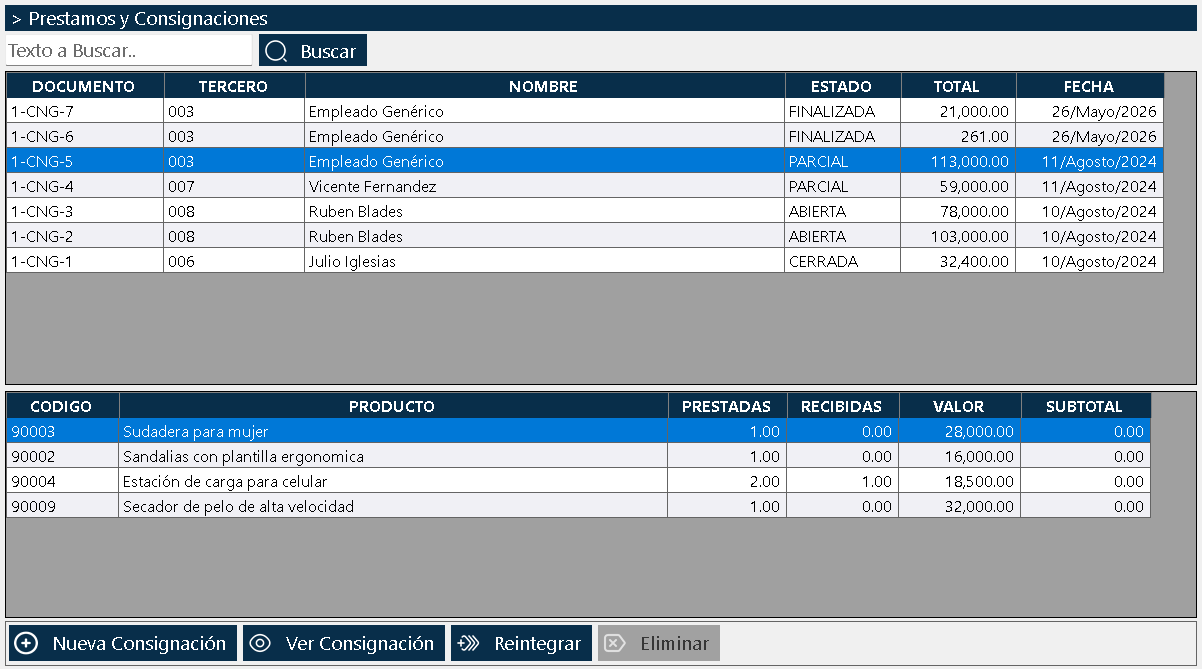
A janela está organizada em três zonas claramente diferenciadas, seguindo o padrão mestre-detalhe:
Zona Superior - Campo de Busca Global
Na parte mais alta há uma caixa de texto de busca em tempo real. Permite digitar qualquer dado (número do documento, nome do terceiro, estado ou qualquer texto contido nas consignações) e o sistema filtra automaticamente, mostrando apenas os elementos que coincidem. Ao apagar o texto do campo de busca, todos os elementos são mostrados novamente.
Zona Central Superior - Grade Mestre (Cabeçalhos)
Abaixo do campo de busca é apresentada uma grade com os cabeçalhos de todas as consignações. As colunas principais incluem:
- Documento: Número consecutivo da consignação.
- Terceiro: Nome da pessoa, funcionário, vendedor ou oficina que recebeu os produtos.
- Status: Estado atual do documento (aberta, fechada, parcial, finalizada, excluída).
- Total: Valor total dos produtos emprestados.
- Data: Data de criação do documento.
Ao clicar sobre uma linha, a consignação é selecionada e seus detalhes são mostrados na área inferior.
Zona Central Inferior - Grade de Detalhe (Itens)
Na parte inferior é mostrado o detalhe da consignação selecionada na lista superior. Aqui aparecem os produtos emprestados com um formato especial projetado para o controle de reintegrações. As colunas são:
- Código: Identificador único do produto.
- Produto: Nome ou descrição do produto.
- Emprestadas: Quantidade total de unidades que foram entregues originalmente ao terceiro.
- Recebidas: Quantidade de unidades que foram reintegradas até o momento.
- Valor: Valor unitário do produto.
- Subtotal: Valor total do produto emprestado.
Importância das colunas Emprestadas e Recebidas:
Esta é a característica distintiva desta janela. Ao comparar a coluna "Emprestadas" com a coluna "Recebidas", é possível saber imediatamente quanto produto falta reintegrar. Se um produto tem 10 unidades emprestadas e 6 recebidas, significa que ainda faltam 4 unidades para devolver. Esta informação é crucial para o controle de ativos em poder de terceiros.
Zona Inferior - Botões de Ação
Quatro botões principais que controlam as operações sobre as consignações:
Nova Consignação: Cria um novo documento de empréstimo ou consignação do zero.
Ver Consignação: Abre a consignação selecionada. O comportamento depende do estado:
- Se a consignação está aberta, permite editá-la.
- Se a consignação está fechada, parcial ou finalizada, é aberta apenas para ser vista ou impressa, sem possibilidade de edição.
Reintegrar: Este é o botão especial desta janela. Permite registrar a devolução de produtos emprestados, fazendo com que retornem ao estoque do armazém. Ao clicar, abre-se uma janela onde se especifica quais produtos e em quais quantidades estão sendo reintegrados. O sistema atualiza automaticamente as colunas "Recebidas" da grade de detalhe e o estoque disponível.
Excluir: Remove a consignação do sistema. Este botão é ativado e desativado automaticamente dependendo do estado da consignação selecionada. Não é possível excluir consignações que já tenham produtos reintegrados ou que estejam em estados avançados, protegendo assim a integridade histórica das operações.
O Botão Reintegrar: Controle de Devoluções
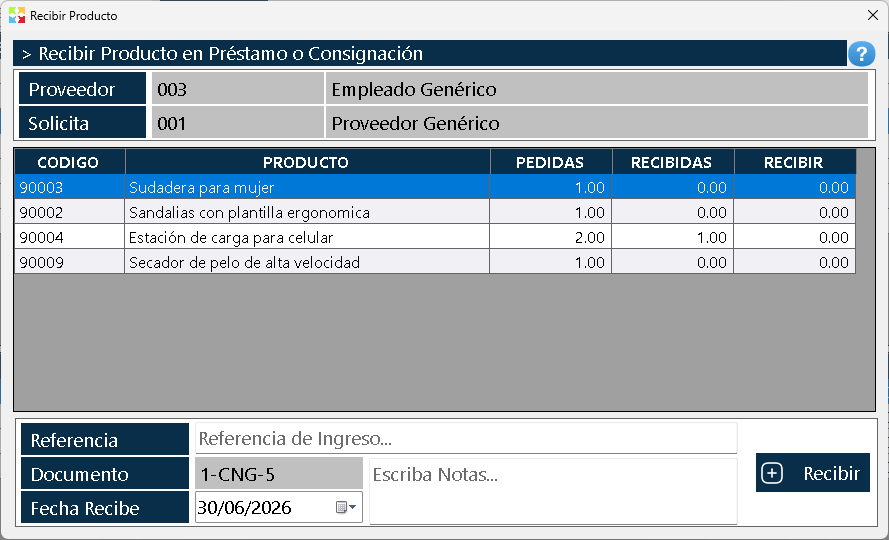
O botão Reintegrar é a funcionalidade central que diferencia esta janela das demais. Permite gerenciar o ciclo de devolução dos produtos emprestados.
Funcionamento:
- Seleciona-se uma consignação em estado FECHADA ou PARCIAL.
- Clica-se no botão "Reintegrar".
- Abre-se uma janela onde são mostrados os produtos emprestados e suas quantidades pendentes de reintegração.
- Especifica-se quais produtos e em quais quantidades estão sendo devolvidos neste momento.
- Confirma-se a reintegração.
- O sistema atualiza automaticamente:
- A coluna "Recebidas" no grid de detalhe.
- O estoque disponível (os produtos retornam ao armazém).
- O estado do documento (passa de FECHADA para PARCIAL, ou de PARCIAL para FINALIZADA).
- O Kardex com o movimento de entrada.
Reintegrações parciais:
Não é necessário devolver todo o produto emprestado de uma só vez. Podem ser feitas reintegrações parciais à medida que o terceiro vai devolvendo os produtos. Por exemplo, se foram emprestadas 10 ferramentas e o funcionário devolve 3 hoje e 7 na próxima semana, podem ser registradas duas reintegrações separadas.
Validações do sistema:
- Não se podem reintegrar mais unidades do que as que foram emprestadas originalmente.
- Se o produto usa números de série, os números de série reintegrados devem coincidir com os números de série emprestados.
- O sistema valida que a consignação esteja em um estado que permita reintegrações (FECHADA ou PARCIAL).
Status do Documento
As consignações passam por cinco estados diferentes ao longo de seu ciclo de vida, refletindo o progresso do empréstimo e das reintegrações:
ABERTA:
- O documento está em processo de edição.
- Podem ser adicionados, modificados ou excluídos produtos emprestados.
- Não pode ser impresso.
- Não é possível reintegrar.
- É o estado inicial quando o documento está sendo criado.
FECHADA:
- O documento foi finalizado e os produtos foram entregues ao terceiro.
- Já não pode ser editado.
- Pode ser impresso.
- Pode ser reintegrada (é o estado onde se espera que o terceiro devolva os produtos).
- O estoque disponível está descontado do inventário.
- É o estado onde o documento permanece enquanto se aguarda a reintegração.
PARCIAL:
- Foram realizadas uma ou mais reintegrações, mas ainda falta produto a devolver.
- Não pode ser editado.
- Pode ser impresso.
- Pode-se continuar reintegrando o produto pendente.
- A coluna "Recebidas" mostra quantidades menores que "Emprestadas".
- É um estado intermediário onde o processo de devolução está em andamento.
FINALIZADA:
- Todo o produto emprestado foi reintegrado completamente.
- Não pode ser editado.
- Pode ser impresso.
- Já não pode ser reintegrado (não há produto pendente).
- A coluna "Recebidas" é igual à coluna "Emprestadas" para todos os produtos.
- O estoque disponível retornou completamente ao inventário.
- O ciclo do empréstimo foi concluído com sucesso.
EXCLUÍDA:
- O documento foi cancelado e removido do sistema.
- Só pode ser consultada como registro histórico.
- Não é possível editar, imprimir nem reintegrar.
Menu de Contexto - Lista Superior (Cabeçalhos)
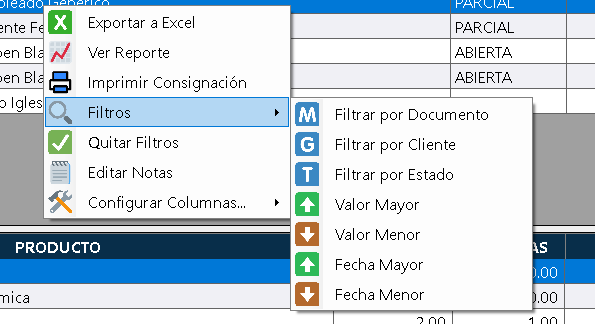
Ao clicar com o botão direito sobre qualquer consignação na lista superior, é exibido um menu com as seguintes opções:
Exportar para Excel
Gera um arquivo Excel com as consignações atualmente visíveis na lista. Se houver filtros aplicados, são exportadas apenas as consignações que cumprem esses critérios.
Ver Relatório
Mostra um relatório imprimível com as consignações que aparecem na lista. Se a lista tiver filtros aplicados, o relatório refletirá exatamente esses mesmos critérios. Esta é uma ferramenta muito poderosa para gerar relatórios de produtos em poder de terceiros.
Imprimir
Gera o documento formal da consignação em formato padrão, pronto para acompanhar a entrega física dos produtos ao terceiro. Este documento serve como comprovante de entrega e compromisso de devolução.
Importante sobre a impressão: O botão de impressão só é visível quando a consignação está fechada ou em estados posteriores. Não é possível imprimir consignações que estejam abertas ou em processo de edição.
Filtros
Permite aplicar critérios de filtragem avançados sobre a lista de consignações:
- Por documento
- Por terceiro (funcionário, vendedor, oficina, etc.)
- Por estado (aberta, fechada, parcial, finalizada)
- Por valor maior que
- Por valor menor que
- Por data maior que
- Por data menor que
Os filtros são empilháveis, o que significa que vários podem ser combinados simultaneamente. Por exemplo, pode-se solicitar mostrar todas as consignações em estado PARCIAL do funcionário Juan Pérez.
Remover Filtros
Restaura a visualização completa removendo todos os filtros aplicados, mostrando novamente todas as consignações do sistema.
Converter Documento
Abre uma janela que permite transformar a consignação selecionada em outro tipo de documento, mantendo todas as informações. As opções de conversão são:
- Cotação a fornecedores
- Cotação a clientes
- Fatura de Venda
- Ordem de Compra
- Consumo de armazém
- Consignação (para duplicar o documento atual)
Editar Notas
Permite abrir uma janela para editar as notas gerais da consignação selecionada.
Configurar Colunas
Permite mostrar ou ocultar colunas na lista superior de cabeçalhos. Também permite modificar a largura das colunas. O sistema lembra esta configuração ao fechar e reabrir a janela.
Menu de Contexto - Lista Inferior (Itens)

Ao clicar com o botão direito sobre os produtos na grade inferior de detalhe, é exibido um menu com três opções específicas para esse item:
Ver Notas
Permite ver e editar as notas específicas desse único item da consignação. As notas de item são independentes das notas gerais do documento.
Ver Números de Série
Se o produto emprestado tinha configurado o uso de números de série, esta opção mostra quais números de série específicos foram os emprestados e quais foram reintegrados. É fundamental para a rastreabilidade de equipamentos ou ferramentas serializadas em poder de terceiros.
Configurar Colunas
Permite adicionar ou remover colunas da grade inferior, modificar a largura e personalizar a visualização. Assim como na lista superior, esta configuração é lembrada ao fechar a janela.
O Poder do Sistema de Filtros
O menu de filtros da parte superior é uma ferramenta extremamente poderosa para o controle de ativos em poder de terceiros. Tudo o que é mostrado na lista superior depois de aplicar filtros torna-se diretamente um relatório quando se usa a opção "Ver Relatório".
Exemplos de uso prático:
Relatório de produtos pendentes de reintegração:
Aplicar o filtro por estado "PARCIAL" para ver todas as consignações onde ainda falta produto para devolver. Isso permite identificar rapidamente quais terceiros têm produtos da empresa e devem devolvê-los.
Análise de consignações por funcionário:
Aplicar o filtro por terceiro (selecionar um funcionário específico) para ver todas as ferramentas ou equipamentos que ele tem emprestados, incluindo os que já devolveu e os que ainda tem.
Consignações antigas sem reintegração:
Combinar o filtro de estado "FECHADA" com o filtro de data menor que (uma data antiga) para identificar consignações que estão há muito tempo sem serem reintegradas e requerem acompanhamento.
Relatório de consignações ativas:
Aplicar um filtro para excluir os estados "FINALIZADA" e "EXCLUÍDA", obtendo assim todas as consignações que ainda têm produto em poder de terceiros.
Análise de valor de produtos emprestados:
Usar filtros de valor para identificar as consignações de maior valor econômico e priorizar seu acompanhamento.
Esta funcionalidade transforma a janela em uma ferramenta de controle de ativos ad-hoc sem a necessidade de módulos adicionais.
Diferenças com Outras Janelas de Documentos
Embora a estrutura seja semelhante a outras janelas de listas de documentos, existem diferenças fundamentais:
Tipo de documento:
- Consignações: Documentos de empréstimo temporário com obrigação de devolução.
- Faturas de Venda: Documentos de venda definitiva.
- Consumos: Documentos de uso interno definitivo.
- Perdas: Documentos de perda definitiva.
- Devoluções: Documentos de retorno a fornecedores.
Impacto no estoque:
- Consignações: Descontam o estoque disponível temporariamente, mas ele retorna ao reintegrar.
- Faturas, Consumos, Perdas, Devoluções: Descontam o estoque disponível permanentemente.
Ciclo de vida:
- Consignações: Têm um ciclo completo de entrega e reintegração, com estados intermediários.
- Outros documentos: Geralmente são de uma única etapa (são criados e finalizados).
Botão especial:
- Consignações: Têm o botão "Reintegrar" para gerenciar devoluções parciais.
- Outros documentos: Não têm este botão.
Colunas do grid de detalhe:
- Consignações: Mostram colunas "Emprestadas" e "Recebidas" para controle de reintegrações.
- Outros documentos: Mostram apenas quantidades e valores da transação.
Controle de terceiros:
- Consignações: Controlam ativamente quem deve produto à empresa.
- Outros documentos: Registram transações com terceiros, mas não controlam dívidas de produto.
Limite de Registros e Desempenho
A quantidade de itens que aparecem nesta janela está limitada por padrão aos últimos dois anos, assim como todas as janelas de listas de documentos no Kardex Tauro. Esta configuração é implementada para garantir:
- Maior agilidade na navegação
- Menor carga de dados na memória
- Menor consumo de RAM
- Respostas mais rápidas do sistema
Configuração do limite:
Este parâmetro é totalmente modificável na janela de Configuração, onde é possível especificar a quantidade de anos de registros a exibir (dois, três, cinco anos, etc.).
Consideração importante:
Quanto maior a quantidade de informações carregadas nas janelas, maior será o consumo de recursos do sistema. Por esse motivo, não é aconselhável ter muitas informações históricas visíveis nas janelas como padrão. Recomenda-se manter o limite em uma faixa razoável (2-3 anos) e consultar períodos mais antigos por meio de filtros específicos ou relatórios quando necessário.
Relação com Outras Janelas
Janela Criar Consignação:
É a janela operacional onde as consignações individuais são criadas e editadas. A partir da lista, acessa-se ela mediante os botões "Nova Consignação" ou "Ver Consignação".
Janela Reintegrar Consignação:
É a janela que se abre ao clicar no botão "Reintegrar". Permite especificar quais produtos e quantidades estão sendo devolvidos.
Janela Estoque:
As consignações descontam o estoque disponível ao serem fechadas. As reintegrações aumentam o estoque disponível à medida que os produtos retornam. O estoque reflete em tempo real os produtos que estão no armazém versus os que estão emprestados.
Janela Kardex:
Cada consignação fechada gera um movimento de saída no Kardex. Cada reintegração gera um movimento de entrada. Mantém-se a rastreabilidade completa do ciclo de empréstimo e devolução.
Janela Lista de Terceiros:
Fornece as informações dos funcionários, vendedores, clientes ou oficinas que aparecem como receptores das consignações.
Janela Lista de Números de Série:
Permite consultar os números de série específicos emprestados e reintegrados em cada consignação, útil para rastrear ferramentas ou equipamentos serializados em poder de terceiros.
Recomendações de Uso
Use o campo de busca para localização rápida:
O campo de busca em tempo real é a forma mais eficiente de encontrar consignações específicas quando se conhece algum dado de referência, como o nome do terceiro.
Aproveite os filtros empilháveis:
Combine múltiplos filtros para gerar relatórios específicos de consignações por terceiro, estado, período ou valor. Os filtros são a chave para o controle de ativos emprestados.
Use "Ver Relatório" para acompanhamento:
Depois de aplicar filtros, use "Ver Relatório" para gerar documentos imprimíveis que reflitam exatamente os critérios selecionados. Ideal para reuniões de acompanhamento com funcionários ou terceiros.
Monitore consignações em estado PARCIAL:
Use o filtro de estado "PARCIAL" para identificar rapidamente todas as consignações onde ainda falta produto para reintegrar. Isso permite priorizar o acompanhamento.
Revise consignações antigas em estado FECHADA:
As consignações que estão há muito tempo em estado FECHADA sem reintegrações podem indicar problemas ou esquecimentos. Use filtros de data para identificá-las e acompanhar.
Finalize as consignações antes de entregar:
Lembre-se de que apenas as consignações fechadas podem ser impressas e estão prontas para entrega. Finalize o documento antes de entregar fisicamente os produtos ao terceiro.
Documente a data esperada de devolução:
Use as notas do documento para registrar quando se espera que o terceiro devolva os produtos. Isso facilita o acompanhamento.
Personalize as colunas:
Configure as colunas visíveis de acordo com seu perfil e necessidades de trabalho. O sistema lembra suas preferências.
Compare Emprestadas vs Recebidas:
Revise regularmente a grade de detalhe para identificar produtos onde a coluna "Recebidas" é significativamente menor que "Emprestadas". Estes requerem atenção prioritária.
Mantenha o limite de registros razoável:
Não aumente excessivamente o período de visualização de registros a partir da Configuração, pois isso afetará o desempenho do sistema.
Respeite o estado das consignações:
Lembre-se de que as consignações em estados FECHADA, PARCIAL ou FINALIZADA não podem ser editadas. Se precisar modificar uma consignação, deverá criar uma nova.
Exclua apenas consignações em estado adequado:
O botão Excluir só funciona para consignações que não foram fechadas ou que não têm reintegrações. Respeite essa restrição para manter a integridade histórica.
Faça reintegrações oportunas:
À medida que o terceiro for devolvendo produtos, registre as reintegrações imediatamente para manter o controle atualizado.
Imprima comprovantes de entrega e reintegração:
Entregue ao terceiro uma cópia impressa da consignação no momento da entrega. Quando fizer reintegrações, imprima comprovantes de devolução para manter o controle documental.
Rastreie produtos serializados cuidadosamente:
Se emprestar ferramentas ou equipamentos com números de série, verifique se os números de série reintegrados coincidem exatamente com os números de série emprestados. Isso é crucial para o controle de ativos.
Capacite a equipe no uso de filtros:
Os filtros são uma ferramenta poderosa para o controle de ativos. Certifique-se de que todo o pessoal que precisa fazer acompanhamento saiba usá-los corretamente.
Estabeleça políticas de reintegração:
Defina prazos máximos para a devolução de produtos emprestados e faça acompanhamento ativo das consignações que excedam esses prazos.
Concilie periodicamente:
Compare as consignações ativas com o estoque físico em poder de terceiros para detectar discrepâncias ou produtos não reportados.
Analise padrões de empréstimo:
Use os relatórios para identificar quais terceiros solicitam mais empréstimos, quais produtos são emprestados com maior frequência, e otimize os processos de empréstimo e reintegração.
Documente o motivo do empréstimo:
Use as notas para registrar por que os produtos estão sendo emprestados (reparo, venda externa, demonstração, etc.). Esta informação é valiosa para análise.
Integre consignações com auditorias:
As consignações são um componente importante em auditorias de ativos fixos e estoque. Mantenha registros claros e atualizados para facilitar o processo de auditoria.
Kardex Tauro - Sistema Profissional de Gestão de Estoques
Criado com a Personal Edition do HelpNDoc: Faça backup de seus aplicativos do Windows sem esforço com a CHM Generation do HelpNDoc