Importar
SEÇÃO IMPORTAR - FICHA DADOS (JANELA CONFIGURAÇÃO)
DESCRIÇÃO GERAL
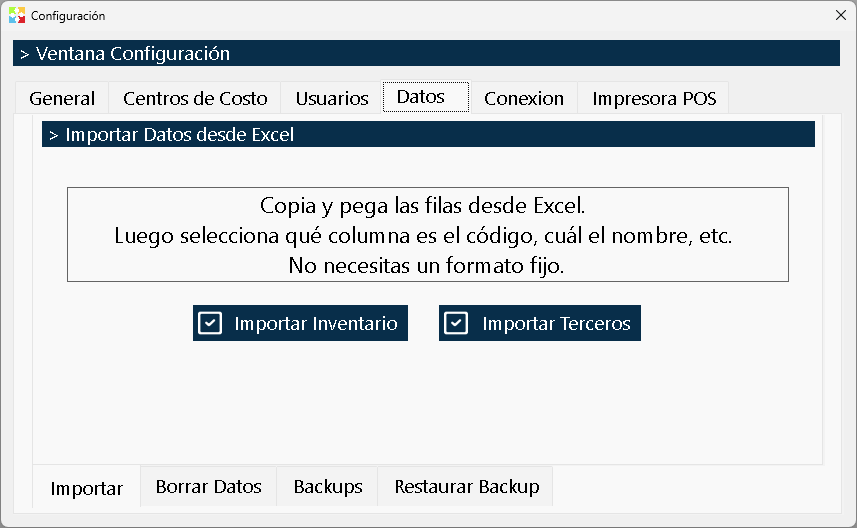
A Seção Importar é a primeira das três abas que compõem a Ficha Dados dentro da janela de Configuração. Seu propósito é permitir a carga em massa e rápida de grandes volumes de informação para o sistema, eliminando a necessidade de registrar produtos ou terceiros um por um.
Esta seção conta com dois botões principais:
- Importar Estoque: Para carregar vários produtos no catálogo.
- Importar Terceiros: Para carregar clientes, fornecedores, funcionários e demais atores do sistema.
Uma das maiores vantagens desta ferramenta é a sua flexibilidade extrema: não exige que você baixe um modelo específico nem que adapte suas informações a um formato rígido. O sistema foi projetado para ler diretamente da área de transferência do Windows, permitindo importar dados de qualquer formato de planilha (Microsoft Excel, OpenOffice Calc, Google Sheets, LibreOffice, etc.).
BOTÕES DE AÇÃO
|
Botão |
Função |
|
Importar Estoque |
Inicia o assistente para carregar em massa produtos no catálogo. Permite inserir códigos, nomes, preços, custos, estoque inicial, grupos, entre outros dados. |
|
Importar Terceiros |
Inicia o assistente para carregar em massa clientes, fornecedores e funcionários. Permite inserir códigos, nomes, documentos, telefones, endereços, linhas de crédito, etc. |
MECANISMO DE IMPORTAÇÃO: A ÁREA DE TRANSFERÊNCIA
Diferente de outros sistemas que exigem salvar um arquivo CSV ou Excel em uma pasta específica, o Kardex Tauro utiliza a área de transferência do Windows como ponte de dados.
O fluxo de trabalho é o seguinte:
- Abra sua planilha de origem (Excel, Calc, etc.) onde você tem as informações organizadas.
- Selecione com o mouse todas as linhas e colunas que deseja importar (incluindo os cabeçalhos, se desejar).
- Copie a seleção para a área de transferência (usando Ctrl + C ou clique com o botão direito -> Copiar).
- Vá para o Kardex Tauro, clique em Importar Estoque ou Importar Terceiros.
- O sistema lerá automaticamente o que está na sua área de transferência e o levará ao assistente de mapeamento.
O ASSISTENTE DE IMPORTAÇÃO (MAPEAMENTO DE COLUNAS)
Assim que o sistema lê os dados da área de transferência, abre-se o Importador, uma janela fundamental que lhe dá o controle total sobre como os seus dados são interpretados.
A Liberdade da Ordem
Não importa como as colunas estão organizadas na sua planilha. Se no seu Excel o "Nome" está na coluna A e o "Código" na coluna Z, ou se você tem colunas intermediárias que não deseja importar (como observações ou datas), o sistema se adapta a você.
Como funciona o mapeamento?
O importador mostrará uma prévia dos dados lidos e solicitará que você associe cada campo exigido pelo Kardex Tauro com a coluna correspondente da sua seleção:
- Campo de destino (Kardex Tauro): Indica qual dado o sistema precisa (Ex: Código, Nome, Valor de Compra, Valor de Venda, Estoque Mínimo).
- Coluna de origem (Sua planilha): Permite selecionar, em uma lista suspensa, qual das colunas que você copiou contém essa informação (Ex.: Coluna A, Coluna B, Coluna F).
- Omitir colunas: Se a sua planilha tem colunas que não lhe interessam para importar (por exemplo, uma coluna de "Fotos" ou "Notas do Excel"), simplesmente não as atribua a nenhum campo de destino e o sistema as ignorará.
Validações em Tempo Real
Enquanto você mapeia as colunas, o sistema realiza validações para evitar erros catastróficos:
- Códigos Duplicados: Se você tentar importar um produto ou terceiro com um código que já existe no banco de dados, o sistema o alertará para evitar que informações sejam sobrescritas acidentalmente.
- Campos Obrigatórios: O sistema indicará se você esqueceu de mapear um campo indispensável (como o Código ou o Nome).
- Formato de Dados: O importador tentará reconhecer automaticamente formatos de números, decimais e textos para garantir que os valores monetários sejam carregados corretamente.
RECOMENDAÇÕES DE USO
1. Preparação da Planilha
- Cabeçalhos claros: Embora o sistema permita mapear as colunas, é uma boa prática que a primeira linha da sua planilha contenha os nomes dos campos (Ex.: "Código", "Descrição", "Preço"). Isso facilita enormemente o processo de mapeamento no assistente.
- Limpeza de dados: Certifique-se de que não haja linhas vazias intercaladas ou caracteres estranhos (como quebras de linha dentro da mesma célula) que possam confundir o leitor da área de transferência.
- Unidade de medida e Grupos: Se você está importando estoque, certifique-se de que os Grupos e Subgrupos já estejam criados no sistema (na janela de Grupos) antes de fazer a importação, ou escreva os nomes exatamente como deseja que sejam criados.
2. Cuidado com os Códigos
- O Código é Imutável: Lembre-se de que, uma vez que um produto ou terceiro é criado no Kardex Tauro, seu código não pode ser alterado. Ao importar, preste especial atenção à coluna de códigos para garantir que não está duplicando registros existentes.
- Atualização vs. Criação: Dependendo da configuração do assistente, o sistema pode detectar se um código já existe. Tenha claro se o processo que você está prestes a executar criará registros novos ou tentará atualizar os existentes.
3. Backup Prévio (Muito Importante!)
- Faça um Backup antes de importar: A importação em massa é uma operação de alto impacto. Se você cometer um erro no mapeamento (por exemplo, atribuir a coluna do "Custo" ao campo do "Preço de Venda"), poderá alterar todos os seus preços em segundos.
- Antes de clicar em "Importar" ou "Finalizar" no assistente, vá até a seção de Backups (a terceira aba da Ficha Dados) e gere um backup do seu banco de dados. Se algo der errado, você poderá restaurar o sistema ao seu estado anterior em questão de minutos.
4. Testes Piloto
- Se for a primeira vez que você importa dados ou se estiver trabalhando com um arquivo muito grande (milhares de registros), faça uma teste piloto. Copie e cole apenas as primeiras 5 ou 10 linhas para garantir que o mapeamento de colunas e os formatos numéricos (especialmente decimais e separadores de milhares) estão sendo interpretados corretamente. Depois de validar o processo com poucos dados, prossiga com a importação em massa.
RELAÇÃO COM OUTRAS SEÇÕES DA FICHA DADOS
- Ficha Dados -> Seção Apagar Dados: Se uma importação em massa der errado e você precisar reverter as alterações rapidamente (e não tiver um backup à mão), esta seção contém ferramentas de emergência para limpar dados específicos.
- Ficha Dados -> Seção Backups: Como mencionado, é o seguro de vida antes de executar qualquer importação em massa a partir desta seção.
- Ficha Geral: Os formatos de números e decimais que você configurou na Ficha Geral serão os que o importador utilizará por padrão para interpretar os valores numéricos da sua planilha.
Criado com a Personal Edition do HelpNDoc: Vantagens das ferramentas de criação de documentação de ajuda