Importar Estoque
JANELA IMPORTAR ESTOQUE DO EXCEL
DESCRIÇÃO GERAL
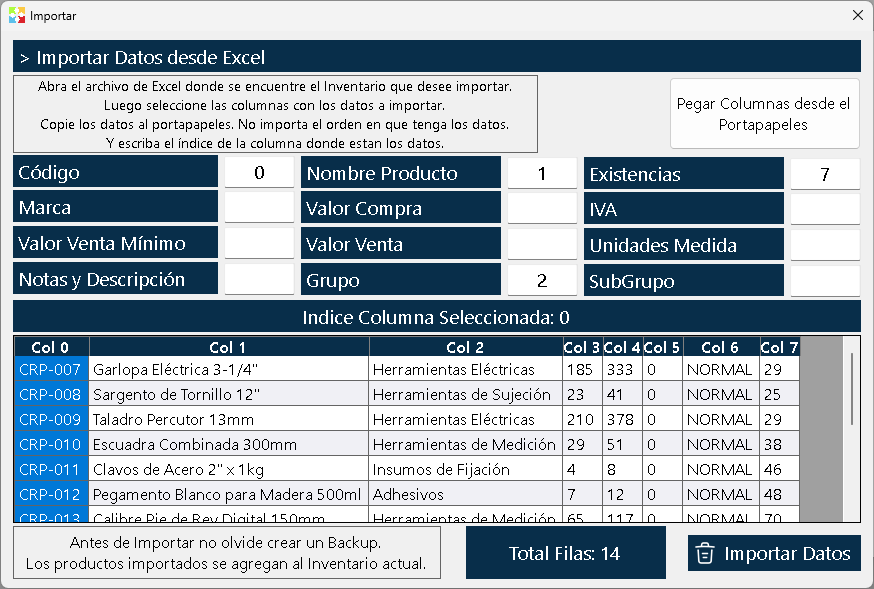
A janela Importar Estoque do Excel é um assistente pop-up que permite carregar em massa produtos no sistema a partir de qualquer planilha externa. Esta ferramenta é fundamental durante a implementação inicial do sistema ou quando é necessário atualizar grandes volumes de produtos de forma rápida, eliminando a necessidade de registrar produtos um por um.
Característica principal: O sistema não exige um formato ou modelo específico. Você pode importar dados de qualquer planilha (Microsoft Excel, OpenOffice Calc, Google Sheets, LibreOffice, etc.), não importa a ordem em que as colunas estão organizadas. O assistente permite "mapear" cada campo do sistema com a coluna correspondente do seu arquivo.
ESTRUTURA DA JANELA
A janela está organizada em quatro zonas claramente diferenciadas:
1. Zona Superior - Texto Informativo
Na parte superior é exibida uma mensagem descritiva que explica o procedimento geral:
"Abra o arquivo de Excel onde se encontra o estoque que deseja importar, em seguida selecione as colunas com os dados a importar, copie os dados para a área de transferência. Não importa a ordem em que você tem os dados e escreva o índice da coluna onde estão os dados."
Este texto atua como guia rápido para o usuário, lembrando os passos básicos do processo.
2. Botão "Colar colunas da área de transferência"
Junto ao texto informativo há um botão grande e destacado que executa a ação principal:
- Função: Lê todas as informações que você copiou da sua planilha (usando Ctrl + C ou clique com o botão direito → Copiar) e a carrega na grade da janela.
- Comportamento: Ao clicar, o sistema interpreta os dados da área de transferência e os exibe na grade inferior, respeitando a estrutura original de linhas e colunas.
3. Zona Central - Campos de Mapeamento
Abaixo do botão está a seção de configuração onde você indica ao sistema em qual coluna do seu arquivo se encontra cada tipo de dado.
Campos disponíveis para mapear:
A janela apresenta os seguintes campos de texto, cada um acompanhado de uma etiqueta descritiva:
|
Campo |
Descrição |
Exemplo |
|
Código |
Índice da coluna onde estão os códigos de produto |
"PROD001", "SKU-123" |
|
Nome do produto |
Índice da coluna com os nomes ou descrições |
"Refrigerante 400ml", "Laptop HP 15"" |
|
Estoque disponível |
Índice da coluna com as quantidades em estoque |
50, 120, 0 |
|
Marca |
Índice da coluna com a marca do produto |
"Coca-Cola", "HP", "Samsung" |
|
Valor de compra |
Índice da coluna com o custo de aquisição |
2500, 150000 |
|
IVA |
Índice da coluna com o percentual de IVA |
19, 5, 0 |
|
Valor de venda |
Índice da coluna com o preço de venda |
3500, 200000 |
|
Unidades de medida |
Índice da coluna com a unidade (Un, Kg, Lt, etc.) |
"Un", "Kg", "L" |
|
Notas |
Índice da coluna com observações |
"Frágil", "Importado" |
|
Descrição |
Índice da coluna com descrição estendida |
"Refrigerante sabor cola 400ml" |
|
Grupo |
Índice da coluna com o grupo de classificação |
"Bebidas", "Eletrônica" |
|
Subgrupo |
Índice da coluna com o subgrupo |
"Refrigerantes", "Portáteis" |
Funcionamento do mapeamento:
- Cada campo tem uma caixa de texto onde você deve digitar o número (índice) da coluna do seu arquivo de Excel onde se encontra esse tipo de dado.
- Não é obrigatório mapear todos os campos: Se a sua planilha não contém informações para algum campo (por exemplo, não tem coluna de "Notas"), simplesmente deixe esse campo em branco. O sistema o ignorará.
- A ordem não importa: Se no seu Excel o "Nome" está na coluna A e o "Código" na coluna Z, simplesmente escreva "1" no campo Nome e "26" no campo Código.
4. Zona Central Inferior - Grade de Dados Colados
Depois de clicar em "Colar colunas da área de transferência", é preenchida uma grade (tabela) que mostra todas as informações copiadas da sua planilha.
- Visualização completa: A grade mostra todas as linhas e colunas que você copiou.
- Índices de coluna: Ao clicar no cabeçalho de qualquer coluna da grade, o sistema mostra o índice numérico dessa coluna. Esse número é exatamente o que você deve escrever nos campos de mapeamento da zona superior.
- Função de ajuda: Essa funcionalidade evita que você tenha que contar manualmente as colunas no seu arquivo de Excel. Basta clicar na coluna desejada na grade e o sistema lhe dirá o seu número.
5. Zona Inferior - Informação e Botão de Importação
Na parte inferior encontram-se dois elementos importantes:
Texto informativo:
"Antes de importar, não se esqueça de criar um backup. Os produtos importados são adicionados ao estoque atual."
⚠️ ADVERTÊNCIA CRÍTICA: Esta mensagem lembra que você deve gerar um backup do seu banco de dados antes de executar a importação. Se você cometer um erro no mapeamento (por exemplo, atribuir a coluna do "Custo" ao campo do "Preço de Venda"), poderá alterar milhares de produtos em segundos. Um backup permite reverter a alteração.
Informação de Total de Linhas:
Mostra o número total de linhas que foram copiadas e coladas no programa. Isso permite verificar que todas as suas informações foram carregadas corretamente antes de prosseguir com a importação.
Botão "Importar Dados":
- Estado inicial: Ao abrir a janela, este botão pode aparecer habilitado ou desabilitado dependendo de haver dados colados.
- Depois de colar e mapear: Depois de colar as informações da área de transferência e escrever os índices de coluna correspondentes nos campos de mapeamento, o botão é ativado e permite executar a importação.
- Ação: Ao clicar, o sistema processa todas as linhas e cria os produtos no estoque do sistema, aplicando o mapeamento que você definiu.
FLUXO DE TRABALHO PASSO A PASSO
Passo 1: Preparar o arquivo do Excel
- Abra o seu arquivo de Excel (ou qualquer planilha) onde você tem as informações dos produtos.
- Certifique-se de que os dados estejam organizados em colunas claras.
- Recomendação: A primeira linha deve conter os cabeçalhos das colunas (ex.: "Código", "Nome", "Preço", etc.) para facilitar a identificação.
- Verifique se não há linhas vazias intercaladas nem caracteres estranhos.
Passo 2: Copiar os dados para a área de transferência
- Selecione com o mouse todas as linhas e colunas que deseja importar (incluindo os cabeçalhos, se desejar).
- Copie a seleção usando Ctrl + C ou clique com o botão direito → Copiar.
- Importante: Copie apenas os dados que deseja importar. Se você tem colunas adicionais de que não precisa, pode omiti-las ao selecionar.
Passo 3: Abrir a janela de importação
- No Kardex Tauro, vá ao menu Configuração → Ficha Dados → Seção Importar.
- Clique no botão "Importar Estoque".
- A janela pop-up de importação será aberta.
Passo 4: Colar os dados no sistema
- Clique no botão "Colar colunas da área de transferência".
- O sistema lerá as informações da área de transferência e as exibirá na grade inferior.
- Verifique se o Total de linhas exibido coincida com a quantidade de produtos que você espera importar.
Passo 5: Identificar os índices de colunas
- Observe a grade com os dados colados.
- Clique no cabeçalho de cada coluna para que o sistema mostre o seu índice numérico.
- Anote ou memorize qual índice corresponde a cada tipo de dado (Código, Nome, Preço, etc.).
Passo 6: Mapear os campos
- Nos campos da zona central, escreva o índice da coluna correspondente para cada tipo de dado.
- Exemplo prático:
- Se o "Código" está na coluna A (índice 1), escreva 1 no campo Código.
- Se o "Nome" está na coluna B (índice 2), escreva 2 no campo Nome.
- Se o "Valor de venda" está na coluna F (índice 6), escreva 6 no campo Valor de venda.
- Deixe em branco os campos que não se aplicam ou que não têm dados no seu arquivo.
Passo 7: Verificar antes de importar
- Verifique se o mapeamento está correto.
- Confirme que o Total de linhas é o esperado.
- Certifique-se de ter um backup recente do seu banco de dados.
Passo 8: Executar a importação
- Clique no botão "Importar Dados".
- O sistema processará todas as linhas e criará os produtos no estoque.
- Ao finalizar, os novos produtos estarão disponíveis na janela de Estoque.
VALIDAÇÕES E CONSIDERAÇÕES IMPORTANTES
Validações automáticas do sistema:
- Códigos duplicados: Se você tentar importar um produto com um código que já existe no sistema, o sistema o alertará para evitar sobrescrever informações acidentalmente.
- Campos obrigatórios: O sistema verificará que pelo menos o campo "Código" esteja mapeado corretamente, já que é o identificador único de cada produto.
- Formato de dados: O sistema tentará interpretar automaticamente os formatos numéricos (decimais, separadores de milhares) conforme a configuração da Ficha Geral.
Considerações críticas:
- O código é imutável: Lembre-se de que, uma vez criado um produto no Kardex Tauro, seu código não pode ser alterado. Ao importar, preste especial atenção à coluna de códigos.
- Grupos e subgrupos: Se o seu arquivo contém grupos ou subgrupos, certifique-se de que eles já estejam criados no sistema (a partir da janela de Grupos) antes de fazer a importação, ou escreva-os exatamente como deseja que sejam criados.
- Unidades de medida: Verifique se as unidades de medida no seu arquivo coincidem com as configuradas no sistema.
- Valores numéricos: Certifique-se de que os valores de compra, venda e IVA estejam no formato correto (sem símbolos de moeda como $ ou %, apenas números).
RECOMENDAÇÕES DE USO
Antes de importar:
- Faça um backup: Vá até a seção Backups da Ficha Dados e gere um backup. Se algo der errado, você poderá restaurar o sistema em minutos.
- Teste piloto: Se for a primeira vez que você importa ou se tiver milhares de produtos, faça um teste com apenas 5-10 linhas para validar que o mapeamento funciona corretamente.
- Limpe seus dados: Exclua linhas vazias, caracteres especiais ou formatos inconsistentes no seu arquivo de Excel antes de copiar.
- Verifique os grupos: Certifique-se de que os grupos e subgrupos mencionados no seu arquivo já existam no sistema.
Durante o mapeamento:
- Use os índices da grade: Não conte as colunas manualmente no seu Excel. Clique em cada coluna da grade para obter o seu índice exato.
- Mapeie apenas o necessário: Se o seu arquivo tem colunas adicionais que você não precisa importar (como "Data de criação" ou "Fornecedor"), simplesmente não as mapeie.
- Cuidado com os decimais: Verifique se o formato de decimais no seu arquivo é compatível com a configuração regional do sistema (ponto ou vírgula como separador decimal).
Depois de importar:
- Verifique os resultados: Abra a janela de Estoque e pesquise alguns produtos importados para confirmar que os dados foram carregados corretamente.
- Verifique preços e custos: Verifique se os valores de compra e venda foram importados nas colunas corretas (um erro comum é trocar esses campos).
- Confirme o estoque disponível: Verifique se as quantidades de estoque foram importadas corretamente.
- Se algo deu errado: Restaure o backup que você fez antes de importar e corrija o mapeamento antes de tentar novamente.
PERGUNTAS FREQUENTES
P: Posso importar do Google Sheets ou do LibreOffice?
R: Sim. O sistema lê os dados da área de transferência do Windows, portanto funciona com qualquer aplicativo de planilha que permita copiar dados.
P: O que acontece se meu arquivo tiver mais colunas do que eu preciso?
R: Não há problema. Simplesmente mapeie apenas as colunas que deseja importar e deixe em branco os campos das colunas de que não precisa. O sistema ignorará as colunas não mapeadas.
P: Posso atualizar produtos existentes com esta ferramenta?
R: Depende da configuração do assistente. Geralmente, se o código já existe, o sistema pode atualizar o produto ou ignorá-lo. Consulte o administrador do sistema sobre o comportamento específico.
P: O que acontece se eu errar no mapeamento e os preços forem carregados incorretamente?
R: Se você tiver um backup, simplesmente restaure o banco de dados e importe novamente com o mapeamento correto. Por isso é crítico fazer backup antes de importar.
P: Devo incluir os cabeçalhos de coluna ao copiar?
R: Não é obrigatório, mas é recomendável. Se você incluir os cabeçalhos, o sistema os exibirá na grade e facilitará a identificação das colunas. Você pode excluir a primeira linha ao mapear, se desejar.
P: Quantos produtos posso importar de uma vez?
R: Não há um limite estrito, mas para importações em massa (mais de 10.000 produtos), recomenda-se fazer testes-piloto primeiro e garantir que o equipamento tenha memória RAM suficiente.
P: Os grupos e subgrupos são criados automaticamente se não existirem?
R: Depende da configuração. Geralmente, é recomendável criar primeiro os grupos e subgrupos na janela correspondente antes de importar os produtos.
P: Qual formato os valores numéricos devem ter?
R: Os valores devem estar em formato numérico padrão, sem símbolos de moeda ($, €, etc.) nem sinais de porcentagem (%). Use o separador decimal configurado na Ficha Geral (ponto ou vírgula).
P: Posso importar imagens de produtos?
R: Não. As imagens de produtos devem ser carregadas individualmente a partir da janela de criação/edição de produtos (Ficha Imagem).
P: O que acontece se duas linhas tiverem o mesmo código?
R: O sistema detectará e alertará sobre códigos duplicados. Você deve corrigir o seu arquivo de Excel antes de importar.
RELAÇÃO COM OUTRAS JANELAS
- Ficha Geral: Os formatos de números, decimais e moeda configurados aqui são aplicados automaticamente ao interpretar os valores numéricos do seu arquivo.
- Janela Grupos: Os grupos e subgrupos mencionados no seu arquivo devem existir previamente nesta janela.
- Janela Estoque: Os produtos importados aparecerão aqui imediatamente após concluir a importação.
- Seção Backups: Ferramenta crítica para proteger o seu banco de dados antes de executar a importação.
- Seção Apagar Dados: Se uma importação em massa der errado e você não tiver backup, esta seção pode ser usada como último recurso (com extrema cautela).
RESUMO EXECUTIVO
A janela Importar Estoque do Excel é uma ferramenta poderosa que permite carregar em massa produtos no sistema a partir de qualquer planilha, sem exigir formatos ou modelos específicos. Sua flexibilidade de mapeamento permite adaptar a importação à estrutura de dados que você já tem organizada.
Pontos-chave a lembrar:
- ✅ Copie os dados da sua planilha para a área de transferência.
- ✅ Cole os dados no sistema usando o botão correspondente.
- ✅ Identifique os índices das colunas clicando nos cabeçalhos da grade.
- ✅ Mapeie cada campo do sistema com a coluna correspondente do seu arquivo.
- ✅ Faça um backup antes de importar.
- ✅ Verifique o Total de linhas antes de executar a importação.
- ✅ Clique em "Importar Dados" para concluir o processo.
Uma importação bem planejada e executada pode economizar horas de trabalho manual e garantir que o seu estoque esteja corretamente carregado no sistema desde o primeiro dia.
Criado com a Personal Edition do HelpNDoc: Project Analyzer do HelpNDoc: incrível assistente de documentação