Permissões de Usuário
Janela PERMISSÕES DE USUÁRIO
DESCRIÇÃO GERAL
A janela Permissões de Usuário é o módulo de controle de acesso e segurança do Kardex Tauro. Diferentemente de outros sistemas que utilizam perfis predefinidos (como "Administrador", "Vendedor" ou "Armazenista"), o Kardex Tauro implementa um sistema de permissões granulares que conferem capacidades específicas e independentes para ver ou executar cada processo do sistema.
Esta abordagem granular oferece uma flexibilidade sem precedentes na configuração de acessos, permitindo projetar perfis de usuário exatamente ajustados às necessidades operacionais de cada pessoa, sem se limitar a perfis preestabelecidos.
⚠️ PRINCÍPIO FUNDAMENTAL: Quando um novo usuário é criado no Kardex Tauro, não tem nenhuma permissão atribuída. Isso significa que, inicialmente, o usuário não pode realizar nenhuma operação no sistema. É responsabilidade do administrador atribuir explicitamente as permissões necessárias para que o usuário possa desempenhar suas funções.
INTERFACE DA JANELA
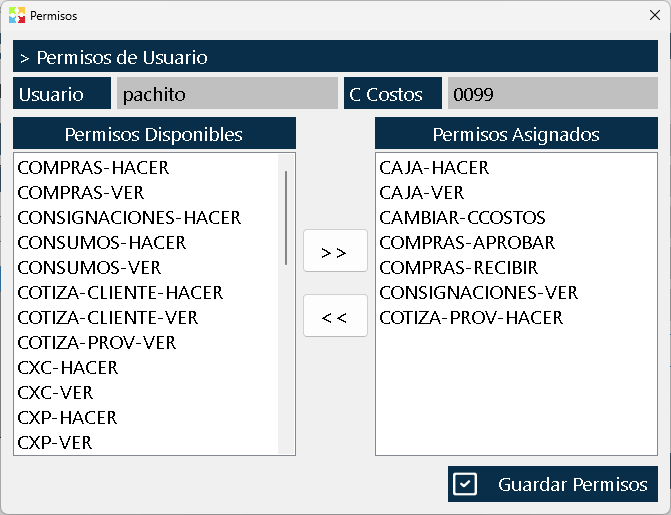
A janela é organizada em três áreas claramente diferenciadas:
Zona Superior - Identificação do Usuário
Mostra as informações básicas do usuário que está sendo configurado:
- Nome do usuário: Identificação do usuário cujas permissões estão sendo editadas.
- Centro de custos atribuído: Armazém ou filial onde o usuário operará por padrão.
⚠️ IMPORTANTE SOBRE O CENTRO DE CUSTOS:
- Cada usuário está atribuído a um único centro de custos.
- O usuário não pode ver nem interagir com outros armazéns ou centros de custo.
- Exceção: Se a permissão for atribuída "Alterar centro de custos", o usuário poderá alternar entre diferentes armazéns durante sua sessão.
- Essa restrição garante a segregação de operações entre filiais e previne acessos não autorizados a informações de outras localizações.
Zona Central - Gestão de Permissões
Duas listas paralelas com botões de transferência:
Lista Esquerda - "Permissões Disponíveis":
- Contém todas as permissões que o sistema oferece.
- Representa o catálogo completo de capacidades configuráveis.
- As permissões não atribuídas ao usuário permanecem aqui.
Lista Direita - "Permissões Atribuídas":
- Contém as permissões atualmente ativas para o usuário.
- Em um usuário recém-criado, esta lista aparece completamente vazia.
- As permissões aqui são as que o usuário pode utilizar.
Botões de Transferência (localizados entre ambas as listas):
- Botão com setas (→): Transfere a permissão selecionada de "Disponíveis" para "Atribuídas".
- Botão com setas (←): Remove a permissão selecionada de "Atribuídas", devolvendo-a para "Disponíveis".
Zona Inferior - Botão de Ação
- Botão "Salvar permissões": Única ação disponível na parte inferior. Persiste as alterações feitas nas listas de permissões.
MÉTODOS DE ATRIBUIÇÃO DE PERMISSÕES
O Kardex Tauro oferece dois métodos intuitivos para transferir permissões entre as listas:
Método por Duplo Clique (Recomendado)
Para atribuir uma permissão:
- Localize a permissão desejada na lista "Permissões Disponíveis" (esquerda).
- Clique duplo clique sobre a permissão.
- A permissão será transferida automaticamente para a lista "Permissões Atribuídas" (direita).
Para remover uma permissão:
- Localize a permissão na lista "Permissões Atribuídas" (direita).
- Clique duplo clique sobre a permissão.
- A permissão retornará automaticamente para a lista "Permissões Disponíveis" (esquerda).
Vantagens:
- Método mais rápido e eficiente.
- Ideal para atribuir permissões individuais.
- Reduz o número de cliques necessários.
Método por Botão de Transferência
Para atribuir uma permissão:
- Selecione a permissão na lista "Permissões Disponíveis" (um único clique).
- Clique no botão com setas para a direita (→).
- A permissão será transferida para a lista "Permissões Atribuídas".
Para remover uma permissão:
- Selecione a permissão na lista "Permissões Atribuídas".
- Clique no botão com setas para a esquerda (←).
- A permissão retornará para a lista "Permissões Disponíveis".
Vantagens:
- Método tradicional, familiar para usuários de outros sistemas.
- Permite revisão visual antes de confirmar a transferência.
Confirmação de Alterações
⚠️ REGRA CRÍTICA: As alterações feitas nas listas NÃO são aplicadas automaticamente. É obrigatório clicar no botão "Salvar permissões" para que as alterações tenham efeito.
- Se você fechar a janela sem salvar, as alterações serão perdidas.
- O sistema não solicita confirmação ao fechar sem salvar.
- As alterações salvas afetam imediatamente o usuário, que poderá (ou deixará de poder) realizar as operações correspondentes.
CATÁLOGO COMPLETO DE PERMISSÕES
O Kardex Tauro oferece uma ampla gama de permissões granulares. A seguir é apresentado o catálogo completo organizado por módulos:
Permissões de Caixa
|
Permissão |
Tipo |
Descrição |
|
Ver caixa |
Consulta |
Permite abrir e visualizar a janela de caixa |
|
Fazer caixa |
Operação |
Permite realizar movimentos de caixa (abertura, fechamento, conferência) |
Permissões de Centros de Custo
|
Permissão |
Tipo |
Descrição |
|
Alterar centro de custos |
Navegação |
Permite ao usuário operar em diferentes armazéns/filiais |
Permissões de Compras
|
Permissão |
Tipo |
Descrição |
|
Ver compras |
Consulta |
Permite visualizar o módulo de compras |
|
Aprovar compras |
Autorização |
Permite aprovar ordens de compra |
|
Fazer compras |
Operação |
Permite criar e gerenciar ordens de compra |
|
Receber compras |
Operação |
Permite receber mercadoria contra ordens de compra |
Permissões de Consignações
|
Permissão |
Tipo |
Descrição |
|
Ver consignações |
Consulta |
Permite visualizar o módulo de consignações |
|
Fazer consignação |
Operação |
Permite criar e gerenciar consignações |
Permissões de Consumos
|
Permissão |
Tipo |
Descrição |
|
Ver consumos |
Consulta |
Permite visualizar o módulo de consumos internos |
|
Fazer consumos |
Operação |
Permite registrar consumos internos de produtos |
Permissões de Cotações a Clientes
|
Permissão |
Tipo |
Descrição |
|
Ver cotação cliente |
Consulta |
Permite visualizar cotações a clientes |
|
Fazer cotação cliente |
Operação |
Permite criar e gerenciar cotações para clientes |
Permissões de Cotações a Fornecedores
|
Permissão |
Tipo |
Descrição |
|
Ver cotação fornecedor |
Consulta |
Permite visualizar cotações de fornecedores |
|
Fazer cotação fornecedor |
Operação |
Permite solicitar e gerenciar cotações de fornecedores |
Permissões de Contas a Receber
|
Permissão |
Tipo |
Descrição |
|
Ver contas a receber |
Consulta |
Permite visualizar o módulo de contas a receber |
|
Fazer contas a receber |
Operação |
Permite gerenciar contas a receber (abonos, ajustes) |
Permissões de Contas a Pagar
|
Permissão |
Tipo |
Descrição |
|
Ver contas a pagar |
Consulta |
Permite visualizar o módulo de contas a pagar |
|
Fazer contas a pagar |
Operação |
Permite gerenciar contas a pagar (pagamentos, ajustes) |
Permissões de Devoluções
|
Permissão |
Tipo |
Descrição |
|
Ver devoluções |
Consulta |
Permite visualizar o módulo de devoluções |
|
Fazer devoluções |
Operação |
Permite processar devoluções de mercadoria |
Permissões de Grupos
|
Permissão |
Tipo |
Descrição |
|
Ver grupos |
Consulta |
Permite visualizar a janela de grupos e subgrupos |
|
Fazer grupos |
Operação |
Permite criar, editar e excluir grupos e subgrupos |
Permissões de Entradas de Armazém
|
Permissão |
Tipo |
Descrição |
|
Ver entradas de armazém |
Consulta |
Permite visualizar a janela de entradas de armazém |
|
Fazer entradas de armazém |
Operação |
Permite registrar entradas diretas de mercadoria |
Permissões de Estoque
|
Permissão |
Tipo |
Descrição |
|
Ver estoque |
Consulta |
Permite abrir e visualizar a janela de estoque |
|
Criar estoque |
Operação |
Permite criar e editar produtos no estoque |
Permissões de Kardex
|
Permissão |
Tipo |
Descrição |
|
Ver Kardex |
Consulta |
Permite visualizar o Kardex (histórico de movimentos) |
|
Kardex mais |
Operação |
Permite realizar ajustes positivos no Kardex |
|
Kardex menos |
Operação |
Permite realizar ajustes negativos no Kardex |
Permissões de Perdas
|
Permissão |
Tipo |
Descrição |
|
Ver perdas |
Consulta |
Permite visualizar o módulo de perdas |
|
Fazer perdas |
Operação |
Permite registrar perdas e baixas de estoque |
Permissões de Produção
|
Permissão |
Tipo |
Descrição |
|
Ver produção |
Consulta |
Permite visualizar o módulo de ordens de produção |
|
Fazer produção |
Operação |
Permite criar e executar ordens de produção |
Permissões de Reintegrações
|
Permissão |
Tipo |
Descrição |
|
Ver reintegrações |
Consulta |
Permite visualizar o módulo de reintegrações |
|
Fazer reintegrações |
Operação |
Permite processar devoluções de clientes (reintegrações) |
Permissões de Terceiros
|
Permissão |
Tipo |
Descrição |
|
Ver terceiros |
Consulta |
Permite visualizar a janela de terceiros (clientes, fornecedores) |
|
Fazer terceiros |
Operação |
Permite criar, editar e gerenciar terceiros |
Permissões de Transferências
|
Permissão |
Tipo |
Descrição |
|
Ver transferências |
Consulta |
Permite visualizar o módulo de transferências entre armazéns |
|
Fazer transferências |
Operação |
Permite criar e gerenciar transferências entre armazéns |
Permissões de Vendas
|
Permissão |
Tipo |
Descrição |
|
Ver vendas |
Consulta |
Permite visualizar o módulo de vendas |
|
Fazer vendas |
Operação |
Permite criar e processar vendas |
Permissões de Impressão
|
Permissão |
Tipo |
Descrição |
|
Permissão de impressão |
Operação |
Permite imprimir documentos (faturas, relatórios, etiquetas) |
PRINCÍPIO VER vs FAZER: A DUALIDADE DE PERMISSÕES
Um dos conceitos mais importantes no Kardex Tauro é a distinção entre permissões de consulta (Ver) e permissões de operação (Fazer). Essa dualidade é fundamental para implementar controles de segurança efetivos.
Permissões "Ver" (Consulta)
Características:
- Conferem apenas acesso visual à janela ou módulo.
- Permitem observar informações sem modificá-las.
- Não permitem criar, editar, excluir ou executar operações.
- São a base mínima para que um usuário possa "ver" algo no sistema.
Exemplos:
- Ver estoque: O usuário pode abrir a janela de estoque e ver produtos, estoque disponível e preços, mas não pode criar novos produtos nem editar os existentes.
- Ver vendas: O usuário pode ver o histórico de vendas realizadas, mas não pode criar novas vendas.
- Ver Kardex: O usuário pode consultar o histórico de movimentos, mas não pode fazer ajustes.
Permissões "Fazer" (Operação)
Características:
- Conferem a capacidade de executar operações no módulo.
- Permitem criar, modificar, excluir ou processar documentos.
- Requerem a permissão "Ver" correspondente para funcionar (não se pode "fazer" sem poder "ver").
- São as permissões que realmente habilitam a produtividade do usuário.
Exemplos:
- Fazer vendas: O usuário pode criar novas vendas, mas também precisa de "Ver vendas" para acessar o módulo.
- Criar estoque: O usuário pode criar e editar produtos, mas também precisa de "Ver estoque".
- Fazer compras: O usuário pode criar ordens de compra, mas precisa de "Ver compras".
A Regra de Ouro: "Ver" + "Fazer" = Funcionalidade Completa
Para que um usuário possa realizar completamente uma função, ele precisa ambas as permissões:
Exemplo prático - Vendedor:
- ❌ Apenas "Ver vendas": Pode ver vendas, mas não criá-las. INCOMPLETO
- ❌ Apenas "Fazer vendas": O sistema não permite acessar o módulo. INCOMPLETO
- ✅ "Ver vendas" + "Fazer vendas": Pode ver e criar vendas. COMPLETO
5.4 Permissões de Impressão: Um Caso Especial
O permissão de impressão é independente e transversal a todos os módulos. Controla a capacidade de gerar documentos físicos ou digitais a partir de qualquer janela do sistema.
Comportamento:
- Sem essa permissão, o usuário pode ver e operar nos módulos, mas não pode imprimir nenhum documento.
- Com essa permissão, o usuário pode imprimir a partir de qualquer módulo onde tenha acesso.
- É uma permissão única (não há "ver impressão" nem "fazer impressão", apenas "permissão de impressão").
Exemplo completo - Vendedor com capacidade de impressão:
✅ Ver vendas → Pode abrir o módulo de vendas
✅ Fazer vendas → Pode criar e processar vendas
✅ Permissão impressão → Pode imprimir faturas, tickets, relatórios
Sem a permissão de impressão:
✅ Ver vendas → Pode abrir o módulo de vendas
✅ Fazer vendas → Pode criar e processar vendas
❌ Permissão impressão → NÃO pode imprimir faturas (limitação)
TIPOS DE USUÁRIO NO KARDEX TAURO
O Kardex Tauro lida com dois tipos fundamentais de usuários, cada um com características e capacidades distintas:
Usuário Administrador
Características principais:
- Acesso total: Tem implicitamente todas as permissões do sistema.
- Sem restrições: Pode acessar qualquer janela, módulo ou operação.
- Não requer atribuição de permissões: O sistema não permite (nem precisa) atribuir permissões individuais a um administrador.
- Acesso à configuração: Apenas os administradores podem abrir a janela de Configuração, onde são gerenciadas as permissões dos demais usuários.
- Gestão de usuários: Pode criar, editar e excluir usuários do sistema.
Casos de uso típicos:
- Gerentes ou donos do negócio.
- Pessoal de TI ou suporte técnico.
- Contadores ou auditores que precisam de acesso completo.
- Supervisores gerais com responsabilidade sobre todas as operações.
Considerações de segurança:
- Deve haver mínimos usuários administradores no sistema.
- Cada administrador deve ter uma senha robusta e única.
- As ações dos administradores deveriam estar documentadas e auditadas.
- Não compartilhe credenciais de administrador entre várias pessoas.
Usuário Normal (User)
Características principais:
- Acesso restrito: Só pode realizar operações para as quais tem permissões explícitas.
- Requer atribuição de permissões: Ao ser criado, não tem nenhuma permissão. Deve ser configurado por um administrador.
- Limitado ao seu centro de custos: Só pode operar no armazém/filial atribuído (a menos que tenha a permissão de "Alterar centro de custos").
- Sem acesso à configuração: Não pode abrir a janela de Configuração nem gerenciar permissões.
Casos de uso típicos:
- Vendedores de ponto de venda.
- Estoquistas ou pessoal de armazém.
- Caixas.
- Compradores.
- Pessoal de atendimento ao cliente.
- Operadores de produção.
Vantagens da abordagem granular:
- Permite criar usuários com permissões exatamente ajustadas às suas funções.
- Reduz o risco de operações não autorizadas.
- Facilita o cumprimento de políticas de segregação de funções.
- Permite auditorias precisas de quem pode fazer o quê.
O Super-Administrador (super-admin)
Características especiais:
- Usuário permanente: Existe desde a instalação do sistema e não pode ser excluído.
- Imutável: Não pode ser editado, modificado nem desabilitado.
- Autoridade máxima: Tem todas as permissões implicitamente e é o único usuário que garante acesso ao sistema em qualquer circunstância.
- Backup de segurança: Se todos os demais administradores perderem suas credenciais ou forem excluídos, o super-admin continua podendo acessar o sistema.
Importância do super-admin:
- Recuperação de acesso: É o último recurso se as credenciais de outros administradores forem perdidas.
- Garantia de continuidade: Garante que sempre haja pelo menos um usuário com acesso total ao sistema.
- Ponto de referência: Serve como referência para configurações iniciais.
Recomendações de segurança:
- Proteja a senha do super-admin com o máximo nível de segurança.
- Não use o super-admin para operações diárias; use-o apenas para tarefas administrativas críticas.
- Documente a senha em um lugar seguro (gerenciador de senhas corporativo, cofre).
- Altere a senha periodicamente seguindo políticas de segurança.
- Limite o conhecimento da senha do super-admin a pessoas de máxima confiança.
ACESSO À JANELA DE PERMISSÕES
A janela de Permissões de Usuário está protegida por várias camadas de segurança:
Requisitos de Acesso
Para acessar a janela de Permissões de Usuário, devem ser cumpridos todas as seguintes condições:
- Ser usuário do tipo Administrador: Apenas os administradores podem gerenciar permissões.
- Ter acesso à janela de Configuração: Esta janela é visível apenas para administradores.
- Estar autenticado: Você deve ter iniciado sessão com credenciais válidas.
Comportamento para Usuários Normais
Se um usuário normal (não administrador) tentar acessar a janela de Configuração:
- A opção de menu não aparecerá ou estará desabilitada.
- Se de alguma forma tentar abri-la, o sistema mostrará uma mensagem informativa indicando que não tem permissões.
- Nenhum erro de sistema é gerado; o acesso é simplesmente restrito.
FLUXO DE TRABALHO PARA ATRIBUIR PERMISSÕES
A seguir é detalhado o processo completo para configurar as permissões de um usuário:
Passo 1: Acesso como Administrador
- Inicie sessão no Kardex Tauro com credenciais de administrador.
- Verifique se você tem acesso à janela de Configuração.
Passo 2: Navegação até o Usuário
- Abra a janela de Configuração.
- Procure a seção de Usuários.
- Selecione o usuário que deseja configurar na lista.
- Abra a janela de Permissões de Usuário para esse usuário específico.
Passo 3: Verificação das Informações Superiores
- Confirme que o nome do usuário exibido está correto.
- Verifique o centro de custos atribuída.
- Se precisar alterar o centro de custos, faça isso antes de atribuir permissões.
Passo 4: Identificação das Permissões Necessárias
Antes de atribuir permissões, determine quais funções o usuário realizará:
Perguntas-chave:
- Quais módulos o usuário precisa usar?
- O usuário precisa apenas consultar ou também operar?
- O usuário precisa imprimir documentos?
- Requer acesso a vários centros de custos?
- Precisa aprovar operações de outros usuários?
Passo 5: Atribuição de Permissões
Método recomendado (duplo clique):
- Revise a lista de "Permissões Disponíveis" (esquerda).
- Identifique as permissões necessárias para o usuário.
- Para cada permissão necessária:
- Clique duplo clique sobre a permissão.
- A permissão será transferida para "Permissões Atribuídas" (direita).
- Repita até ter todas as permissões necessárias.
Passo 6: Verificação de Permissões Atribuídas
- Revise a lista de "Permissões Atribuídas" (direita).
- Confirme que contém todas as permissões necessárias.
- Verifique se não há permissões desnecessárias ou excessivas.
- Certifique-se de que as permissões "Ver" e "Fazer" estejam balanceadas conforme apropriado.
Passo 7: Salvamento de Alterações
- Clique no botão "Salvar permissões" na parte inferior.
- O sistema confirmará o salvamento.
- As alterações terão efeito imediatamente para o usuário.
⚠️ ADVERTÊNCIA: Se você fechar a janela sem clicar em "Salvar permissões", todas as alterações feitas serão perdidas.
Passo 8: Teste de Funcionamento
- Encerre a sessão como administrador.
- Inicie sessão com o usuário configurado.
- Verifique se:
- Você pode acessar os módulos esperados.
- Você não pode acessar módulos não autorizados.
- Você pode realizar as operações permitidas.
- Você não pode realizar operações não permitidas.
- A impressão funciona (ou não) conforme a permissão atribuída.
PERFIS DE USUÁRIO RECOMENDADOS
Embora o Kardex Tauro permita configurações totalmente personalizadas, a seguir são apresentados perfis típicos que servem como referência:
Perfil: Vendedor de Ponto de Venda
Funções: Atender clientes, processar vendas, imprimir faturas, consultar estoque.
Permissões recomendadas:
✅ Ver vendas
✅ Fazer vendas
✅ Permissão de impressão
✅ Ver estoque (somente consulta)
✅ Ver cotação cliente
✅ Fazer cotação cliente
✅ Ver terceiros (somente consulta)
Permissões NÃO recomendadas:
❌ Criar estoque (não deve modificar produtos)
❌ Ver Kardex (não precisa ver o histórico completo)
❌ Fazer compras (não deve comprar)
❌ Fazer reintegrações (somente supervisores)
Perfil: Almoxarife / Pessoal de Armazém
Funções: Receber mercadoria, organizar estoque, realizar transferências, contar estoque.
Permissões recomendadas:
✅ Ver estoque
✅ Ver entradas de armazém
✅ Fazer entradas de armazém
✅ Ver transferências
✅ Fazer transferências
✅ Ver Kardex (consulta)
✅ Ver compras
✅ Receber compras
Permissões NÃO recomendadas:
❌ Fazer vendas (não deve vender)
❌ Fazer compras (não deve aprovar compras)
❌ Kardex mais/menos (ajustes apenas supervisores)
❌ Ver contas a pagar/receber
CONTEXTO EMPRESARIAL: SEGURANÇA POR PERMISSÕES GRANULARES
O sistema de permissões do Kardex Tauro implementa princípios avançados de segurança da informação adaptados ao contexto de gestão de estoques.
Princípio do Menor Privilégio (PoLP)
O Princípio do Menor Privilégio estabelece que cada usuário deve ter apenas as permissões mínimos necessários para realizar suas funções, e nada mais.
Aplicação no Kardex Tauro:
- Não atribua permissões "por precaução" ou "para o futuro".
- Atribua apenas as permissões que o usuário precisa atualmente.
- Se o usuário mudar de funções, ajuste suas permissões em consequência.
- Revise periodicamente as permissões atribuídas.
Benefícios:
- Reduz a superfície de ataque: Menos permissões = menos riscos.
- Limita danos por erro: Um usuário com permissões limitadas não pode causar danos extensos.
- Previne fraudes internas: Dificulta que um funcionário realize operações não autorizadas.
- Facilita auditorias: É mais fácil verificar que cada usuário tem apenas o necessário.
Segregação de Funções (SoD - Segregation of Duties)
A Segregação de Funções é um controle interno que distribui responsabilidades entre diferentes pessoas para prevenir fraudes e erros.
Aplicação no Kardex Tauro:
Nenhuma pessoa controla todo o ciclo, reduzindo o risco de fraude.
O vendedor não pode cobrar nem autorizar devoluções, prevenindo conluios.
Quem conta não é quem ajusta, e quem ajusta não é quem aprova.
Defesa em Profundidade
O Kardex Tauro implementa múltiplas camadas de segurança:
Camada 1 - Autenticação:
- Usuário e senha para acessar o sistema.
- Cada pessoa tem credenciais únicas.
Camada 2 - Tipo de usuário:
- Distinção entre Administrador e User.
- Somente administradores gerenciam permissões.
Camada 3 - Permissões granulares:
- Controle específico por operação.
- Dualidade Ver/Fazer para cada módulo.
Camada 4 - Restrição por centro de custo:
- Usuários limitados ao seu armazém/filial.
- Previne acesso não autorizado a outras localizações.
Camada 5 - Permissões de impressão:
- Controle independente de impressão.
- Previne vazamento de informações impressas.
Camada 6 - Super-administrador:
- Usuário de backup que garante acesso ao sistema.
- Protege contra a perda total de credenciais.
Conformidade Normativa
O sistema de permissões do Kardex Tauro facilita o cumprimento de diversas normas:
Normas Contábeis (NIIF/IFRS):
- Rastreabilidade de quem realizou cada operação.
- Segregação de funções para controles internos.
- Auditoria de ajustes de estoque.
Leis de Proteção de Dados:
- Controle de acesso a informações sensíveis.
- Restrição por centro de custo.
- Registro de acessos e operações.
Normas de Qualidade (ISO 9001):
- Pessoal qualificado para funções específicas.
- Controle de operações críticas.
- Rastreabilidade de processos.
Regulamentações Fiscais:
- Controle de faturamento (permissão de impressão).
- Segregação entre vendas e caixa.
- Auditoria de devoluções e reintegrações.
Comparação com Sistemas Baseados em Papéis
- ✅ Fácil de configurar.
- ❌ Rígido, não se adapta a necessidades específicas.
- ❌ Se um vendedor precisa de uma permissão adicional, seu papel deve ser alterado.
Kardex Tauro - Sistema granular:
- ✅ Flexibilidade total para ajustar a cada pessoa.
- ✅ Permite situações especiais (vendedor que também faz cotações).
- ✅ Não requer criar papéis artificiais.
- ❌ Requer mais análise inicial para definir permissões.
MELHORES PRÁTICAS EM GESTÃO DE PERMISSÕES
Políticas de Atribuição
Defina políticas claras:
- Documente quais permissões correspondem a cada tipo de cargo.
- Estabeleça quem pode atribuir permissões (apenas administradores específicos).
- Defina o processo de solicitação e aprovação de permissões.
Use o princípio do menor privilégio:
- Comece com o mínimo de permissões necessárias.
- Adicione permissões apenas quando for estritamente necessário.
- Revise periodicamente e remova permissões não utilizadas.
Documente as decisões:
- Mantenha um registro de quais permissões cada usuário tem e por quê.
- Documente alterações de permissões com data e motivo.
- Guarde evidências de aprovações de permissões sensíveis.
Segurança de Credenciais
Senhas robustas:
- Mínimo de 8 caracteres.
- Combinação de maiúsculas, minúsculas, números e símbolos.
- Não usar informações pessoais (datas, nomes).
- Alterar periodicamente (a cada 90 dias recomendado).
Proteção do super-admin:
- Senha extremamente robusta.
- Conhecida apenas por pessoas de máxima confiança.
- Armazenada em gerenciador de senhas seguro.
- Considerar autenticação de dois fatores se possível.
Não compartilhar credenciais:
- Cada pessoa deve ter seu próprio usuário.
- Nunca compartilhe senhas entre funcionários.
- Se alguém precisar de acesso, crie um usuário próprio para essa pessoa.
Bloqueio de sessão:
- Configure bloqueio automático após inatividade.
- Encerre a sessão ao terminar o turno.
- Nunca deixe uma sessão aberta em computadores compartilhados.
Revisão Periódica
Auditorias programadas:
- Revise permissões trimestral ou semestralmente.
- Verifique se correspondem às funções atuais.
- Detecte permissões obsoletas ou excessivas.
Revisão diante de mudanças:
- Quando um funcionário mudar de cargo, ajuste as permissões.
- Quando um funcionário for promovido, avalie permissões adicionais.
- Quando um funcionário for transferido, atualize o centro de custos.
Desligamento de funcionários:
- Exclua ou desative usuários imediatamente ao desligar pessoal.
- Não mantenha usuários "temporariamente desativados" por muito tempo.
- Documente o desligamento no registro de auditoria.
Capacitação do Pessoal
Treinamento inicial:
- Ensine a cada usuário o que pode e o que não pode fazer.
- Explique por que ele tem certas permissões e não outras.
- Forneça exemplos de operações permitidas.
Conscientização em segurança:
- Explique a importância de não compartilhar senhas.
- Ensine a identificar tentativas de engenharia social.
- Promova a cultura de segurança na organização.
Atualizações:
- Quando as permissões mudarem, informe o usuário.
- Quando novos módulos forem adicionados, capacite no uso deles.
- Mantenha o pessoal informado sobre as políticas de segurança.
Monitoramento e Detecção
Revise o Kardex:
- Identifique operações incomuns ou fora do padrão.
- Detecte acessos em horários não habituais.
- Monitore ajustes de estoque (Kardex mais/menos).
Estabeleça alertas:
- Configure notificações para operações críticas.
- Monitore tentativas de acesso malsucedidas.
- Revise operações de alto valor.
Mantenha registros:
- Documente incidentes de segurança.
- Mantenha um registro de mudanças de permissões.
- Arquive relatórios de auditoria.
SITUAÇÕES ESPECIAIS E SOLUÇÕES
Usuário Esqueceu sua Senha
Solução:
- Um administrador deve acessar a configuração de usuários.
- Redefinir a senha do usuário afetado.
- Comunicar a nova senha ao usuário de forma segura.
- Solicitar ao usuário alterar a senha no próximo login.
Prevenção:
- Use gerenciadores de senhas corporativos.
- Estabeleça políticas de recuperação de senhas.
- Mantenha um canal seguro para solicitações de redefinição.
As Credenciais de Todos os Administradores Foram Perdidas
Solução:
- Use o usuário super-admin (não pode ser excluído nem modificado).
- Inicie sessão com super-admin.
- Crie um novo usuário administrador ou redefina as credenciais.
- Documente o incidente e reforce a segurança das credenciais.
Prevenção:
- Sempre mantenha pelo menos duas pessoas com acesso às credenciais de administrador.
- Documente a senha do super-admin em local seguro.
- Realize testes periódicos de recuperação de acesso.
Usuário Precisa de Permissão Temporária
Situação: Um vendedor precisa fazer reintegrações por uma semana porque o supervisor está de férias.
Solução:
- Atribua a permissão "Fazer reintegrações" temporariamente.
- Documente a alteração com data de início e fim.
- Configure um lembrete para remover a permissão depois de uma semana.
- Ao finalizar o período, remova a permissão.
Alternativa:
- Se possível, reatribua temporariamente as funções a outro supervisor.
- Evite conceder permissões temporárias se houver outra solução.
Usuário Requer Acesso a Múltiplos Centros de Custo
Situação: Um supervisor precisa operar em 3 filiais diferentes.
Solução:
- Atribua a permissão "Alterar centro de custos".
- O usuário poderá selecionar entre as diferentes filiais ao iniciar sessão ou durante a sessão.
- Certifique-se de que o usuário entenda a responsabilidade adicional.
Considerações:
- Esta permissão deve ser atribuída com cautela.
- Somente para pessoal de supervisão ou gerência.
- Documente por que esta permissão é concedida.
Usuário Relata que "Não Pode Fazer Algo"
Diagnóstico:
- Verifique quais permissões o usuário tem atribuídas.
- Identifique a permissão específica que falta.
- Determine se a permissão é "Ver" ou "Fazer" (ou ambas).
- Verifique se requer permissão de impressão.
Solução:
- Atribua as permissões que faltam conforme apropriado.
- Explique ao usuário quais permissões foram adicionadas.
- Peça ao usuário para testar a operação novamente.
- Documente a mudança de permissões.
Detecta-se Uso Inadequado de Permissões
Situação: Um vendedor está fazendo ajustes de estoque (Kardex mais/menos) quando não deveria.
Ação:
- Investigue o incidente por meio do Kardex.
- Identifique como o usuário obteve essas permissões.
- Remova as permissões inadequadas imediatamente.
- Documente o incidente.
- Tome ações corretivas conforme as políticas da empresa.
- Reforce as políticas de atribuição de permissões.
Prevenção:
- Auditorias periódicas de permissões.
- Monitoramento de operações críticas.
- Capacitação contínua em segurança.
PERGUNTAS FREQUENTES
P: O que acontece se eu criar um usuário e não atribuir nenhuma permissão?
R: O usuário poderá iniciar sessão, mas não poderá realizar nenhuma operação. Não verá nenhum módulo, não poderá criar documentos e não poderá imprimir nada. É essencial atribuir permissões depois de criar o usuário.
P: Posso atribuir permissões a um usuário administrador?
R: Não. O programa não permite atribuir permissões individuais a usuários do tipo Administrador porque eles implicitamente têm todas as permissões. A opção de atribuição de permissões está disponível apenas para usuários do tipo User.
P: O que é o super-admin e posso excluí-lo?
R: O super-admin é um usuário especial que existe desde a instalação do sistema. Não pode ser excluído, editado nem modificado. É o usuário de backup que garante acesso ao sistema em qualquer circunstância.
P: Posso ter múltiplos usuários administradores?
R: Sim, você pode criar quantos usuários administradores precisar. No entanto, recomenda-se manter o mínimo necessário por razões de segurança.
P: Um usuário pode trabalhar em múltiplos centros de custo?
R: Por padrão, não. Cada usuário está atribuído a um único centro de custo. Para que ele possa trabalhar em múltiplos centros, precisa ter a permissão especial "Alterar centro de custo".
P: Qual é a diferença entre "Ver vendas" e "Fazer vendas"?
R: "Ver vendas" permite apenas abrir a janela e ver informações de vendas. "Fazer vendas" permite criar e processar novas vendas. Para vender, são necessárias ambas as permissões.
P: Por que preciso da "Permissão de impressão" se já tenho "Fazer vendas"?
R: São permissões independentes. "Fazer vendas" permite processar vendas, mas a "Permissão de impressão" é a que habilita a função de imprimir em todo o sistema. Sem essa permissão, você não poderá imprimir faturas, tickets nem relatórios.
P: Posso atribuir permissões ao meu próprio usuário?
R: Se for administrador, sim. Se for usuário normal, não. Apenas administradores podem atribuir permissões.
P: O que acontece se eu errar ao atribuir permissões?
R: Você pode corrigir as permissões a qualquer momento. Abra a janela de permissões do usuário, ajuste as listas e salve as alterações. As alterações têm efeito imediato.
P: As permissões podem ser atribuídas por grupos ou papéis?
R: Não. O Kardex Tauro usa um sistema granular em que cada permissão é atribuída individualmente a cada usuário. Não há papéis predefinidos.
P: Posso copiar as permissões de um usuário para outro?
R: O Kardex Tauro atribui permissões individualmente. Se você deseja que dois usuários tenham as mesmas permissões, deve atribuí-las manualmente a cada um.
P: Quais permissões um usuário precisa para ver relatórios?
R: Depende do tipo de relatório. Geralmente precisa da permissão "Ver" do módulo correspondente e da "Permissão de impressão" para gerar o relatório.
P: Posso restringir o acesso a determinados horários?
R: O Kardex Tauro gerencia permissões por operações, não por horários. Para restrições de horário, considere políticas operacionais ou sistemas complementares.
P: O que acontece se um usuário tentar acessar algo sem permissão?
R: O sistema mostrará uma mensagem informativa indicando que ele não tem permissões. Não gera erro nem bloqueia o sistema; simplesmente restringe a operação.
P: Posso ver quais permissões cada usuário tem?
R: Sim, como administrador você pode abrir a janela de permissões de qualquer usuário e ver quais permissões ele tem atribuídas.
P: As permissões são aplicadas imediatamente?
R: Sim, ao salvar as alterações, as permissões são aplicadas imediatamente. Se o usuário estiver em sessão, é recomendável que ele encerre e inicie a sessão novamente para que as alterações sejam refletidas completamente.
P: Posso desativar um usuário sem excluí-lo?
R: O Kardex Tauro gerencia permissões por meio de atribuição. Para "desativar" um usuário, simplesmente remova todas as suas permissões. O usuário poderá iniciar sessão, mas não poderá fazer nada.
P: Quais permissões preciso para criar produtos?
R: Você precisa de "Ver estoque" (para acessar a janela) e "Criar estoque" (para poder criar produtos).
P: Posso dar permissões de impressão seletivamente (apenas faturas, não relatórios)?
R: A "Permissão de impressão" é única e habilita a impressão em todo o sistema. Não há forma de restringi-la a tipos específicos de documentos.
P: O que acontece se eu excluir um usuário que tinha permissões?
R: As permissões são excluídas junto com o usuário. Se você criar um novo usuário com o mesmo nome, deverá atribuir as permissões a ele novamente do zero.
P: Posso atribuir permissões em massa a vários usuários?
R: O Kardex Tauro atribui permissões usuário por usuário. Para múltiplos usuários, você deve configurar cada um individualmente.
P: As permissões são herdadas entre centros de custo?
R: Não. As permissões são globais para o usuário, mas o acesso aos centros de custo é restrito pela atribuição de centro de custo do usuário (salvo se ele tiver permissão para alterar centro de custo).
P: Posso ver um histórico de alterações de permissões?
R: O Kardex Tauro registra as alterações no sistema. Consulte seu administrador ou o suporte para acessar relatórios de auditoria de permissões.
P: Quais permissões um contador precisa?
R: Geralmente permissões de "Ver" para todos os módulos financeiros (vendas, compras, contas a receber/pagar, Kardex) mais "Permissão de impressão". Não precisa de permissões "Fazer" a menos que deva fazer ajustes.
P: Posso recuperar permissões se as perdi?
R: Se for administrador, pode reatribuir permissões. Se perdeu o acesso de administrador, use o super-admin para recuperar o acesso.
P: As permissões afetam o desempenho do sistema?
R: Não. As permissões são validadas em tempo real sem impacto significativo no desempenho.
P: Posso exportar a lista de permissões de um usuário?
R: Sim, você pode gerar relatórios de permissões para documentação ou auditoria a partir da janela de configuração.
RECOMENDAÇÕES FINAIS
- Planeje antes de atribuir: Antes de criar usuários, defina quais funções cada pessoa realizará e quais permissões precisará.
- Use o princípio do menor privilégio: Atribua apenas as permissões estritamente necessárias. É mais fácil adicionar permissões depois do que removê-las após um incidente.
- Documente as atribuições: Mantenha um registro de quais permissões cada usuário tem e por quê. Isso facilita auditorias e troubleshooting.
- Priorize a segregação de funções: Não permita que uma única pessoa controle processos completos (ex. comprar e aprovar compras, vender e cobrar).
- Proteja as credenciais de administrador: São as chaves do sistema. Trate-as com o máximo nível de segurança.
- Não compartilhe usuários: Cada pessoa deve ter seu próprio usuário. Compartilhar credenciais invalida a rastreabilidade e a auditoria.
- Capacite os usuários: Explique o que eles podem e o que não podem fazer. Um usuário que entende suas limitações comete menos erros.
- Audite periodicamente: A cada 3-6 meses, revise as permissões de todos os usuários e ajuste-as conforme mudanças de funções.
- Reaja rapidamente a mudanças: Quando um funcionário mudar de cargo, ajuste suas permissões imediatamente.
- Exclua usuários inativos: Não mantenha usuários de ex-funcionários. Exclua-os ou remova todas as suas permissões.
- Use o super-admin com cautela: Não o use para operações diárias. É o usuário de backup para situações críticas.
- Teste as permissões: Depois de atribuir permissões, encerre a sessão e inicie com o usuário para verificar se funciona como esperado.
- Mantenha backups: Faça backup regularmente do banco de dados, incluindo a configuração de usuários e permissões.
- Estabeleça políticas escritas: Documente as políticas de atribuição de permissões para que sejam consistentes ao longo do tempo.
- Monitore operações críticas: Revise periodicamente o Kardex para detectar operações incomuns ou fora do padrão.
- Eduque em segurança: A tecnologia sozinha não basta. Conscientize o pessoal sobre a importância da segurança de acessos.
- Aproveite a flexibilidade: O sistema granular permite adaptar-se a situações únicas. Não se limite a perfis padrão se a realidade exigir.
- Equilibre segurança e produtividade: Restrições demais dificultam o trabalho; poucas demais geram riscos. Encontre o ponto de equilíbrio.
- Envolva os supervisores: Eles conhecem melhor do que ninguém quais permissões sua equipe precisa.
- Mantenha o sistema atualizado: As atualizações do Kardex Tauro podem incluir melhorias de segurança. Mantenha o sistema atualizado.
RESUMO EXECUTIVO
A janela Permissões de Usuário do Kardex Tauro é o componente fundamental de segurança e controle de acesso do sistema. Por meio de uma abordagem de permissões granulares (em contraste com os sistemas baseados em papéis), oferece uma flexibilidade sem precedentes para configurar exatamente o que cada usuário pode fazer.
Características principais:
✅ Sistema granular: Cada permissão é atribuída individualmente, permitindo configurações personalizadas.
✅ Dualidade Ver/Fazer: Separa claramente a capacidade de consultar da capacidade de operar.
✅ Permissão de impressão independente: Controle específico sobre a capacidade de gerar documentos físicos.
✅ Dois tipos de usuário: Administrador (acesso total) e User (acesso restrito).
✅ Super-administrador permanente: Garante acesso ao sistema em qualquer circunstância.
✅ Restrição por centro de custo: Isola operações entre filiais/armazéns.
✅ Sem permissões por padrão: Os novos usuários iniciam sem permissões, exigindo configuração explícita.
Benefícios empresariais:
🔒 Segurança robusta: Múltiplas camadas de proteção contra acessos não autorizados.
📊 Segregação de funções: Facilita o cumprimento de controles internos.
🎯 Flexibilidade total: Adapta-se a qualquer estrutura organizacional.
📝 Rastreabilidade completa: Cada operação fica vinculada a um usuário específico.
🛡️ Conformidade normativa: Facilita auditorias e cumprimento de regulamentações.
A configuração correta de permissões é essencial para o uso seguro e eficaz do Kardex Tauro. Um sistema bem configurado previne erros, fraudes e acessos não autorizados, enquanto um sistema mal configurado pode comprometer a integridade de toda a operação.
Lembre-se: A segurança não é um produto, é um processo. Revise, audite e ajuste as permissões periodicamente para manter a proteção ideal do sistema.
Kardex Tauro - Sistema Profissional de Gestão de Estoques
Criado com a Personal Edition do HelpNDoc: Produtor Kindle gratuito