Cambiar Centro Costos
FUNCIÓN: CAMBIAR CENTRO DE COSTOS
DESCRIPCIÓN GENERAL
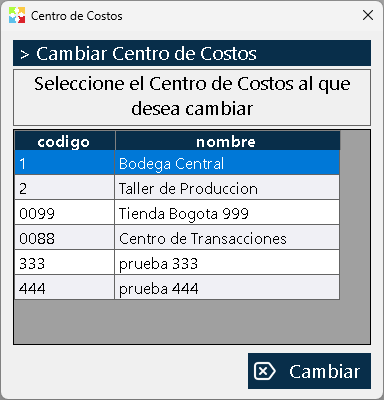
La función Cambiar centro de costos permite a los usuarios autorizados moverse entre las diferentes bodegas o sucursales configuradas en la empresa sin necesidad de cerrar sesión y volver a ingresar. Al realizar el cambio, el sistema actualiza inmediatamente la interfaz para mostrar el inventario y los documentos de la nueva ubicación seleccionada.
⚠️ RESTRICCIÓN DE SEGURIDAD (PERMISO)
El acceso a esta función está estrictamente controlado por el permiso especial "Cambiar centro de costos".
- Si el usuario SÍ tiene el permiso asignado: El botón será visible y funcional en la interfaz.
- Si el usuario NO tiene el permiso asignado: El botón es completamente invisible. El sistema lo oculta para que el usuario ni siquiera sepa que la opción existe, garantizando que solo personal de supervisión o gerencia pueda saltar entre bodegas.
UBICACIÓN Y ACCESO
El botón se encuentra en el panel lateral izquierdo de la ventana principal del programa, ubicado justo debajo del nombre del usuario que ha iniciado sesión.
PROCESO DE CAMBIO
El procedimiento para cambiar de bodega o sucursal es sumamente sencillo y rápido:
- Abrir el selector: Haga clic en el botón "Cambiar centro de costos".
- Seleccionar destino: Se abrirá automáticamente una pequeña ventana emergente (pop-up) que muestra la lista con todos los centros de costos disponibles en el sistema.
- Confirmar: Haga clic sobre el centro de costos al que desea trasladarse y presione el botón "Aceptar".
EFECTO EN EL SISTEMA
Inmediatamente después de hacer clic en "Aceptar", el sistema recarga el contexto de trabajo. Todas las ventanas de inventario, ventas, compras y reportes comenzarán a operar y mostrar únicamente la información correspondiente al nuevo centro de costos seleccionado.
Nota: Por defecto, al iniciar sesión, el sistema siempre cargará el centro de costos principal al que el usuario está asignado en su perfil. Esta función es para cambiarlo manualmente durante la sesión.