Cambiar Contraseña
VENTANA CAMBIAR CONTRASEÑA
DESCRIPCIÓN GENERAL
La ventana Cambiar Contraseña es la herramienta de seguridad que permite a cada usuario modificar su propia clave de acceso al sistema Kardex Tauro. Esta funcionalidad garantiza que cada persona pueda mantener la confidencialidad de su cuenta, actualizar sus credenciales periódicamente o restablecer su contraseña en caso de sospecha de compromiso.
El sistema ofrece dos vías para modificar contraseñas:
- Autogestión: Cada usuario puede cambiar su propia contraseña desde la ventana principal.
- Gestión administrativa: El administrador puede cambiar la contraseña de cualquier usuario desde la ventana de Configuración.
UBICACIÓN Y ACCESO DESDE LA VENTANA PRINCIPAL
En el panel lateral izquierdo de la ventana principal de Kardex Tauro, debajo de los menús de navegación (Almacén, Entradas, Salidas, Contable, Configuración), se encuentra un área informativa con los siguientes elementos organizados verticalmente:
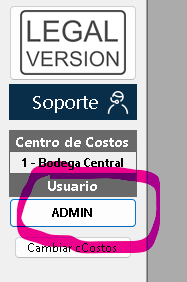
Información del Usuario Activo
Debajo del botón de soporte se muestran dos datos importantes sobre la sesión actual:
- Nombre del Centro de Costos: Indica la bodega o sucursal donde el usuario está operando en este momento.
- Nombre del Usuario: Aparece como un botón interactivo con el nombre del usuario que ha iniciado sesión.
Acceso a la Ventana de Cambio de Contraseña
Para abrir la ventana de cambio de contraseña:
- Ubique el botón con su nombre de usuario en el panel lateral izquierdo.
- Haga clic sobre su nombre.
- Se abrirá automáticamente la ventana emergente Cambiar Contraseña.
ESTRUCTURA DE LA VENTANA
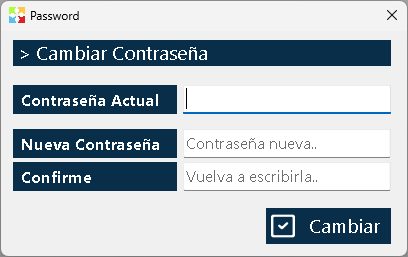
La ventana Cambiar Contraseña es un formulario simple y directo que contiene tres campos de texto y un botón de confirmación:
|
Campo |
Descripción |
Requisito |
|
Contraseña actual |
Debe ingresar la contraseña que está usando actualmente para iniciar sesión. |
Obligatorio. El sistema valida que coincida con la registrada. |
|
Nueva contraseña |
Escriba la nueva contraseña que desea utilizar a partir de ahora. |
Obligatorio. Debe cumplir con las políticas de seguridad. |
|
Confirmar nueva contraseña |
Vuelva a escribir la nueva contraseña para confirmar que no hubo errores de digitación. |
Obligatorio. Debe ser idéntica al campo anterior. |
|
Botón Aceptar |
Ejecuta el cambio de contraseña tras validar todos los campos. |
— |
CAMBIO DE CONTRASEÑA POR EL ADMINISTRADOR
Además de la autogestión, el administrador del sistema tiene la capacidad de restablecer la contraseña de cualquier usuario. Esta función es útil en casos como:
- Un usuario olvidó su contraseña y no puede acceder al sistema.
- Se sospecha que una contraseña fue comprometida.
- Se requiere restablecer credenciales por políticas de seguridad periódicas.
Procedimiento para el Administrador:
- Inicie sesión con credenciales de Administrador.
- Abra la ventana Configuración desde el menú lateral.
- Vaya a la Ficha Usuarios.
- Seleccione el usuario al que desea cambiar la contraseña.
- Desde las opciones de edición del usuario, acceda a la función de cambio de contraseña.
- Escriba la nueva contraseña (el administrador no necesita conocer la contraseña actual del usuario).
- Confirme y guarde los cambios.
- Comunique la nueva contraseña al usuario afectado por un canal seguro.
⚠️ Nota importante: Cuando el administrador cambia la contraseña de un usuario, se recomienda que el usuario la modifique nuevamente por sí mismo tan pronto como sea posible, para garantizar que solo él conoce la clave final.
RECOMENDACIONES DE SEGURIDAD
Para los usuarios:
- Cambie su contraseña periódicamente: Se recomienda hacerlo cada 90 días como buena práctica de seguridad.
- Use contraseñas robustas: Combine mayúsculas, minúsculas, números y símbolos. Evite información personal como fechas de nacimiento, nombres de familiares o secuencias obvias (123456, password, etc.).
- No comparta su contraseña: Ni con compañeros de trabajo, ni con supervisores, ni con el equipo de soporte. El administrador puede restablecerla si es necesario, pero nunca necesita que usted se la diga.
- No anote su contraseña en lugares visibles: Evite post-its en el monitor, archivos de texto sin cifrar en el escritorio o mensajes en aplicaciones de chat.
- Cierre sesión al terminar: Si comparte equipo de trabajo, cierre siempre su sesión antes de alejarse del computador.
Para los administradores:
- Comunique las nuevas contraseñas de forma segura: No las envíe por correo electrónico en texto plano. Use canales seguros o comuníquelas verbalmente.
- Solicite el cambio inmediato: Cuando restablezca la contraseña de un usuario, indíquele que la cambie por una propia tan pronto como inicie sesión.
- Documente los restablecimientos: Mantenga un registro de cuándo y por qué se restablecieron contraseñas, como parte de las buenas prácticas de auditoría.
- Revise las contraseñas por defecto: Al crear un usuario nuevo, asígnele una contraseña temporal robusta y oblíguelo a cambiarla en su primer inicio de sesión.
VALIDACIONES DEL SISTEMA
La ventana implementa las siguientes validaciones para garantizar la integridad del proceso:

|
Validación |
Comportamiento |
|
Contraseña actual incorrecta |
El sistema muestra un mensaje de error y no permite continuar. |
|
Campos de nueva contraseña no coinciden |
El sistema indica que las contraseñas no son idénticas y solicita corregirlas. |
|
Nueva contraseña muy débil |
El sistema puede rechazar contraseñas que no cumplan con los requisitos mínimos de longitud o complejidad. |
|
Campos vacíos |
El sistema no permite guardar si alguno de los tres campos está vacío. |
|
Nueva contraseña igual a la actual |
El sistema puede advertir que la nueva contraseña es igual a la anterior y sugerir elegir una diferente. |
PREGUNTAS FRECUENTES
P: ¿Qué pasa si no recuerdo mi contraseña actual?
R: No podrá usar la ventana de autogestión, ya que esta requiere conocer la contraseña actual. En este caso, debe solicitar al administrador del sistema que le restablezca la contraseña desde la ventana de Configuración.
P: ¿El administrador puede ver mi contraseña actual?
R: No. Por razones de seguridad, las contraseñas se almacenan cifradas en la base de datos. Ni el administrador ni el equipo de soporte pueden ver su contraseña actual, solo pueden restablecerla por una nueva.
P: ¿Qué pasa si escribo mal la nueva contraseña en los dos campos?
R: No hay problema. El sistema valida que ambos campos coincidan exactamente. Si hay alguna diferencia (aunque sea una mayúscula o un espacio), el sistema le pedirá corregirla antes de guardar.
P: ¿Los cambios de contraseña afectan mi sesión actual?
R: No. Si ya está conectado al sistema, puede seguir trabajando normalmente con su sesión actual. La nueva contraseña se aplicará a partir de la próxima vez que inicie sesión.
P: ¿Puedo volver a usar una contraseña anterior?
R: Depende de la configuración del sistema. Algunas organizaciones configuran un historial de contraseñas para evitar la reutilización reciente de claves.
P: ¿Qué hago si sospecho que alguien conoce mi contraseña?
R: Cámbiela inmediatamente usando la ventana de Cambiar Contraseña. Si no puede acceder al sistema, solicite al administrador que la restablezca por usted.
P: ¿El botón "Soporte" puede ayudarme si olvido mi contraseña?
R: El botón de soporte es para reportar errores o solicitar ayuda técnica general. Para restablecer contraseñas, debe contactar directamente al administrador de su sistema o al responsable de TI de su empresa.
P: ¿Cada usuario puede cambiar su propia contraseña?
R: Sí. Cualquier usuario que haya iniciado sesión correctamente puede hacer clic en su nombre en el panel lateral y cambiar su contraseña, siempre que conozca la contraseña actual.
RESUMEN EJECUTIVO
La ventana Cambiar Contraseña es una herramienta de seguridad esencial que empodera a cada usuario para mantener la protección de su cuenta. Su acceso es sencillo: basta con hacer clic en el nombre de usuario ubicado en el panel lateral izquierdo de la ventana principal, debajo del botón de soporte y del nombre del centro de costos.
Puntos clave a recordar:
- ✅ Cada usuario puede cambiar su propia contraseña desde la ventana principal.
- ✅ El administrador puede restablecer contraseñas desde la ventana Configuración.
- ✅ Para autogestión, se requiere conocer la contraseña actual.
- ✅ La nueva contraseña debe escribirse dos veces para confirmación.
- ✅ Use contraseñas robustas y cámbielas periódicamente.
- ✅ Nunca comparta su contraseña con otras personas.
Una gestión adecuada de las contraseñas es la primera línea de defensa para proteger la información del inventario, las operaciones comerciales y los datos financieros de su empresa.