Centros de Costo
FICHA CENTRO DE COSTOS - VENTANA CONFIGURACIÓN
DESCRIPCIÓN GENERAL
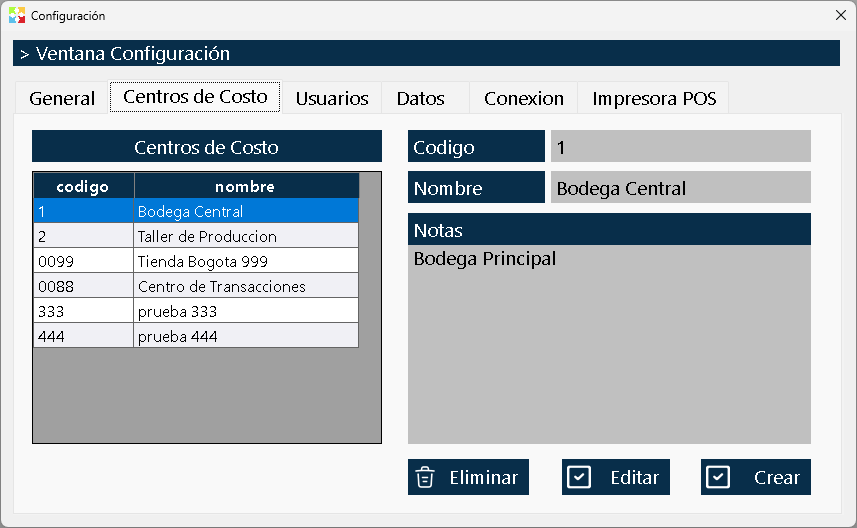
La Ficha Centro de Costos es el módulo de la ventana Configuración destinado a la creación, administración y organización de las diferentes bodegas, sucursales, locales o puntos de almacenamiento que posee la empresa.
En Kardex Tauro, un "Centro de Costos" representa una ubicación física o lógica independiente donde se manejan existencias y se generan documentos. El sistema permite operar con múltiples centros de costos simultáneamente, manteniendo el control de inventario y la trazabilidad de movimientos (como los traslados internos) entre cada uno de ellos.
ESTRUCTURA DE LA VENTANA
La interfaz de esta ficha se divide claramente en dos zonas principales y una zona de acciones, diseñada para una gestión rápida y visual de las bodegas.
1. Zona Izquierda: Lista de Centros de Costos
En el panel izquierdo se encuentra una grilla (grid) que muestra todos los centros de costos creados en el sistema.
- El Centro de Costos por Defecto: Al instalar el programa, este siempre contendrá al menos un centro de costos preconfigurado (generalmente llamado "Local" o "Bodega Central").
- Restricción de Inmutabilidad: Este centro de costos por defecto no se puede editar ni se puede borrar. Es la garantía del sistema de que siempre existirá al menos una bodega operativa para que el programa funcione correctamente.
2. Zona Derecha: Información del Centro de Costo
Al seleccionar un centro de costos de la lista izquierda, el panel derecho muestra los detalles específicos de la bodega seleccionada:
- Código: Identificador único y alfanumérico del centro de costos.
- Nombre: Nombre descriptivo de la bodega o sucursal (ej. "Sucursal Norte", "Bodega Fríos", "Local Principal").
- Notas: Campo de texto libre para agregar observaciones, direcciones físicas, nombres de responsables o cualquier contexto relevante sobre esa ubicación.
3. Zona Inferior: Botones de Acción
En la parte inferior derecha se encuentran los tres botones que permiten gestionar los centros de costos:
- Crear: Abre el formulario para registrar una nueva bodega o sucursal.
- Editar: Permite modificar los datos del centro de costos seleccionado.
- Eliminar: Borra definitivamente el centro de costos seleccionado del sistema.
OPERACIONES BÁSICAS
Crear un Centro de Costos
Para agregar una nueva bodega o sucursal al sistema:
- Haga clic en el botón "Crear".
- Asigne un Código único (ej. "BOD02", "SUC-NORTE").
- Ingrese el Nombre descriptivo de la bodega.
- Opcionalmente, agregue Notas con información de ubicación o responsable.
- Confirme la operación. La nueva bodega aparecerá inmediatamente en la lista izquierda y estará lista para recibir mercancía mediante traslados o ingresos.
Editar un Centro de Costos
Si necesita cambiar la descripción o agregar observaciones a una bodega existente:
- Seleccione el centro de costos de la lista izquierda.
- Haga clic en el botón "Editar".
- Modifique el Nombre o las Notas según sea necesario.
- Confirme los cambios.
⚠️ RESTRICCIÓN IMPORTANTE: El Código del centro de costos NO se puede editar una vez que ha sido creado. Al igual que ocurre con los códigos de productos y terceros, el código permanece invariable para garantizar la integridad histórica de todos los documentos (traslados, inventarios, etc.) que hacen referencia a esa bodega.
Eliminar un Centro de Costos (¡ADVERTENCIA CRÍTICA!)
El botón "Eliminar" borra definitivamente el centro de costos seleccionado. Debido a la naturaleza integrada de Kardex Tauro, esta es una de las operaciones más destructivas del sistema y debe realizarse con extrema precaución.
⚠️ CONSECUEENCIAS DE ELIMINAR UN CENTRO DE COSTOS
Al confirmar la eliminación de un centro de costos, el sistema ejecutará un borrado masivo de toda la información operativa vinculada a esa bodega específica:
LO QUE SÍ SE BORRA (Definitivamente):
- ❌ Todos los documentos: Se eliminarán todas las compras, ventas, consumos, traslados, mermas, devoluciones, órdenes de producción y reintegros que se hayan realizado en ese centro de costos.
- ❌ Existencias de Inventario: Las cantidades (stock) de todos los productos que hubieran en esa bodega se perderán.
- ❌ Cuentas por Cobrar y Cuentas por Pagar: Se borrarán los saldos y documentos financieros generados en ese centro de costos.
- ❌ Movimientos de Caja: Todo el historial de ingresos y egresos de caja de esa bodega será eliminado.
- ❌ Kardex: El historial de movimientos de esa bodega desaparecerá.
LO QUE NO SE BORRA (Información Global):
- ✅ Los Productos: El catálogo de productos es global. Los productos no se eliminan del sistema, solo se borran las cantidades que había en la bodega eliminada.
- ✅ Los Terceros: Clientes, proveedores y empleados son globales. No se borran, ya que pueden seguir operando en otros centros de costos.
- ✅ Grupos y Subgrupos: La estructura de clasificación del inventario permanece intacta.
RECOMENDACIONES DE USO Y SEGURIDAD
- Planificación Inicial: Antes de comenzar a operar, defina claramente qué centros de costos (bodegas/sucursales) necesita. Es mucho más fácil crear la estructura al inicio que intentar corregirla después de tener documentos registrados.
- Nombres Descriptivos: Utilice nombres claros para los centros de costos (ej. "Bodega Central", "Sucursal Calle 80", "Mostrador Principal"). Esto facilitará la selección al momento de hacer traslados o cambiar de bodega en la ventana principal.
- Uso de Notas: Aproveche el campo de notas para registrar la dirección física, el nombre del bodeguero responsable o el horario de atención de esa sucursal.
- NUNCA Elimine un Centro de Costos en Producción: Si una bodega ya tiene documentos, ventas o existencias registradas, no la elimine. Si la bodega física ha cerrado, lo correcto es dejar la bodega en el sistema con existencias en cero (mediante ventas, mermas o traslados a otra bodega) y simplemente dejar de usarla.
- Alternativa a la Eliminación: Si se creó un centro de costos por error y aún no tiene ningún movimiento, puede eliminarlo sin problema. Pero si ya tiene operaciones, la eliminación destruirá el historial contable y de inventario de esa ubicación.
- El Centro de Costos por Defecto: Recuerde que la bodega central que viene por defecto en el programa es el ancla del sistema. No intente buscar formas de borrarla; si necesita reorganizar, cree nuevas bodegas y mueva el inventario hacia ellas mediante Traslados Internos.
- Respaldos Previos: Si por alguna razón administrativa extraordinaria debe eliminar un centro de costos que tiene información, asegúrese de tener un respaldo completo de la base de datos antes de proceder, ya que la acción es irreversible.
RELACIÓN CON OTRAS VENTANAS
La configuración de los centros de costos en esta ficha impacta directamente en el funcionamiento de todo el programa:
- Ventana Principal / Inventario: Permite al usuario seleccionar en qué bodega está operando para ver sus existencias.
- Traslados Internos: Requiere que existan al menos dos centros de costos para poder enviar mercancía de una bodega a otra.
- Permisos de Usuario: Desde la ficha de Usuarios, se puede restringir a un empleado para que solo pueda ver y operar en un centro de costos específico, garantizando la seguridad entre sucursales.