Usuarios
FICHA USUARIOS - VENTANA CONFIGURACIÓN
DESCRIPCIÓN GENERAL
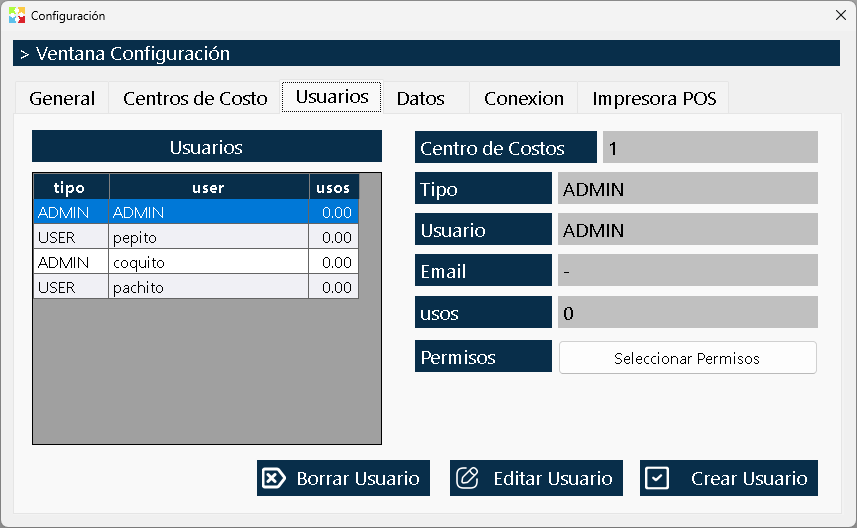
La Ficha Usuarios es el módulo de administración de accesos y seguridad dentro de la ventana Configuración. Desde aquí se gestionan todas las identidades que pueden ingresar al sistema, se definen sus roles (Administrador o Usuario estándar) y se controla su ámbito de actuación mediante la asignación de Centros de Costos y Permisos Granulares.
Esta ficha es fundamental para garantizar la integridad de la información, ya que permite segregar funciones, limitar el acceso a ciertas bodegas o sucursales y asegurar que cada persona solo pueda realizar las operaciones para las cuales está autorizada.
ESTRUCTURA DE LA VENTANA
Al igual que la ficha de Centro de Costos, la interfaz se divide en dos paneles principales que trabajan de forma coordinada:
1. Panel Izquierdo: Lista de Usuarios
Muestra un listado (grid) con todos los usuarios registrados actualmente en el sistema.
- Función: Permitir la selección rápida del usuario que se desea consultar o modificar.
- Visualización: Generalmente muestra el nombre de usuario (login) y el tipo de usuario (Admin o User).
2. Panel Derecho: Información del Usuario
Al seleccionar un usuario de la lista izquierda, este panel despliega los detalles completos y configuraciones específicas de esa identidad. Aquí se visualiza y, en algunos casos, se edita la información crítica del usuario.
TIPOS DE USUARIOS
El sistema maneja dos categorías fundamentales de usuarios, las cuales determinan cómo se gestionan sus permisos:
1. Usuario ADMINISTRADOR (Admin)
- Privilegios: Posee todos los permisos del sistema de forma implícita y total.
- Gestión de Permisos: No es necesario (ni posible) asignar permisos individuales a este tipo de usuario, ya que tiene acceso a todas las funciones, ventanas y configuraciones, incluyendo la capacidad de gestionar a otros usuarios y acceder a la ventana de Configuración.
- Uso: Reservado para dueños, gerentes o personal de TI que requiere control total del sistema.
2. Usuario ESTÁNDAR (User)
- Privilegios: Inicialmente no tiene ningún permiso. Si se crea un usuario tipo User y no se le asignan permisos, al ingresar al sistema no podrá ver ni hacer nada.
- Gestión de Permisos: Es obligatorio entrar a la opción "Seleccionar permisos" para otorgarle las capacidades específicas (Ver/Hacer) que necesita para su trabajo.
- Uso: Para empleados operativos (vendedores, bodegueros, cajeros) que deben tener sus funciones limitadas y controladas.
CAMPOS DE INFORMACIÓN (PANEL DERECHO)
En la zona derecha se muestran los siguientes datos del usuario seleccionado:
|
Campo |
Descripción |
Importancia |
|
Centro de Costos |
Indica la bodega o sucursal a la que pertenece el usuario. |
CRÍTICO: Un usuario estándar solo puede operar y ver información de este centro de costos. No puede acceder a datos de otras bodegas. Esto garantiza la segregación de información entre sucursales. |
|
Tipo de Usuario |
Muestra si es Admin o User. |
Determina si se debe configurar la lista de permisos o si el usuario tiene acceso total. |
|
Usuario |
El nombre de login o código único para iniciar sesión. |
Es el identificador principal para el acceso al sistema. |
|
Nombre |
Nombre completo o razón social de la persona. |
Información descriptiva para identificación humana. |
|
Correo |
Dirección de email asociada. |
Útil para notificaciones, recuperación de contraseñas o contacto. |
|
Cantidad de Ingresos |
Contador que muestra cuántas veces el usuario ha iniciado sesión en el sistema. |
Sirve como herramienta de auditoría para verificar la actividad y uso de la cuenta por parte del empleado. |
GESTIÓN DE PERMISOS
Botón "Seleccionar Permisos"
Ubicado en el panel derecho, este botón es la puerta de entrada a la configuración de seguridad granular.
- Funcionamiento: Al seleccionar un usuario tipo User y hacer clic en este botón, se abre una ventana (o modal) con dos listas: "Permisos Disponibles" y "Permisos Asignados".
- Acción: Permite mover permisos de una lista a otra para definir exactamente qué ventanas puede ver el usuario y en cuáles puede ejecutar acciones (crear, editar, borrar).
- Nota para Admin: Si el usuario seleccionado es tipo Admin, este botón puede estar deshabilitado o ser irrelevante, ya que el administrador ya posee todas las capacidades.
BOTONES DE ACCIÓN (INFERIORES)
En la parte inferior de la ficha se encuentran los tres botones para la gestión del ciclo de vida de los usuarios:
- Crear Usuario:
- Abre el formulario para registrar una nueva identidad.
- Al crearlo, se debe definir obligatoriamente a qué Centro de Costos pertenecerá y qué Tipo de usuario será.
- Recomendación: Si crea un usuario tipo "User", recuerde entrar inmediatamente a "Seleccionar permisos" para habilitarlo.
- Editar Usuario:
- Permite modificar los datos del usuario seleccionado (nombre, correo, contraseña, e incluso cambiarlo de Centro de Costos).
- Advertencia: Si cambia el Centro de Costos de un usuario, este perderá acceso a su bodega actual y solo verá la nueva.
- Borrar Usuario:
- Elimina definitivamente la identidad del sistema.
- PRECAUCIÓN: Al borrar un usuario, se pierde el historial de trazabilidad asociado a ese nombre. Si el usuario ha realizado ventas, compras o movimientos de caja, se recomienda en su lugar "desactivarlo" (quitándole todos los permisos) en lugar de borrarlo, para mantener el registro histórico de quién hizo cada operación.
RESTRICCIONES Y SEGURIDAD
La Regla del Centro de Costos
El sistema impone una restricción física y lógica: Un usuario tipo User está atado a un único Centro de Costos.
- Si un vendedor trabaja en la "Sucursal Norte", su usuario debe estar configurado con ese centro de costos.
- Al iniciar sesión, el sistema cargará automáticamente los datos de esa bodega.
- El vendedor no podrá ver el inventario, las ventas ni los clientes de la "Sucursal Sur" o de la "Bodega Central".
- Excepción: Solo los usuarios con permisos especiales de "Cambiar centro de costos" (generalmente supervisores) pueden saltar entre bodegas.
Recomendaciones de Administración
- Principio de Mínimo Privilegio: Asigne a los usuarios tipo User solo los permisos necesarios para su trabajo. No otorgue permisos de "Hacer" (operación) si solo necesitan "Ver" (consulta).
- Auditoría de Ingresos: Revise periódicamente la columna "Cantidad de Ingresos". Si un usuario tiene 0 ingresos o un número inusualmente alto en horarios extraños, puede indicar un problema de seguridad o una cuenta compartida.
- No Borrar, Deshabilitar: Si un empleado deja la empresa, no borre su usuario. Simplemente quítele todos los permisos o cámbielo a un estado inactivo. Esto conserva el historial de que "Juan Pérez" vendió esos productos en su momento.
- Cuidado con los Admin: Limite la cantidad de usuarios tipo Administrador. Solo las personas de absoluta confianza deben tener este perfil, ya que pueden modificar precios, borrar facturas y cambiar la configuración global.