Consumos de Almacen
Ventana LISTA DE CONSUMOS DE ALMACÉN
Descripción General
La ventana Lista de Consumos de Almacén es el módulo donde se gestionan todos los registros de productos que han salido del inventario para ser utilizados internamente por la empresa. Funciona como un formulario maestro-detalle que presenta de forma consolidada todos los consumos, permitiendo visualizar tanto los encabezados (información general de cada consumo) como los detalles (productos consumidos en cada documento).
Esta ventana es el punto de control desde donde se crean, consultan, imprimen y administran todos los consumos internos del negocio. Es una herramienta fundamental para el control de costos internos, ya que permite monitorear qué productos se están usando, quién los consume y con qué propósito.
¿Qué es un Consumo de Almacén?
Un Consumo de Almacén es el documento que formaliza la salida de productos del inventario para uso interno de la empresa, sin que exista una venta a un cliente externo. Representa el uso de mercancía para operaciones propias del negocio, ya sea para consumo directo, transformación en otros productos, uso en procesos internos, o entrega a empleados.
Características clave:
- Descuenta automáticamente las existencias del inventario al finalizar.
- Genera un registro en el Kardex como salida de mercancía.
- Puede estar en estado abierto (editable) o cerrado (finalizado).
- Solo se puede imprimir cuando está cerrado/finalizado.
- Si los productos usan seriales, estos quedan vinculados al consumo.
- Identifica al tercero que recibe el consumo (empleado, área, vehículo, etc.).
- Permite asignar costos a diferentes áreas o proyectos de la empresa.
Estructura de la Ventana
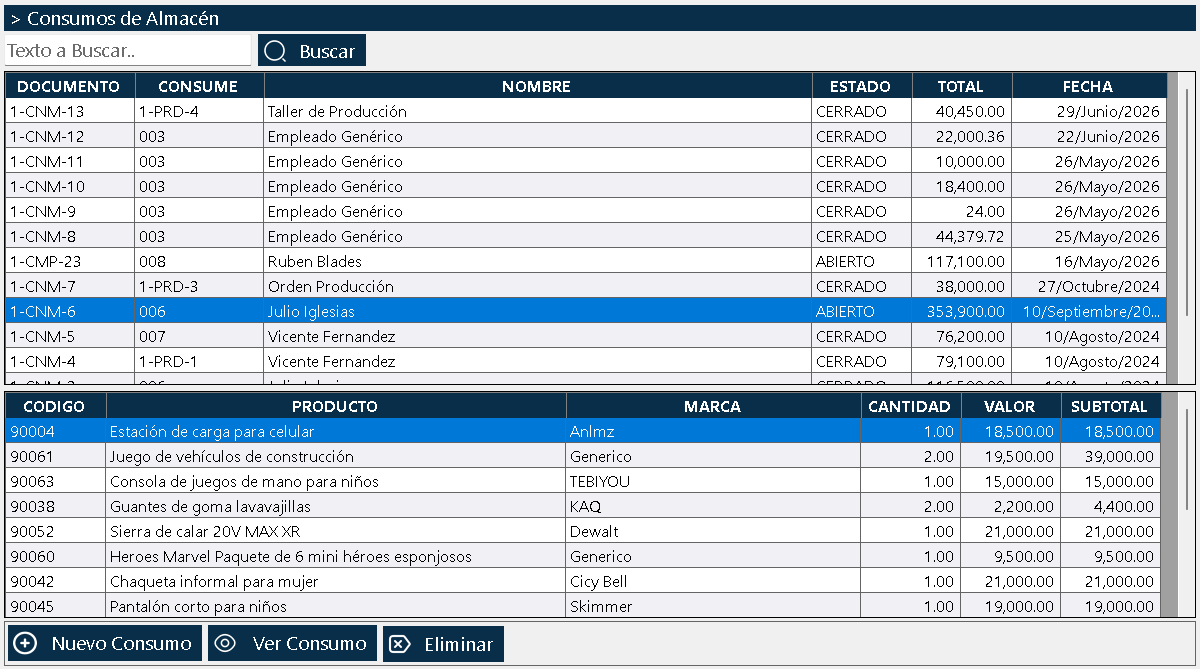
La ventana se organiza en tres zonas claramente diferenciadas, siguiendo el patrón maestro-detalle:
Zona Superior - Buscador Global
En la parte más alta se encuentra un cuadro de texto de búsqueda en tiempo real. Permite escribir cualquier dato (número de documento, nombre del tercero que recibe, estado, o cualquier texto contenido en los consumos) y el sistema filtra automáticamente mostrando solo los elementos que coinciden. Al borrar el texto del buscador, se muestran nuevamente todos los elementos.
Zona Central Superior - Grid Maestro (Encabezados)
Bajo el buscador se presenta una grilla con los encabezados de todos los consumos. Las columnas principales incluyen:
- Documento: Número consecutivo del consumo.
- Tercero que recibe: Nombre del empleado, área, vehículo o máquina que recibe el consumo.
- Estado: Estado actual del documento (abierto, cerrado, etc.).
- Total: Valor total del consumo.
- Fecha: Fecha de creación del documento.
Al hacer clic sobre una fila, se selecciona el consumo y se muestran sus detalles en la zona inferior.
Zona Central Inferior - Grid de Detalle (Ítems)
En la parte inferior se muestra el detalle del consumo seleccionado en la lista superior. Aquí aparecen los productos consumidos con su código, nombre, cantidad, valor unitario, IVA, subtotal y total.
Zona Inferior - Botones de Acción
Tres botones principales que controlan las operaciones sobre los consumos:
Nuevo Consumo: Crea un nuevo documento de consumo desde cero.
Ver Consumo: Abre el consumo seleccionado. El comportamiento depende del estado:
- Si el consumo está abierto, permite editarlo.
- Si el consumo está cerrado, se abre únicamente para ser visto o impreso, sin posibilidad de edición.
Eliminar: Remueve el consumo del sistema. Este botón se activa y desactiva automáticamente dependiendo del estado del consumo seleccionado. No es posible eliminar consumos que ya hayan sido finalizados, protegiendo así la integridad histórica de las operaciones.
Menú Contextual - Lista Superior (Encabezados)
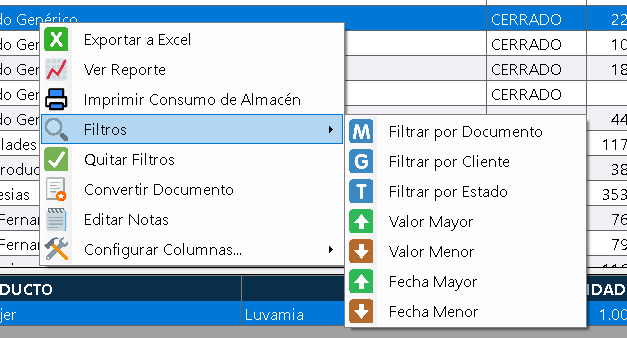
Al hacer clic derecho sobre cualquier consumo en la lista superior, se despliega un menú con las siguientes opciones:
Exportar a Excel
Genera un archivo Excel con los consumos actualmente visibles en la lista. Si hay filtros aplicados, solo se exportan los consumos que cumplen esos criterios.
Ver Reporte
Muestra un reporte imprimible con los consumos que aparecen en la lista. Si la lista tiene filtros aplicados, el reporte reflejará exactamente esos mismos criterios. Esta es una herramienta muy potente para generar reportes específicos de consumos internos.
Imprimir
Genera el documento formal del consumo en formato estándar, listo para archivo o control interno. Este es un menú genérico de impresión que presenta el consumo como documento de salida interna.
Importante sobre la impresión: El botón de impresión solo es visible cuando el consumo está cerrado/finalizado. No es posible imprimir consumos que estén abiertos o en proceso de edición, ya que el documento debe estar finalizado para tener validez como registro.
Filtros
Permite aplicar criterios de filtrado avanzados sobre la lista de consumos:
- Por documento
- Por tercero que recibe (empleado, área, vehículo)
- Por valor mayor que (consumos superiores a un monto)
- Por valor menor que (consumos inferiores a un monto)
- Por fecha mayor que
- Por fecha menor que
Los filtros son apilables, lo que significa que se pueden combinar varios simultáneamente. Por ejemplo, se puede solicitar mostrar todos los consumos del área de producción mayores a cien mil realizados en el mes de enero.
Quitar Filtros
Restaura la vista completa eliminando todos los filtros aplicados, mostrando nuevamente todos los consumos del sistema.
Convertir Documento
Abre una ventana que permite transformar el consumo seleccionado en otro tipo de documento, manteniendo toda la información. Las opciones de conversión son:
- Cotización a proveedores
- Cotización a clientes
- Factura de venta
- Orden de compra
- Consumo de almacén (para duplicar el documento actual)
Editar Notas
Permite abrir una ventana para editar las notas generales del consumo seleccionado.
Configurar Columnas
Permite mostrar u ocultar columnas en la lista superior de encabezados. También permite modificar el ancho de las columnas. El sistema recuerda esta configuración al cerrar y reabrir la ventana.
Menú Contextual - Lista Inferior (Ítems)
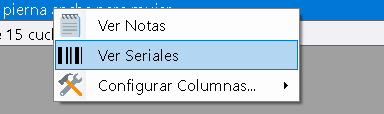
Al hacer clic derecho sobre los productos en el grid inferior de detalle, se despliega un menú con tres opciones específicas para ese ítem:
Ver Notas
Permite ver y editar las notas específicas de ese solo ítem del consumo. Las notas de ítem son independientes de las notas generales del documento.
Ver Seriales
Si el producto consumido tenía configurado el uso de seriales, esta opción muestra cuáles seriales específicos fueron los que se consumieron en esa transacción. Es fundamental para trazabilidad de equipos, herramientas o productos de alto valor entregados a empleados.
Configurar Columnas
Permite agregar o quitar columnas del grid inferior, modificar el ancho y personalizar la visualización. Al igual que en la lista superior, esta configuración se recuerda al cerrar la ventana.
El Poder del Sistema de Filtros
El menú de filtros de la parte superior es una herramienta extremadamente poderosa para el análisis de costos internos. Todo lo que se muestra en la lista superior después de aplicar filtros se convierte directamente en reporte cuando se usa la opción "Ver Reporte".
Ejemplos de uso práctico:
Reporte de consumos por área:
Aplicar filtro por tercero que recibe (seleccionar un área específica) y filtro de fecha para el período deseado, luego hacer clic en "Ver Reporte". El resultado es un reporte completo de todos los consumos de esa área en el período.
Análisis de consumos de alto valor:
Aplicar filtro de valor mayor que (un monto significativo) para identificar los consumos más costosos y generar un reporte de los gastos internos más importantes.
Consumos por empleado:
Filtrar por un empleado específico para ver todos los productos que ha consumido en un período determinado, útil para control de herramientas o insumos personales.
Consumos de combustible:
Filtrar por vehículo o por producto específico (combustible) para analizar el consumo de la flota vehicular.
Esta funcionalidad convierte a la ventana en una herramienta de generación de reportes de costos internos ad-hoc sin necesidad de módulos adicionales.
Diferencias con Otras Ventanas de Documentos
Aunque la estructura es similar a otras ventanas de listas de documentos, existen diferencias importantes:
Tipo de documento:
- Consumos: Documentos de salida interna, no generan venta ni cuenta por cobrar.
- Facturas de Venta: Documentos de venta formal, generan derecho de cobro.
- Cotizaciones: Documentos de oferta, no afectan inventario.
Impacto en inventario:
- Consumos: Descuentan existencias al finalizar.
- Cotizaciones: No afectan el inventario.
- Facturas: Descuentan existencias al finalizar.
Tercero involucrado:
- Consumos: El tercero es interno (empleado, área, vehículo).
- Facturas: El tercero es un cliente externo.
- Cotizaciones: El tercero es un cliente externo.
Propósito:
- Consumos: Control de uso interno y asignación de costos.
- Facturas: Registro de ventas y generación de ingresos.
- Cotizaciones: Propuesta comercial antes de la venta.
Límite de Registros y Rendimiento
La cantidad de ítems que aparecen en esta ventana está limitada por defecto a los últimos dos años, al igual que todas las ventanas de listas de documentos en Kardex Tauro. Esta configuración se implementa para garantizar:
- Mayor agilidad en la navegación
- Menor carga de datos en memoria
- Menor consumo de RAM
- Respuestas más rápidas del sistema
Configuración del límite:
Este parámetro es totalmente modificable desde la ventana de Configuración, donde se puede especificar la cantidad de años de registros a mostrar (dos, tres, cinco años, etc.).
Consideración importante:
A mayor cantidad de información cargada en las ventanas, mayor será el consumo de recursos del sistema. Por esta razón, no es aconsejable tener como predeterminado mucha información histórica visible en las ventanas. Se recomienda mantener el límite en un rango razonable (2-3 años) y consultar períodos más antiguos mediante filtros específicos o reportes cuando sea necesario.
Relación con Otras Ventanas
Ventana Crear Consumo de Almacén:
Es la ventana operativa donde se crean y editan los consumos individuales. Desde la lista se accede a ella mediante los botones "Nuevo Consumo" o "Ver Consumo".
Ventana Inventario:
Los consumos finalizados descuentan automáticamente las existencias en el Inventario. Los productos consumidos dejan de estar disponibles.
Ventana Kardex:
Cada consumo finalizado genera un movimiento de salida en el Kardex, manteniendo la trazabilidad completa de los productos que salen del inventario para uso interno.
Ventana Lista de Terceros:
Proporciona la información de los empleados, áreas, vehículos o máquinas que aparecen como receptores de los consumos.
Ventana Lista de Seriales:
Permite consultar los seriales específicos consumidos en cada documento, útil para rastrear herramientas o equipos entregados a empleados.
Ventana Órdenes de Producción:
Los consumos vinculados a órdenes de producción también aparecen en esta lista, pero están agrupados y relacionados con la orden de producción correspondiente en la ventana de Lista de Órdenes de Producción.
Recomendaciones de Uso
Use el buscador para localización rápida:
El buscador en tiempo real es la forma más eficiente de encontrar consumos específicos cuando se conoce algún dato de referencia, como el nombre del empleado o área.
Aproveche los filtros apilables:
Combine múltiples filtros para generar reportes específicos de consumos por área, empleado, período o valor. Los filtros son la clave para análisis de costos internos precisos.
Use "Ver Reporte" para análisis de costos:
Después de aplicar filtros, use "Ver Reporte" para generar documentos imprimibles que reflejen exactamente los criterios seleccionados. Ideal para reuniones de revisión de gastos internos.
Finalice los consumos antes de imprimir:
Recuerde que solo los consumos cerrados/finalizados pueden imprimirse. Finalice el documento antes de intentar generar el documento para archivo.
Documente el propósito del consumo:
Use las notas del documento para registrar el motivo del consumo (mantenimiento, producción, muestra, etc.). Esta información es valiosa para análisis de costos.
Personalice las columnas:
Configure las columnas visibles según su rol y necesidades de trabajo. El sistema recuerda sus preferencias.
Analice consumos por área o empleado:
Use los filtros para identificar qué áreas o empleados consumen más recursos, permitiendo optimizar el uso de insumos.
Mantenga el límite de registros razonable:
No aumente excesivamente el período de visualización de registros desde la Configuración, ya que afectará el rendimiento del sistema.
Respete el estado de los consumos:
Recuerde que los consumos cerrados no se pueden editar. Si necesita modificar un consumo finalizado, deberá crear uno nuevo o hacer ajustes mediante otros mecanismos.
Elimine solo consumos en estado adecuado:
El botón Eliminar solo funciona para consumos que no han sido finalizados. Respete esta restricción para mantener la integridad histórica.
Capacite al personal en el uso de filtros:
Los filtros son una herramienta poderosa para el análisis de costos. Asegúrese de que todo el personal que necesita generar reportes sepa usarlos correctamente.
Controle consumos de alto valor:
Use filtros de valor para identificar consumos costosos y evaluar si son necesarios o si hay alternativas más económicas.
Rastree herramientas y equipos:
Si entrega herramientas o equipos a empleados, use consumos con seriales para mantener control de qué empleado tiene qué herramienta.
Integre consumos con presupuestos:
Use los reportes de consumos para comparar contra presupuestos asignados a cada área o proyecto.
Revise periódicamente patrones de consumo:
Analice los consumos recurrentes para identificar oportunidades de optimización o reducción de gastos.
Kardex Tauro - Sistema Profesional de Gestión de Inventarios