Cotizar a Proveedores
Ventana COTIZACIÓN A PROVEEDORES
Descripción General
La ventana Cotización a Proveedores es el módulo donde se gestionan las solicitudes formales de precios y condiciones comerciales a los proveedores. A diferencia de una Orden de Compra, la cotización no genera compromiso de compra; es un documento de consulta que permite comparar ofertas antes de tomar una decisión.
Esta ventana sigue el patrón estándar de todas las ventanas de documentos en Kardex Tauro (módulos de entradas y salidas), lo que significa que si ya conoce una ventana de documentos, podrá manejar esta sin dificultad.
Estructura de la Ventana
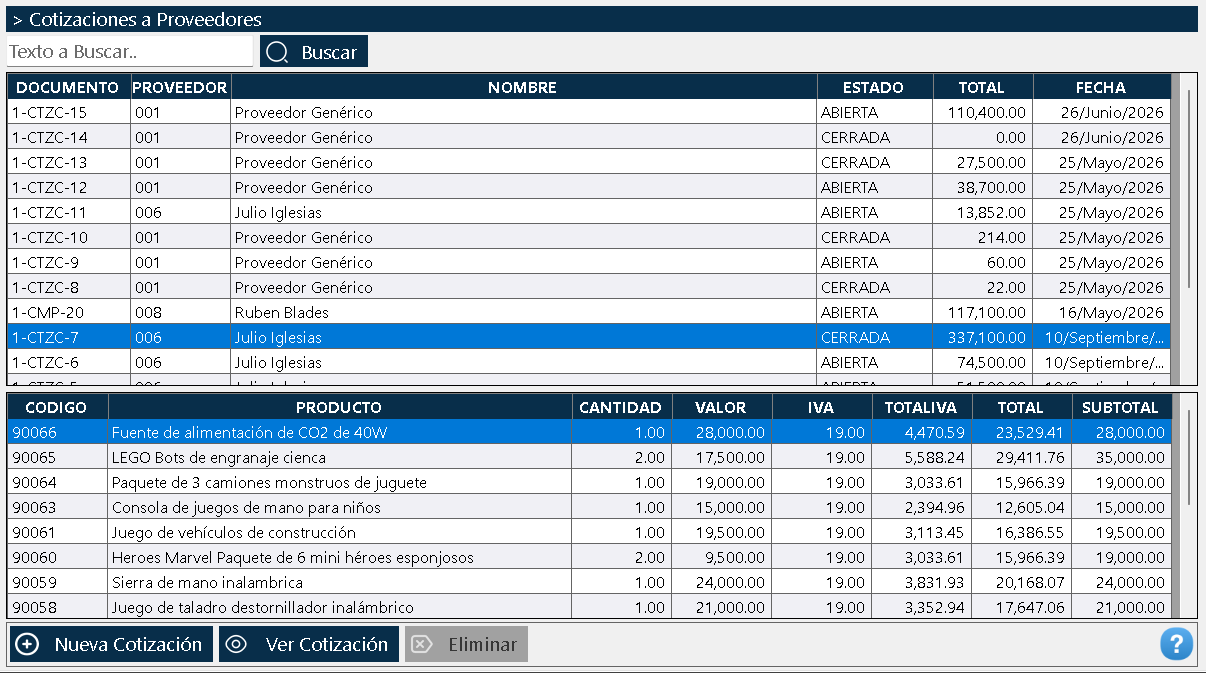
La ventana se organiza en tres zonas principales:
Zona Superior - Buscador
Un cuadro de texto que permite buscar cotizaciones escribiendo cualquier dato: número de documento, nombre del proveedor, estado, o cualquier información contenida en las cotizaciones. La búsqueda se realiza en tiempo real mientras escribe.
Zona Central Superior - Grid Maestro
Muestra el listado de todas las cotizaciones con sus encabezados: número de documento, proveedor, estado, total y fecha. Al hacer clic sobre cualquier cotización, se selecciona y muestra sus detalles en la zona inferior.
Zona Central Inferior - Grid de Detalle
Presenta los ítems (productos) de la cotización seleccionada, mostrando código, nombre, cantidad solicitada, valor unitario y valor total de cada producto.
Zona Inferior - Botones de Acción
Tres botones principales que controlan las operaciones sobre las cotizaciones.
Botones de Acción

Nueva Cotización
Crea un nuevo documento de cotización desde cero. Al hacer clic, se abre el formulario para seleccionar el proveedor y agregar los productos que se desean cotizar.
Ver Cotización
Abre la cotización seleccionada en modo consulta (solo lectura), permitiendo revisar todos sus detalles sin posibilidad de modificarla.
Eliminar Cotización
Remueve la cotización seleccionada del sistema. Este botón se activa y desactiva automáticamente según el estado del documento. Solo puede eliminar cotizaciones que no hayan sido finalizadas o convertidas en otros documentos.
Menú Contextual
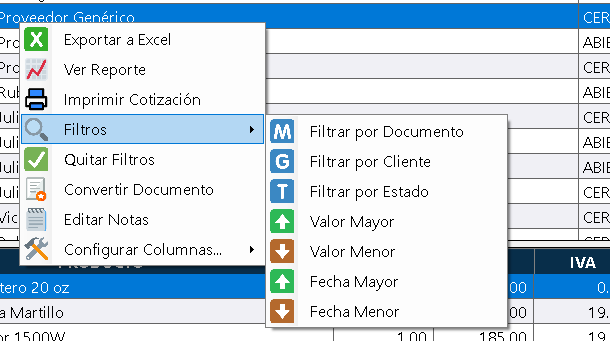
Al hacer clic derecho sobre cualquier cotización en la lista superior, se despliega un menú con las siguientes opciones:
Exportar a Excel
Genera un archivo Excel con las cotizaciones visibles (respetando filtros aplicados y columnas configuradas). Abre un diálogo para seleccionar la ubicación del archivo.
Ver Reporte
Muestra las cotizaciones listadas en formato de reporte profesional, listo para revisión, impresión o exportación a PDF.
Imprimir Cotización
Genera el documento físico de la cotización seleccionada para enviarla al proveedor.
Filtros
Permite aplicar criterios de filtrado avanzados: por proveedor, por estado, por valor mayor/menor, por fecha mayor/menor. Los filtros se pueden combinar para refinar la búsqueda.
Quitar Filtros
Restaura la vista completa eliminando todos los filtros aplicados, mostrando nuevamente todas las cotizaciones del sistema.
Convertir Documento
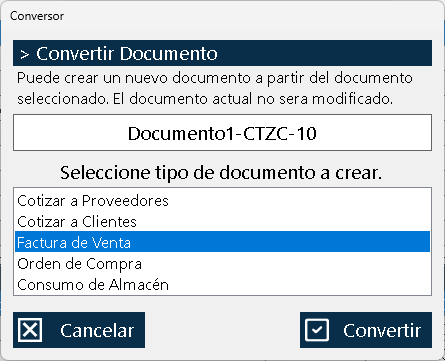
Transforma la cotización seleccionada en otro tipo de documento, manteniendo toda la información. Puede convertirse en:
- Orden de compra (cuando se decide comprar al proveedor cotizado)
- Cotización a clientes (para revender los productos cotizados)
- Factura de venta
- Consumo de almacén
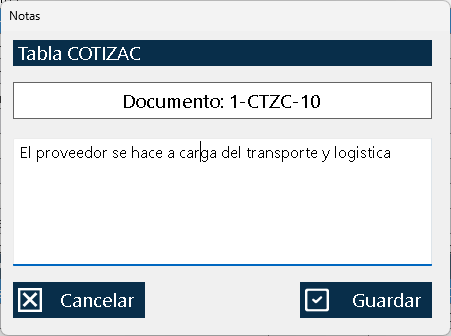
Editar Notas
Permite agregar o modificar observaciones generales al documento de cotización.
Configurar Columnas
Personaliza qué columnas se muestran en el grid maestro y en el grid de detalle. También permite ajustar el ancho de las columnas. El sistema recuerda esta configuración al cerrar y reabrir la ventana.
Menú Contextual del Detalle
Al hacer clic derecho sobre un ítem específico en el grid inferior, se despliega un menú con opciones específicas para ese producto:
Editar Notas del Ítem
Permite agregar observaciones específicas al producto dentro de la cotización (color, talla, instrucciones especiales, etc.).
Ver Seriales del Ítem
Muestra los números de serie asociados al producto, si el ítem tiene configurado el uso de seriales. En cotizaciones, los seriales generalmente no están definidos aún.
Configurar Columnas
Personaliza las columnas visibles en el grid de detalle de ítems.
Comportamiento de Permisos
La ventana Cotización a Proveedores tiene un comportamiento especial respecto a los permisos:
Usuarios sin permiso de ver cotizaciones
Si un usuario no tiene el permiso "Ver cotización proveedor" y la cotización está en modo de diseño (aún se puede editar), no se le permite ver el documento. Esto protege las cotizaciones en proceso de elaboración.
Usuarios con permiso "solo ver"
Los usuarios que tienen únicamente el permiso de consulta (sin el permiso de "Hacer cotización proveedor") solamente pueden ver documentos que ya estén totalmente finalizados. No pueden ver cotizaciones en borrador o en proceso de edición.
Permiso de impresión independiente
Ver el documento no significa que se pueda imprimir. Para imprimir cotizaciones, el usuario necesita tener asignado específicamente el "Permiso de impresión". Este es un permiso transversal que habilita la función de imprimir en todo el sistema.
Permiso para crear documentos
El botón "Nueva Cotización" (y todos los botones de crear documentos en las ventanas de listas) solamente está habilitado para usuarios que tengan el permiso correspondiente a elaborar ese documento específico. Si un usuario sin permiso hace clic en el botón, el sistema muestra un pequeño mensaje informativo indicando exactamente qué permiso le falta para poder realizar esa operación. Esto no es un error, sino una información útil que le indica al usuario qué permiso necesita solicitar al administrador.
El Documento Cotización a Proveedores
La cotización a proveedores es un documento de consulta que se utiliza en la etapa previa a la compra. Su propósito es:
Solicitar ofertas formales
Permite pedir precios, tiempos de entrega y condiciones comerciales a uno o varios proveedores antes de tomar una decisión de compra.
Comparar alternativas
Facilita la evaluación de múltiples ofertas para seleccionar la más conveniente en términos de precio, calidad y servicio.
Documentar el proceso
Crea un registro formal de las cotizaciones solicitadas y recibidas, útil para auditorías y análisis históricos de precios.
Convertirse en orden de compra
Una vez seleccionada la mejor cotización, puede convertirse directamente en una Orden de Compra, aprovechando toda la información ya registrada sin necesidad de digitarla nuevamente.
Estados del documento
Las cotizaciones transitan por diferentes estados:
- En diseño/borrador: Aún se está elaborando, no es visible para usuarios con permisos limitados
- Finalizada: Completada y lista para enviar al proveedor
- Convertida: Transformada en otro tipo de documento (generalmente Orden de Compra)
- Eliminada: Anulada y removida del sistema
Flujo de Trabajo Típico
Identificar necesidad de compra
Se detecta que se necesitan productos y se decide cotizar antes de comprar.
Crear la cotización
Se hace clic en "Nueva Cotización", se selecciona el proveedor y se agregan los productos con las cantidades deseadas.
Enviar al proveedor
Se finaliza la cotización y se imprime o exporta para enviarla al proveedor (por email, fax o físicamente).
Recibir la respuesta
El proveedor envía su oferta con precios, disponibilidad y condiciones.
Comparar ofertas
Si se cotizó a varios proveedores, se comparan las respuestas recibidas.
Convertir en Orden de Compra
Una vez seleccionada la mejor oferta, se convierte la cotización ganadora en Orden de Compra, formalizando la compra.
Diferencias con la Orden de Compra
Aunque ambas ventanas tienen estructura similar, los documentos que gestionan son diferentes:
Cotización a Proveedor
- No genera compromiso de compra
- Es un documento de consulta
- Se usa para comparar ofertas
- Puede convertirse en Orden de Compra
- No afecta el inventario ni las cuentas por pagar
Orden de Compra
- Genera compromiso formal de compra
- Es un documento ejecutivo
- Se usa para formalizar la compra
- Al recibirse, actualiza el inventario
- Genera cuenta por pagar al proveedor
Recomendaciones de Uso
Use cotizaciones para compras importantes
Antes de realizar compras de alto valor o a proveedores nuevos, siempre cotice para obtener las mejores condiciones.
Cotice a múltiples proveedores
No se limite a un solo proveedor. Cotizar a varios le permite comparar y negociar mejores condiciones.
Convierta rápidamente
Una vez tomada la decisión, convierta la cotización ganadora en Orden de Compra para no perder tiempo ni información.
Documente las respuestas
Registre las ofertas recibidas de los proveedores en el sistema para mantener un historial de precios y condiciones.
Aproveche los filtros
Use los filtros para analizar cotizaciones por período, por proveedor o por valor, facilitando la toma de decisiones.
Personalice su vista
Configure las columnas que mejor se adapten a su rol y necesidades de trabajo.
Respete los permisos
No comparta credenciales. Cada usuario debe tener los permisos adecuados a sus funciones para mantener la seguridad y trazabilidad del sistema.
Kardex Tauro - Sistema Profesional de Gestión de Inventarios