Crear Préstamo
Ventana CREAR PRÉSTAMOS Y CONSIGNACIONES
Descripción General
La ventana Crear Préstamos y Consignaciones es el módulo donde se formaliza la entrega temporal de productos del inventario a terceros (empleados, vendedores, clientes, talleres) con la obligación de que estos productos sean devueltos posteriormente. Esta ventana cumple múltiples funciones según el estado del documento: crear consignaciones nuevas desde cero, editar consignaciones existentes que no han sido finalizadas, o visualizar consignaciones ya cerradas en modo de solo lectura.
Esta ventana tiene la misma forma, estructura y procedimiento que las ventanas de Consumos de Almacén, Traslados Internos, Mermas y Devoluciones, siguiendo el mismo patrón de diseño que todas las ventanas de creación de documentos en Kardex Tauro. Sin embargo, presenta diferencias fundamentales en su propósito y efectos, ya que una consignación representa un préstamo temporal de productos que deben ser reintegrados, no una salida definitiva del inventario.
¿Qué es un Préstamo o Consignación?
Un Préstamo o Consignación es el documento que formaliza la entrega temporal de productos del inventario a un tercero, manteniendo la propiedad de la empresa sobre dichos productos. A diferencia de una venta, consumo, merma o devolución, la mercancía no se pierde ni se transfiere definitivamente; se entrega con el compromiso de que será devuelta (reintegrada) en el futuro.
Características clave:
- Al finalizarla, descuenta las existencias del inventario (los productos salen temporalmente).
- Genera los asientos correspondientes en el Kardex como salida por consignación.
- Los productos pueden ser reintegrados parcial o totalmente mediante el botón "Reintegrar" de la ventana Lista de Préstamos y Consignaciones.
- A medida que se reintegran productos, las existencias van regresando al inventario.
- Cuando todo el producto prestado ha sido reintegrado, el documento pasa a estado FINALIZADA.
- No genera cuentas por cobrar ni por pagar (es un préstamo, no una venta).
- Valida que existan productos disponibles en inventario antes de permitir la consignación.
- Solo se puede imprimir cuando está cerrada o en estados posteriores.
- Si los productos usan seriales, estos quedan vinculados a la consignación y deben coincidir al reintegrar.
- El tercero principal es el Consignatario (quien recibe los productos en préstamo).
Estados del documento:
- Abierta: Documento en proceso de edición, se pueden agregar o modificar productos.
- Cerrada: Documento finalizado, los productos han sido entregados al consignatario. Ya no se puede editar. Se puede imprimir. Se puede reintegrar.
- Parcial: Se han realizado uno o más reintegros, pero aún falta producto por devolver.
- Finalizada: Todo el producto prestado ha sido reintegrado completamente. El ciclo del préstamo se ha completado.
- Eliminada: Documento anulado, solo visible como registro histórico.
Casos de uso típicos:
- Herramientas o equipos entregados a empleados para su trabajo
- Productos entregados a vendedores externos para que los ofrezcan a sus clientes
- Maquinaria o equipos enviados a talleres para reparación
- Productos en poder de clientes para prueba o demostración
- Mercancía enviada a ferias o eventos para exhibición
- Productos entregados a distribuidores bajo acuerdo de venta con devolución
- Muestras comerciales entregadas temporalmente
Estructura de la Ventana
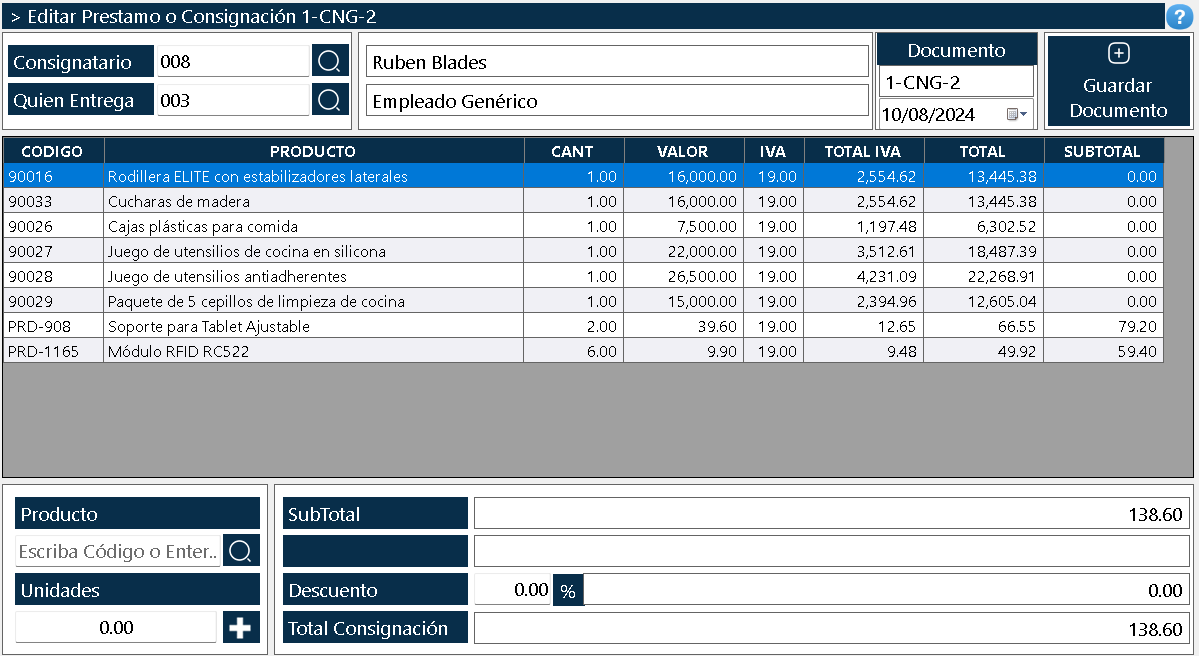
La ventana se organiza en varias zonas claramente diferenciadas:
Zona Superior - Selectores de Terceros
En la parte superior se encuentra un selector doble que identifica a los actores involucrados en la consignación:
Selector del Consignatario:
Permite seleccionar el tercero (empleado, vendedor, cliente, taller) que recibe los productos en préstamo. El selector funciona de tres maneras complementarias:
- Campo de texto: Se puede digitar directamente el código del consignatario.
- Botón de búsqueda: Al hacer clic en el botón con ícono de lupa, se abre un cuadro de diálogo donde se puede buscar y seleccionar el consignatario de una lista completa.
- Label de nombre: Muestra automáticamente el nombre del consignatario seleccionado.
Selector de Quien Entrega:
Permite identificar qué empleado de la empresa está entregando los productos al consignatario. Funciona de la misma manera que el selector del consignatario, con campo de texto, botón de lupa y label de nombre.
Validación en tiempo real:
Si se digita un código de consignatario o quien entrega inexistente en cualquiera de los dos selectores, el campo se pone con color rojo de fondo, indicando inmediatamente que ese código no existe en la base de datos. Esta validación también se ejecuta antes de guardar el documento, garantizando que ambos terceros existan realmente.
Requisito obligatorio:
Se requieren ambos selectores para poder realizar la consignación: el consignatario y quien entrega. Sin ambos, el sistema no permitirá guardar el documento.
Zona Superior - Información del Documento
Número del documento:
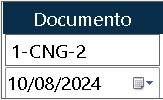
- Cuando se está creando una consignación nueva, en este campo aparece la palabra "NEW", indicando que el documento aún no ha sido guardado y por lo tanto no tiene número asignado.
- Después de guardar el documento, el sistema asigna automáticamente un número consecutivo único.
Selector de fecha:
Permite establecer la fecha de la consignación. Por defecto toma la fecha actual, pero puede modificarse si es necesario.
Botón Guardar Documento:
En la parte superior derecha se encuentra un botón grande y destacado que dice "Guardar documento". Este botón inicia el proceso de guardado y finalización del documento.
Grid Central de Productos
Zona Central - Lista de Productos Prestados
En el centro de la ventana se encuentra una grilla donde se muestran los productos que se van a prestar al consignatario. Las columnas de la grilla son:
- Código: Identificador único del producto.
- Nombre: Descripción del producto.
- Cantidad: Número de unidades que se están prestando.
- Valor: Valor unitario del producto.
- Total IVA: Valor del IVA en dinero.
- Total: Valor total del producto incluyendo IVA.
- Subtotal: Valor del producto antes de IVA.
Por defecto, esta grilla aparece vacía cuando se crea una consignación nueva. Los productos se agregan mediante los controles ubicados en la parte inferior.
Agregar Productos a la Consignación
Zona Inferior Izquierda - Selector de Productos
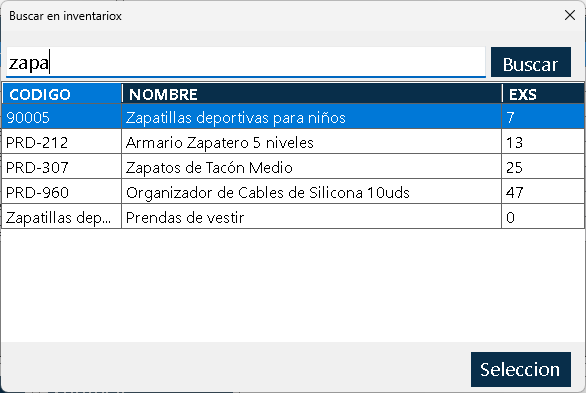
Para agregar productos a la consignación, se utilizan los controles ubicados en la parte inferior izquierda:
Selector de producto:
- Campo de texto: Se puede digitar directamente el código del producto.
- Botón de lupa: Al hacer clic en el botón con ícono de lupa, se abre un cuadro de diálogo donde se puede buscar y seleccionar el producto de una lista desplegable completa.
Campo de unidades:
Campo numérico donde se digita la cantidad de unidades que se van a prestar del producto seleccionado.
Botón de agregar:
Un botón con símbolo "+" que transfiere el producto seleccionado con la cantidad especificada a la grilla central de productos.
Proceso de agregado:
- Se selecciona el producto en el selector (por código o con la lupa).
- Se digita la cantidad de unidades a prestar.
- Se hace clic en el botón "+".
- El producto se agrega automáticamente a la grilla central.
- Se pueden agregar tantos productos como sean necesarios.
Validación de existencias:
El sistema valida automáticamente que existan productos disponibles en el inventario. Si se intenta digitar una cantidad mayor a las existencias disponibles, el control se pone de color rojo, indicando que no se puede prestar más de lo que se tiene. Esta validación previene préstamos de productos no disponibles.
Validación de producto existente:
Si se escribe el código de un producto inexistente en el selector, el control se pone de color rojo, indicando que ese producto no existe en el inventario. Esta ayuda visual previene errores de digitación.
Edición de Productos en la Grilla
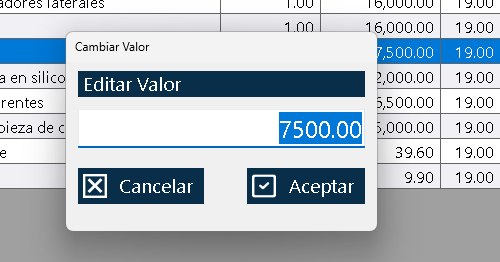
Una vez que los productos han sido agregados a la grilla central, es posible modificar su información antes de finalizar el documento:
Edición de cantidades:
Para modificar la cantidad de un producto ya agregado:
- Seleccionar el producto haciendo clic sobre él en la grilla.
- Hacer doble clic en la columna "Cantidad".
- Se despliega una ventana pequeña donde se puede escribir el nuevo número.
- El sistema valida que la nueva cantidad no exceda las existencias disponibles.
- Los totales se recalculan automáticamente.
Edición de valores e IVA:
Se pueden modificar el valor unitario y el porcentaje de IVA de cada producto haciendo doble clic en las columnas correspondientes. Al cambiar cualquiera de estos valores, el sistema recalcula automáticamente los subtotales, IVA y totales del producto y del documento completo.
Información Financiera de la Consignación
Zona Inferior Derecha - Resumen Financiero
Al lado derecho del selector de productos se muestra la información financiera consolidada de la consignación. Esta información es simple y directa:
- SubTotal: Valor total de los productos prestados antes de IVA.
- Total Consignación: Valor final de la consignación incluyendo IVA.
Diferencias con otras ventanas:
En la consignación NO se muestran:
- Base gravable detallada.
- Información de descuentos.
- Información de pago, efectivo, crédito o cambio (no hay transacción financiera, es un préstamo).
Estos totales se recalculan automáticamente cada vez que se modifican cantidades, valores o IVA de los productos en la grilla.
Guardado y Finalización del Documento
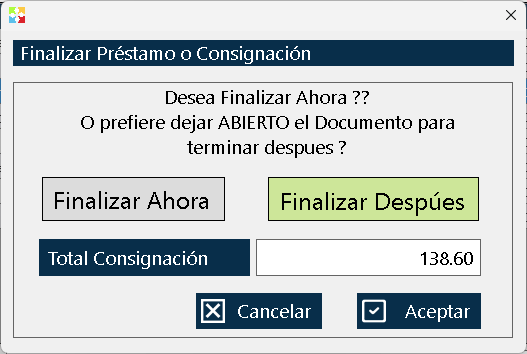
El proceso de guardado es similar al de otras ventanas: al hacer clic en el botón "Guardar documento", el sistema muestra una ventana emergente de confirmación que permite decidir el estado del documento.
Ventana "Finalizar Préstamo o Consignación"
Esta ventana emergente presenta las siguientes opciones:
Información mostrada:
- El Total de la Consignación de forma informativa.
- NO se muestra información de pago (efectivo, crédito, cambio) porque una consignación no genera transacciones financieras.
Pregunta principal:
"¿Desea finalizar ahora o prefiere dejar abierto el documento para terminar después?"
Opciones disponibles:
Finalizar ahora:
- El documento queda totalmente terminado y cerrado.
- Ya no se puede editar.
- Pasa al estado CERRADA.
- Se puede imprimir el documento.
- Se descuentan automáticamente las existencias del inventario.
- Se generan los asientos correspondientes en el Kardex.
- El documento está listo para acompañar la entrega física de los productos al consignatario.
- Se habilita el botón "Reintegrar" en la ventana Lista de Préstamos y Consignaciones para comenzar a registrar las devoluciones.
Finalizar después:
- El documento queda en estado de borrador o "abierto".
- Puede continuarse editando en cualquier momento futuro.
- Se pueden agregar, modificar o eliminar productos posteriormente.
- No se puede imprimir.
- No afecta el inventario ni el Kardex todavía.
- Útil cuando la consignación está incompleta o se está esperando información adicional.
Implicaciones críticas de la elección:
La decisión entre finalizar ahora o después es fundamental porque determina si el inventario y el Kardex se actualizan:
- Si se finaliza después, el documento sigue siendo editable pero no tiene efecto en el inventario ni en el Kardex. Los productos no se descuentan hasta que se finalice.
- Si se finaliza ahora, el documento se bloquea para edición, pasa a estado CERRADA, y automáticamente se actualizan el inventario y el Kardex. Los productos se descuentan y quedan registrados como prestados al consignatario.
Recomendación:
Solo debe elegir "Finalizar ahora" cuando esté completamente seguro de que todos los productos a prestar están correctamente registrados, el inventario físico coincide con lo que se va a registrar, y se va a entregar físicamente la mercancía al consignatario.
Ciclo de Vida del Documento y Estados
Una vez finalizada la consignación, el documento transita por diferentes estados a medida que se realizan los reintegros:
Estado CERRADA:
- El documento está finalizado y los productos han sido entregados al consignatario.
- No se puede editar.
- Se puede imprimir.
- Se puede reintegrar (es el estado donde se espera que el consignatario devuelva los productos).
- Las existencias están descontadas del inventario.
- Es el estado donde el documento permanece mientras se espera el reintegro.
Estado PARCIAL:
- Se han realizado uno o más reintegros desde la ventana Lista de Préstamos y Consignaciones.
- Aún falta producto por devolver.
- No se puede editar.
- Se puede imprimir.
- Se puede continuar reintegrando el producto pendiente.
- Es un estado intermedio donde el proceso de devolución está en curso.
Estado FINALIZADA:
- Todo el producto prestado ha sido reintegrado completamente.
- No se puede editar.
- Se puede imprimir.
- Ya no se puede reintegrar (no hay producto pendiente).
- Las existencias han regresado completamente al inventario.
- El ciclo del préstamo se ha completado exitosamente.
Flujo de estados típico:


1
2
3
4
5
Validaciones del Sistema
La ventana implementa varias validaciones para garantizar la integridad de los datos:
Validación de terceros en tiempo real:
- Si se digita un código de consignatario o quien entrega inexistente, el campo se pone con fondo rojo inmediatamente.
- Esta validación también se ejecuta antes de guardar el documento.
Validación de productos:
- Solo se pueden agregar productos que existan en el inventario.
- Si se digita un código de producto inexistente, el control se pone con fondo rojo.
- El selector de productos con lupa solo muestra productos válidos.
Validación de existencias:
- Se validan las cantidades disponibles en inventario.
- No se pueden prestar más unidades de las que hay disponibles.
- Si se intenta digitar una cantidad mayor a las existencias, el control se pone con fondo rojo.
- Esta validación previene préstamos de productos no disponibles.
Validación de cantidades:
- Las cantidades deben ser números positivos.
- El sistema no permite cantidades negativas o cero.
Validación de valores:
- Los valores unitarios deben ser números válidos.
- Los porcentajes de IVA deben estar en rangos válidos.
Validación al finalizar:
- El sistema verifica que haya al menos un producto en la consignación antes de permitir finalizar.
- Se recalculan todos los totales para garantizar consistencia.
- Se valida que se hayan capturado los dos selectores obligatorios (consignatario y quien entrega).
Flujo de Trabajo Típico
El proceso completo de creación de un préstamo o consignación sigue estos pasos:
Paso 1: Identificar a los actores
- Abrir la ventana "Crear Préstamos y Consignaciones".
- Seleccionar el consignatario usando el campo de texto o el botón de lupa.
- Verificar que el nombre aparezca correctamente (campo sin fondo rojo).
- Seleccionar quien entrega los productos.
- Verificar que ambos selectores estén correctamente identificados.
Paso 2: Agregar productos
- Para cada producto a prestar:
- Seleccionar el producto en el selector inferior (por código o con lupa).
- Verificar que el código sea válido (sin fondo rojo).
- Digitar la cantidad de unidades a prestar.
- Verificar que la cantidad no exceda las existencias disponibles (sin fondo rojo).
- Hacer clic en el botón "+" para agregarlo a la grilla central.
- Repetir para todos los productos necesarios.
Paso 3: Ajustar información
- Revisar la grilla central de productos.
- Si es necesario, hacer doble clic en cantidades, valores o IVA para editar.
- Verificar que los totales (SubTotal y Total Consignación) sean correctos.
Paso 4: Guardar el documento
- Hacer clic en el botón "Guardar documento" en la parte superior derecha.
- Se abre la ventana "Finalizar Préstamo o Consignación".
Paso 5: Decidir el estado del documento
- Si la consignación está incompleta: Elegir "Finalizar después" para continuar editando posteriormente.
- Si la consignación está completa y se va a entregar: Elegir "Finalizar ahora" para cerrar el documento, descontar el inventario y generar los asientos en el Kardex.
Paso 6: Confirmar efectos
- Si se eligió "Finalizar ahora":
- El documento se cierra y pasa a estado CERRADA.
- El inventario se actualiza automáticamente con el descuento de los productos prestados.
- Se generan los asientos en el Kardex.
- Se puede imprimir el documento para acompañar la entrega física.
- Se habilita el botón "Reintegrar" en la ventana Lista de Préstamos y Consignaciones.
Paso 7: Entregar los productos
- Imprimir el documento de consignación.
- Entregar físicamente los productos al consignatario.
- El consignatario firma el documento como constancia de recepción.
- El documento impreso sirve como soporte del préstamo.
Paso 8: Gestionar los reintegros
- Cuando el consignatario devuelva productos, ir a la ventana "Lista de Préstamos y Consignaciones".
- Seleccionar la consignación correspondiente.
- Hacer clic en el botón "Reintegrar".
- Especificar qué productos y en qué cantidades se están devolviendo.
- El documento pasará a estado PARCIAL o FINALIZADA según corresponda.
Relación con Otras Ventanas
Ventana Lista de Préstamos y Consignaciones:
Muestra todas las consignaciones creadas, permitiendo buscar, filtrar, ver, imprimir, reintegrar y eliminar consignaciones. Es el centro de gestión del proceso de préstamos y control de activos en poder de terceros. Desde esta ventana se usa el botón "Reintegrar" para registrar las devoluciones de productos.
Ventana Inventario:
Se actualiza automáticamente cuando se finaliza una consignación, descontando las existencias de los productos prestados. A medida que se reintegran productos, las existencias van regresando al inventario.
Ventana Kardex:
Registra automáticamente el movimiento de salida cuando se finaliza una consignación. Cada reintegro genera un movimiento de entrada. Se mantiene la trazabilidad completa del ciclo de préstamo y devolución.
Ventana Lista de Terceros:
Proporciona la lista de empleados, vendedores, clientes o talleres que se usan en los selectores de esta ventana.
Ventana Lista de Seriales:
Si los productos prestados usan seriales, los seriales capturados durante la consignación quedan registrados y pueden consultarse desde esta ventana. Los seriales reintegrados también quedan registrados.
Recomendaciones de Uso
Verifique siempre los terceros
Antes de agregar productos, asegúrese de que tanto el consignatario como quien entrega estén correctamente seleccionados. Observe que los campos no tengan fondo rojo, lo que indicaría códigos inexistentes.
Use la búsqueda con lupa cuando no conozca códigos
Si no recuerda el código exacto de un consignatario o producto, use el botón de lupa para buscar por nombre. Es más práctico y evita errores de digitación.
Respete las validaciones de existencias
Si el control se pone en rojo al digitar una cantidad, significa que no hay suficientes existencias. No intente forzar el sistema; verifique el inventario real o ajuste la cantidad.
Documente la fecha esperada de devolución
Use las notas del documento para registrar cuándo se espera que el consignatario devuelva los productos. Esto facilita el seguimiento y control.
Agregue productos con precisión
Verifique cuidadosamente las cantidades antes de agregar cada producto. Aunque se pueden editar después (si el documento no está finalizado), es más eficiente hacerlo correctamente desde el inicio.
Edite directamente en la grilla
Aproveche la funcionalidad de doble clic para editar cantidades, valores e IVA directamente en la grilla central. Es más rápido que eliminar y volver a agregar productos.
Revise los totales antes de guardar
Asegúrese de que el SubTotal y Total Consignación reflejen correctamente los productos a prestar. Estos valores serán los que se registren en el Kardex.
Decida cuidadosamente entre finalizar ahora o después
- Elija "Finalizar después" solo si realmente necesita continuar editando más tarde.
- Elija "Finalizar ahora" solo cuando la consignación esté completa y se vaya a entregar físicamente.
- Recuerde que solo al finalizar se descuenta el inventario y se generan los asientos en el Kardex.
Imprima el documento para la entrega
Una vez finalizado, imprima la consignación para acompañar físicamente los productos durante la entrega al consignatario. El consignatario debe firmar como constancia de recepción.
No finalice prematuramente
Si tiene dudas sobre algún producto, cantidad o valor, es mejor guardar con "Finalizar después" y revisar antes de procesar definitivamente la consignación.
Mantenga trazabilidad de seriales
Si los productos prestados usan seriales, asegúrese de capturar correctamente los seriales durante el proceso de consignación para mantener la trazabilidad completa de equipos o herramientas serializadas.
Gestione los reintegros oportunamente
A medida que el consignatario vaya devolviendo productos, registre los reintegros inmediatamente desde la ventana Lista de Préstamos y Consignaciones para mantener el control actualizado.
Monitoree consignaciones pendientes
Use la ventana Lista de Préstamos y Consignaciones para identificar consignaciones en estado CERRADA o PARCIAL que requieren seguimiento. Haga seguimiento activo a los consignatarios para asegurar que devuelvan los productos.
Capacite al personal
Asegúrese de que todos los empleados que gestionan préstamos o consignaciones entiendan cómo funciona el sistema, las validaciones automáticas y la importancia de documentar correctamente la información.
Establezca políticas de préstamo
Defina claramente quién puede autorizar préstamos o consignaciones, especialmente para productos de alto valor o préstamos a terceros externos.
Documente el motivo del préstamo
Use las notas del documento para registrar por qué se están prestando los productos (reparación, venta externa, demostración, herramienta de trabajo, etc.). Esta información es valiosa para análisis y control.
Concilie periódicamente
Compare las consignaciones activas con el inventario físico en poder de terceros para detectar discrepancias o productos no reportados.
Analice patrones de préstamo
Use los reportes de la ventana Lista de Préstamos y Consignaciones para identificar qué terceros solicitan más préstamos, qué productos se prestan con mayor frecuencia, y optimice los procesos de préstamo y reintegro.
Establezca plazos máximos
Defina plazos máximos para la devolución de productos prestados y haga seguimiento activo de las consignaciones que excedan esos plazos.
Integre consignaciones con auditorías
Las consignaciones son un componente importante en auditorías de activos fijos e inventario. Mantenga registros claros y actualizados para facilitar el proceso de auditoría.
Documente con constancias firmadas
Siempre obtenga la firma del consignatario en el documento impreso al momento de la entrega. Esta constancia es fundamental para resolver disputas o pérdidas.
Revise consignaciones antiguas
Periódicamente revise las consignaciones en estado CERRADA que llevan mucho tiempo sin reintegros. Pueden indicar problemas, olvidos o productos que deben ser regularizados.
Use reintegros parciales cuando sea necesario
No es necesario que el consignatario devuelva todo el producto de una sola vez. Puede hacer reintegros parciales a medida que el consignatario vaya devolviendo los productos.
Capacite a los consignatarios
Asegúrese de que los terceros que reciben productos en préstamo entiendan su responsabilidad de devolver los productos y conozcan el proceso de reintegro.
Kardex Tauro - Sistema Profesional de Gestión de Inventarios