Crear Tercero
Ventana AGREGAR NUEVO TERCERO
Descripción General
La ventana Agregar Nuevo Tercero es el módulo donde se crean, editan y visualizan todos los terceros que interactúan con el sistema Kardex Tauro. Esta ventana emergente permite registrar toda la información necesaria de clientes, proveedores, empleados, transportadores y cualquier otra persona o entidad con la que la empresa realice operaciones comerciales.
Esta ventana es fundamental para el funcionamiento del sistema, ya que todos los documentos del programa (ventas, compras, consumos, traslados, cuentas por cobrar, cuentas por pagar, etc.) requieren la selección de un tercero válido. Sin terceros registrados, no es posible realizar ninguna operación en el sistema.
¿Qué es un Tercero?
En Kardex Tauro, un Tercero es cualquier persona natural o jurídica que interactúa con el sistema, sin importar el rol que desempeñe en una transacción específica. El mismo tercero puede actuar como:
- Cliente: En facturas de venta
- Proveedor: En órdenes de compra
- Empleado: En consumos internos o como responsable de operaciones
- Transportador: En traslados entre bodegas
- Consignatario: En préstamos y consignaciones
- Acreedor o Deudor: En cuentas por pagar o por cobrar
Esta unificación simplifica la gestión, evita duplicación de información y permite ver el historial completo de interacciones con cada persona o entidad.
Estructura de la Ventana
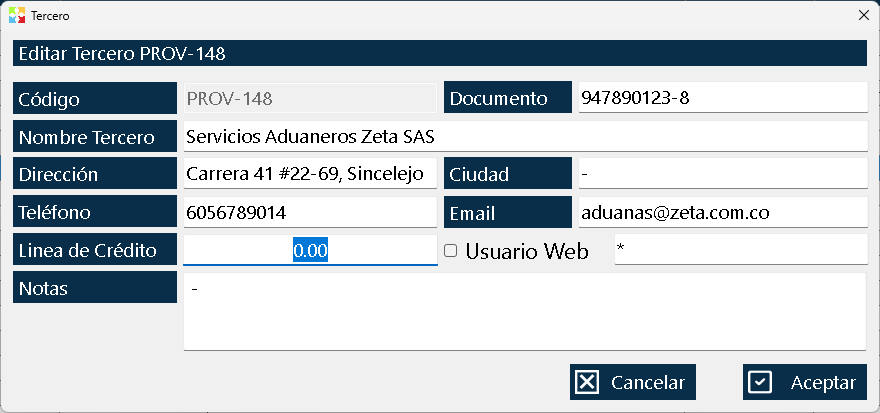
La ventana se organiza de manera clara y directa, con todos los campos necesarios para registrar la información completa del tercero:
Zona Superior - Identificación del Tercero
Código del Tercero:
- Campo alfanumérico donde se asigna el identificador único del tercero.
- IMPORTANTE: Este es el único campo que NO se puede modificar después de crear el tercero.
- El código permanece invariable porque se utiliza como referencia en todos los documentos del sistema (compras, ventas, traslados, mermas, cuentas por cobrar, cuentas por pagar, etc.).
- Si se permitiera modificar el código, se perdería la trazabilidad de todos los documentos históricos asociados a ese tercero.
- Debe ser un código único en todo el sistema.
- Se recomienda usar códigos significativos y fáciles de recordar (ej: "CLI001" para clientes, "PROV001" para proveedores, "EMP001" para empleados).
Documento:
- Campo para el número de identificación del tercero (NIT, cédula, pasaporte, etc.).
- Es editable en cualquier momento.
- Útil para facturación electrónica y cumplimiento de obligaciones tributarias.
- Puede dejarse en blanco si el tercero no tiene documento de identificación (ej: clientes ocasionales).
Nombre del Tercero:
- Campo de texto para el nombre completo o razón social del tercero.
- Es editable en cualquier momento.
- Debe ser descriptivo y claro para facilitar la búsqueda y selección.
- Para personas naturales: nombre completo (ej: "Juan Carlos Pérez Rodríguez").
- Para personas jurídicas: razón social completa (ej: "Distribuidora XYZ S.A.S.").
Zona Central - Información de Contacto
Dirección:
- Campo de texto para la dirección física del tercero.
- Es editable en cualquier momento.
- Útil para facturación, entregas y correspondencia.
- Puede incluir información detallada (calle, número, apartamento, barrio, etc.).
Ciudad:
- Campo de texto para la ciudad de ubicación del tercero.
- Es editable en cualquier momento.
- Útil para análisis geográfico de clientes y proveedores.
- Permite filtrar y generar reportes por ubicación.
Teléfono:
- Campo de texto para el número de contacto telefónico.
- Es editable en cualquier momento.
- Puede incluir múltiples números separados por comas si el tercero tiene varios contactos.
- Útil para comunicación rápida y seguimiento de pedidos.
Email:
- Campo de texto para la dirección de correo electrónico.
- Es editable en cualquier momento.
- Útil para envío de cotizaciones, facturas electrónicas y comunicaciones.
- El sistema puede validar el formato del correo electrónico.
Zona Inferior - Información Financiera y de Acceso
Línea de Crédito:
- Campo numérico donde se define el monto máximo de crédito que se le puede otorgar al tercero.
- Este es un campo crítico que controla las ventas a crédito (explicado en detalle más adelante).
- Es editable en cualquier momento.
- Si el valor es cero, el tercero no puede comprar a crédito.
- Si el valor es mayor a cero, el sistema verifica que las ventas a crédito no superen este límite.
Usuario Web:
- Checkbox (casilla de verificación) que indica si el tercero tiene acceso a funcionalidades web del sistema.
- Si se marca, se habilita el campo de contraseña.
- Permite que el tercero (generalmente clientes o proveedores) acceda a información específica a través de una interfaz web.
- Es editable en cualquier momento.
Contraseña:
- Campo para asignar una contraseña de acceso web al tercero.
- Solo se habilita si el checkbox "Usuario Web" está marcado.
- Es editable en cualquier momento.
- Debe cumplir con políticas de seguridad (longitud mínima, combinación de caracteres, etc.).
- El tercero puede usar esta contraseña para acceder a su portal web.
Notas:
- Campo de texto extenso para observaciones adicionales sobre el tercero.
- Es editable en cualquier momento.
- Útil para registrar información que no cabe en los campos estándar:
- Condiciones especiales de pago
- Preferencias del cliente
- Historial de incidencias
- Contactos alternos
- Cualquier otra información relevante
Zona de Botones
Botón Cancelar:
- Cierra la ventana sin guardar los cambios.
- Si se está creando un tercero nuevo, no se registra.
- Si se está editando un tercero existente, los cambios no se aplican.
Botón Aceptar:
- Valida que todos los campos obligatorios estén completos.
- Guarda la información del tercero en la base de datos.
- Si es un tercero nuevo, lo crea y lo hace disponible para selección en todo el sistema.
- Si es un tercero existente, actualiza la información modificada.
- Cierra la ventana y regresa a la ventana anterior.
El Campo Línea de Crédito: Control de Ventas a Crédito
El campo Línea de Crédito es uno de los más importantes de esta ventana, ya que controla el riesgo financiero de las ventas a crédito. Este campo define el monto máximo que el sistema permite vender a crédito a un tercero específico.
¿Cómo funciona la línea de crédito?
Definición del límite:
- Al crear o editar un tercero, se asigna un valor numérico en el campo "Línea de Crédito".
- Este valor representa el monto máximo total que el tercero puede deber a la empresa en cualquier momento.
- Ejemplo: Si se asigna una línea de crédito de $10.000.000, el tercero no puede tener cuentas por cobrar que sumen más de ese valor.
Validación en ventas a crédito:
- Cuando se realiza una venta a crédito a un tercero, el sistema verifica automáticamente:
- El valor total de las cuentas por cobrar actuales del tercero.
- El valor de la nueva venta que se está realizando.
- La suma de ambos no puede superar la línea de crédito asignada.
Ejemplo práctico:
Escenario 1: Tercero con línea de crédito de $10.000.000
- El tercero "Cliente ABC" tiene una línea de crédito de $10.000.000.
- Actualmente tiene cuentas por cobrar por $3.000.000 (de ventas anteriores).
- Se intenta realizar una nueva venta a crédito por $5.000.000.
- Validación del sistema:
- Saldo actual: $3.000.000
- Nueva venta: $5.000.000
- Total proyectado: $8.000.000
- Línea de crédito: $10.000.000
- Resultado: La venta se permite porque $8.000.000 ≤ $10.000.000.
Escenario 2: Venta que supera la línea de crédito
- El mismo tercero "Cliente ABC" tiene cuentas por cobrar por $8.000.000.
- Se intenta realizar una nueva venta a crédito por $3.000.000.
- Validación del sistema:
- Saldo actual: $8.000.000
- Nueva venta: $3.000.000
- Total proyectado: $11.000.000
- Línea de crédito: $10.000.000
- Resultado: El sistema BLOQUEA la venta y muestra un mensaje: "El cliente ha superado su línea de crédito. Saldo actual: $8.000.000. Línea de crédito: $10.000.000. Venta solicitada: $3.000.000."
Escenario 3: Múltiples ventas a crédito
- El tercero tiene línea de crédito de $10.000.000.
- Se realizan varias ventas a crédito sucesivas:
- Venta 1: $2.000.000 → Saldo: $2.000.000 ✓
- Venta 2: $3.000.000 → Saldo: $5.000.000 ✓
- Venta 3: $4.000.000 → Saldo: $9.000.000 ✓
- Venta 4: $2.000.000 → Saldo proyectado: $11.000.000 ✗ BLOQUEADA
- El sistema permite múltiples ventas a crédito, pero el total acumulado no puede superar la línea de crédito.
Línea de crédito en cero:
- Si el campo "Línea de Crédito" se deja en cero o vacío, el tercero no puede comprar a crédito.
- Todas las ventas a este tercero deben ser al contado.
- El sistema bloqueará cualquier intento de venta a crédito.
Ajuste de la línea de crédito:
- La línea de crédito se puede modificar en cualquier momento editando el tercero.
- Si se aumenta la línea, el tercero puede realizar más compras a crédito.
- Si se disminuye la línea, el sistema valida que el saldo actual no supere el nuevo límite.
- Si el saldo actual ya supera la nueva línea, el sistema puede mostrar una advertencia pero permite el cambio.
Importancia del control de línea de crédito:
- Control de riesgo financiero: Evita que la empresa venda más a crédito de lo que puede recuperar.
- Gestión de cartera: Permite establecer límites diferenciados por cliente según su historial y capacidad de pago.
- Prevención de morosidad: Reduce el riesgo de cuentas incobrables.
- Toma de decisiones: Facilita la evaluación de solicitudes de crédito.
Usuarios Web: Acceso a Funcionalidades en Línea
El campo Usuario Web y su contraseña asociada permiten que terceros (generalmente clientes o proveedores) accedan a funcionalidades específicas del sistema a través de una interfaz web.
¿Qué es un usuario web?
Un usuario web es un tercero que tiene credenciales de acceso (usuario y contraseña) para conectarse al sistema Kardex Tauro desde un navegador web, sin necesidad de instalar el software en su equipo.
Casos de uso típicos:
Clientes con acceso web:
- Consulta de saldos de cuentas por cobrar.
- Visualización de historial de compras.
- Descarga de facturas electrónicas.
- Consulta de estado de pedidos.
- Realización de pedidos en línea (si está habilitado).
Proveedores con acceso web:
- Consulta de saldos de cuentas por pagar.
- Visualización de historial de ventas.
- Envío de cotizaciones electrónicas.
- Consulta de órdenes de compra pendientes.
- Confirmación de entregas.
Ventajas del acceso web:
- Autoservicio: Los terceros pueden consultar información sin llamar a la empresa.
- Reducción de carga administrativa: Menos llamadas y consultas telefónicas.
- Acceso 24/7: Disponible en cualquier momento, no solo en horario laboral.
- Transparencia: Los terceros pueden ver su historial completo en tiempo real.
- Eficiencia: Procesos más rápidos (pedidos en línea, descargas de facturas, etc.).
Seguridad del acceso web:
- Cada usuario web tiene una contraseña única.
- Las contraseñas deben cumplir con políticas de seguridad.
- El acceso se registra en logs de auditoría.
- Se puede restringir el acceso a funcionalidades específicas según el rol del tercero.
Validaciones del Sistema
La ventana implementa varias validaciones para garantizar la integridad de los datos:
Validación del Código:
- El código debe ser único en todo el sistema.
- No se permiten códigos duplicados.
- Si se intenta crear un tercero con un código ya existente, el sistema muestra un error.
- Una vez creado, el código no se puede modificar.
Validación de Campos Obligatorios:
- El código es obligatorio.
- El nombre es obligatorio.
- Otros campos pueden ser opcionales según la configuración del sistema.
Validación de Formato:
- El campo de email valida el formato de correo electrónico.
- El campo de línea de crédito valida que sea un número válido.
- El campo de documento puede validar el formato según el tipo de identificación.
Validación de Línea de Crédito:
- El valor debe ser un número positivo o cero.
- No se permiten valores negativos.
- Si se modifica la línea de crédito, el sistema valida que el saldo actual no supere el nuevo límite (o muestra advertencia).
Validación de Usuario Web:
- Si se marca el checkbox "Usuario Web", el campo de contraseña se vuelve obligatorio.
- La contraseña debe cumplir con las políticas de seguridad configuradas.
Flujo de Trabajo Típico
Escenario 1: Crear un nuevo cliente
- Se identifica la necesidad de registrar un nuevo cliente.
- Se va a la ventana Lista de Terceros.
- Se hace clic en el botón "Crear Tercero".
- Se abre la ventana Agregar Nuevo Tercero.
- Se digita el código: "CLI001".
- Se digita el documento: "900.123.456-7" (NIT).
- Se digita el nombre: "Distribuidora ABC S.A.S."
- Se digita la dirección: "Calle 123 # 45-67".
- Se digita la ciudad: "Bogotá".
- Se digita el teléfono: "(+57) 300 123 4567".
- Se digita el email: "compras@distribuidoraabc.com".
- Se digita la línea de crédito: "$15.000.000".
- Se marca el checkbox "Usuario Web" (si el cliente tendrá acceso web).
- Se digita la contraseña: "Cliente2026*".
- Se agregan notas: "Cliente preferencial. Pago a 30 días. Contacto: Juan Pérez".
- Se hace clic en el botón "Aceptar".
- El cliente se crea y queda disponible para selección en todo el sistema.
Escenario 2: Crear un nuevo proveedor
- Se identifica la necesidad de registrar un nuevo proveedor.
- Se va a la ventana Lista de Terceros.
- Se hace clic en el botón "Crear Tercero".
- Se abre la ventana Agregar Nuevo Tercero.
- Se digita el código: "PROV001".
- Se digita el documento: "800.987.654-3" (NIT).
- Se digita el nombre: "Suministros Industriales XYZ Ltda."
- Se digita la dirección: "Av. Principal # 100-20".
- Se digita la ciudad: "Medellín".
- Se digita el teléfono: "(+57) 310 987 6543".
- Se digita el email: "ventas@suministrosxyz.com".
- Se deja la línea de crédito en cero (los proveedores no compran a crédito).
- No se marca "Usuario Web" (o se marca si el proveedor tendrá acceso web).
- Se agregan notas: "Proveedor de materias primas. Entrega en 5 días hábiles".
- Se hace clic en el botón "Aceptar".
- El proveedor se crea y queda disponible para selección.
Escenario 3: Editar un tercero existente
- Se necesita actualizar el teléfono de un cliente.
- Se va a la ventana Lista de Terceros.
- Se busca y selecciona el cliente en la lista.
- Se hace clic en el botón "Editar Tercero".
- Se abre la ventana Agregar Nuevo Tercero con los datos actuales.
- El campo "Código" aparece en gris (no editable).
- Se modifica el campo "Teléfono" con el nuevo número.
- Se hace clic en el botón "Aceptar".
- Los cambios se guardan y se reflejan en todo el sistema.
Escenario 4: Intentar modificar el código de un tercero
- Se necesita cambiar el código de un tercero porque se asignó incorrectamente.
- Se va a la ventana Lista de Terceros.
- Se selecciona el tercero.
- Se hace clic en "Editar Tercero".
- Se intenta modificar el campo "Código".
- El campo está en gris (no editable).
- El sistema no permite modificar el código.
- Si es absolutamente necesario cambiar el código, se debe crear un nuevo tercero y migrar manualmente los documentos asociados (proceso complejo que requiere intervención técnica).
Relación con Otras Ventanas
Ventana Lista de Terceros:
Es la ventana desde donde se accede a esta ventana mediante los botones "Crear Tercero" y "Editar Tercero". Aquí se visualizan todos los terceros registrados.
Ventana Lista de Facturas de Venta:
Los clientes que aparecen en las facturas de venta son terceros seleccionados desde esta ventana. La línea de crédito controla las ventas a crédito.
Ventana Lista de Órdenes de Compra:
Los proveedores que aparecen en las órdenes de compra son terceros seleccionados desde esta ventana.
Ventana Lista de Cuentas por Cobrar:
Los deudores son clientes registrados como terceros. La línea de crédito afecta la capacidad de generar nuevas cuentas por cobrar.
Ventana Lista de Cuentas por Pagar:
Los acreedores son proveedores registrados como terceros.
Ventana Caja:
Los terceros que aparecen en los movimientos de caja son seleccionados desde esta ventana.
Ventana Lista de Consumos de Almacén:
Los empleados que aparecen en los consumos son terceros registrados.
Ventana Lista de Traslados Internos:
Las bodegas destino son terceros (centros de costos) registrados.
Ventana Lista de Préstamos y Consignaciones:
Los consignatarios son terceros registrados.
Portal Web (si está habilitado):
Los terceros marcados como "Usuario Web" pueden acceder al portal web con su contraseña.
Recomendaciones de Uso
Use códigos significativos y consistentes:
Establezca una nomenclatura clara para los códigos de terceros. Por ejemplo:
- "CLI001", "CLI002" para clientes
- "PROV001", "PROV002" para proveedores
- "EMP001", "EMP002" para empleados
- "TRAN001", "TRAN002" para transportadores
Esto facilita la identificación y evita confusiones.
Verifique la información antes de guardar:
Asegúrese de que todos los datos sean correctos antes de hacer clic en "Aceptar". Aunque se pueden editar después, es más eficiente hacerlo correctamente desde el inicio.
Asigne líneas de crédito con criterio:
No asigne líneas de crédito elevadas a clientes nuevos o sin historial. Comience con líneas conservadoras y auméntelas conforme el cliente demuestre capacidad de pago.
Revise periódicamente las líneas de crédito:
Cada 6-12 meses, evalúe si las líneas de crédito asignadas siguen siendo adecuadas. Aumente las líneas de clientes buenos pagadores y reduzca las de clientes morosos.
Mantenga la información de contacto actualizada:
Revise periódicamente que los teléfonos, direcciones y correos electrónicos estén actualizados. Esto facilita la comunicación y el envío de facturas electrónicas.
Use las notas para información relevante:
Aproveche el campo de notas para registrar información que no cabe en los campos estándar: condiciones especiales de pago, preferencias del cliente, historial de incidencias, contactos alternos, etc.
No comparta códigos de terceros:
Cada tercero debe tener un código único. No reutilice códigos de terceros eliminados.
Documente los usuarios web:
Si marca un tercero como "Usuario Web", documente quién es el responsable de esa cuenta y proporcione la contraseña de forma segura.
Implemente políticas de contraseñas:
Establezca políticas claras para las contraseñas de usuarios web: longitud mínima, combinación de caracteres, cambio periódico, etc.
Capacite al personal en la creación de terceros:
Asegúrese de que todos los usuarios que pueden crear terceros sigan los mismos estándares de información y codificación.
Valide la información fiscal:
Para clientes y proveedores, verifique que los números de documento (NIT, cédula) sean correctos. Esto es crucial para facturación electrónica y cumplimiento tributario.
No elimine terceros sin evaluar el impacto:
Antes de eliminar un tercero, verifique que no tenga documentos asociados (facturas, cuentas por cobrar/pagar, etc.). La eliminación puede causar problemas de trazabilidad.
Use la búsqueda con lupa:
Cuando seleccione terceros en otras ventanas, use el botón de búsqueda (lupa) en lugar de digitar el código. Esto evita errores de digitación.
Mantenga la consistencia en los nombres:
Use nombres completos y consistentes para evitar duplicados. Por ejemplo, no use "Juan Pérez" en un registro y "Juan Carlos Pérez" en otro si es la misma persona.
Analice la cartera por línea de crédito:
Use los reportes para identificar clientes que están cerca de superar su línea de crédito y tome acciones preventivas.
Documente los cambios de línea de crédito:
Cuando modifique la línea de crédito de un tercero, documente el motivo del cambio en las notas.
Integre con sistemas externos:
Si tiene un sistema CRM o de gestión de clientes externo, sincronice periódicamente la información de terceros para mantener la consistencia.
Revise terceros inactivos:
Periódicamente identifique terceros que no han tenido actividad en mucho tiempo y evalúe si deben mantenerse en el sistema o archivarse.
Capacite a los usuarios web:
Si habilita el acceso web para terceros, proporcione capacitación sobre cómo usar el portal y las funcionalidades disponibles.
Monitoree el acceso web:
Revise periódicamente los logs de acceso de usuarios web para detectar actividad inusual o accesos no autorizados.
Establezca procedimientos para creación de terceros:
Documente quién puede crear terceros, qué información es obligatoria, y cuáles son los estándares de codificación.
Kardex Tauro - Sistema Profesional de Gestión de Inventarios