Ingresos por Traslado
Ventana TRASLADOS INTERNOS RECIBIDOS
Descripción General
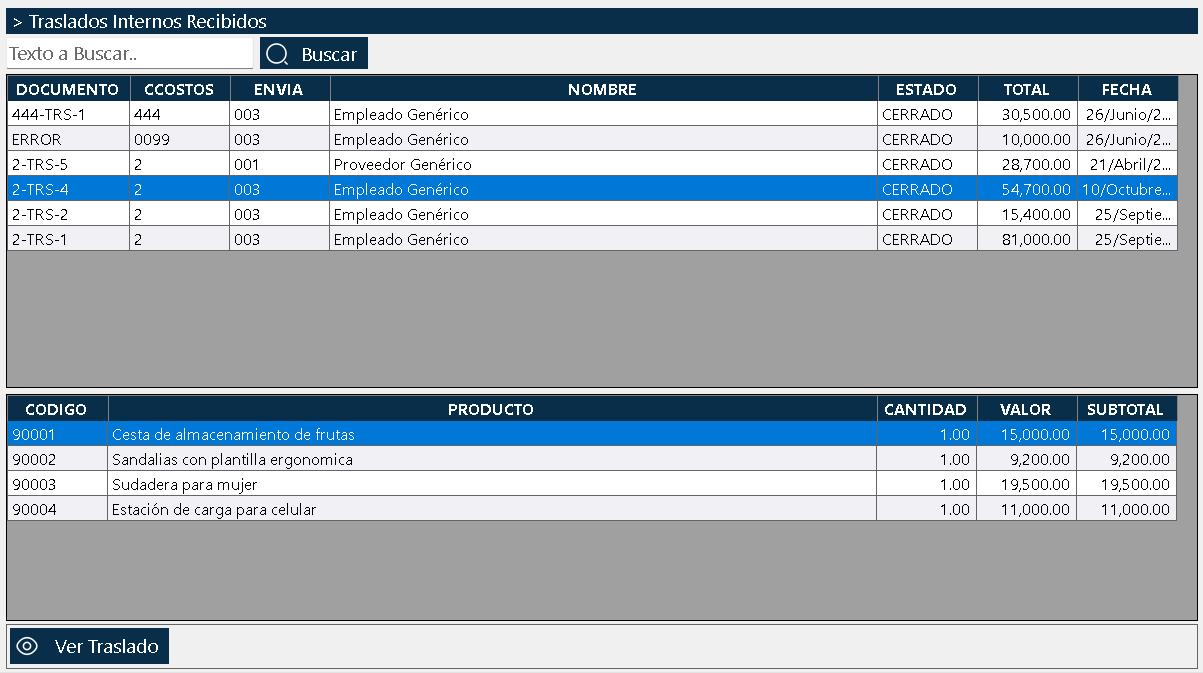
La ventana Traslados Internos Recibidos es un módulo meramente informativo que muestra el historial de todos los traslados de mercancía que esta bodega ha recibido desde otros centros de costo de la empresa. Al igual que la ventana de Ingresos de Bodega, aquí no se pueden crear nuevos documentos ni editar los existentes; su función es exclusivamente consultar, imprimir y analizar los traslados ya finalizados.
Esta ventana funciona como la constancia de recepción de mercancía enviada por otras bodegas, permitiendo verificar el origen, el responsable y el contenido de cada traslado recibido.
¿Qué es un Traslado Interno Recibido?
Un Traslado Interno Recibido es el documento que certifica la llegada de mercancía proveniente de otro centro de costo (bodega, sucursal o local) de la misma empresa. Este documento tiene características particulares:
Es un documento ya cerrado
Todos los traslados que aparecen en esta ventana están completamente finalizados. No encontrará traslados en proceso, pendientes o en borrador.
No es editable
Una vez recibido el traslado, el documento queda bloqueado como registro histórico del movimiento.
Ya está reflejado en el sistema
Todos los ítems de estos traslados ya están asentados en el Kardex y el inventario ya registra esas unidades. Esta ventana es simplemente la constancia documental de que el proceso ya se completó.
Tiene un origen identificado
Cada traslado muestra claramente desde qué bodega vino la mercancía y quién fue el responsable de enviarla.
Estructura de la Ventana
La ventana sigue el patrón estándar de todas las ventanas de listas de documentos en Kardex Tauro:
Zona Superior - Buscador
Cuadro de texto para buscar traslados escribiendo cualquier dato: número de documento, bodega origen, producto, fecha, o cualquier información contenida en los documentos. La búsqueda se realiza en tiempo real.
Zona Central Superior - Grid Maestro
Muestra el listado de todos los traslados recibidos con sus encabezados principales. Incluye una columna especial muy importante:
Centro de costos que envía
Esta columna indica el origen del traslado, es decir, desde qué bodega o sucursal fue enviada la mercancía. Permite identificar rápidamente de dónde proviene cada envío.
Empleado o tercero responsable
Muestra el nombre de la persona que realizó el proceso de envío desde la bodega de origen. Esto permite saber quién fue el responsable del traslado para cualquier consulta o seguimiento.
Otras columnas incluyen: número de documento, fecha, total, estado y demás datos del encabezado.
Zona Central Inferior - Grid de Detalle
Al seleccionar un traslado en la lista superior, esta zona muestra los productos que fueron recibidos, con su código, nombre, cantidad recibida, valor y demás información del detalle.
Zona Inferior - Botón de Acción
Un único botón disponible: Ver Traslado.
Botón Ver Traslado
Este es el único botón de acción en la parte inferior de la ventana. Permite abrir el traslado seleccionado en modo consulta (solo lectura), mostrando todos sus detalles completos.
Características:
- Abre el documento completo con toda su información.
- Muestra el detalle de productos, cantidades y valores.
- Identifica la bodega de origen y el responsable del envío.
- Permite revisar el documento sin posibilidad de modificarlo.
- Útil para consultas detalladas, auditorías o verificación de información.
Menú Contextual
Al hacer clic derecho sobre cualquier traslado en la lista superior, se despliega un menú con las siguientes opciones:
Exportar a Excel
Genera un archivo Excel con los traslados visibles, respetando los filtros aplicados y la configuración de columnas. Abre un diálogo para seleccionar la ubicación del archivo.
Ver Reporte
Muestra los traslados listados en formato de reporte profesional, listo para revisión o exportación a PDF.
Imprimir Traslado
Genera el documento físico del traslado seleccionado, útil para archivo o soporte documental. Requiere el Permiso de Impresión.
Filtros
Permite aplicar criterios de filtrado avanzados: por centro de costos origen, por empleado responsable, por fecha mayor/menor, por valor, por producto. Los filtros se pueden combinar para refinar la búsqueda.
Quitar Filtros
Restaura la vista completa eliminando todos los filtros aplicados, mostrando nuevamente todos los traslados recibidos.
Convertir Documento
Permite transformar el traslado en otro tipo de documento si la situación lo requiere.
Editar Notas
Permite agregar o modificar observaciones al documento de traslado.
Configurar Columnas
Personaliza qué columnas se muestran en el grid maestro y en el grid de detalle. También permite ajustar el ancho de las columnas. El sistema recuerda esta configuración al cerrar y reabrir la ventana.
Características Importantes de la Ventana
Solo muestra documentos finalizados
Todos los traslados que aparecen en esta ventana están completamente terminados y recibidos. No se encontrarán traslados en tránsito, pendientes o en proceso de envío.
No permite crear traslados
No existe un botón de "Nuevo Traslado" en esta ventana. Los traslados internos se crean y ejecutan desde el Menú Salidas, en la ventana llamada Traslados Internos, que es donde la bodega de origen envía la mercancía.
Es una ventana de destino
Mientras que la ventana "Traslados Internos" (en el menú Salidas) se usa para enviar mercancía a otras bodegas, esta ventana "Traslados Internos Recibidos" se usa para ver la mercancía que otras bodegas nos han enviado.
Refleja operaciones entre centros de costo propios
Los traslados son movimientos internos entre bodegas de la misma empresa, no involucran proveedores ni clientes externos. Por eso no generan cuentas por cobrar ni por pagar.
Actualización automática del inventario
Cuando un traslado se recibe, las existencias se actualizan automáticamente: disminuyen en la bodega de origen y aumentan en la bodega destino (esta).
Relación con la Ventana de Traslados Internos (Menú Salidas)
Es fundamental entender la relación entre estas dos ventanas complementarias:
Ventana Traslados Internos (Menú Salidas)
- Se usa para enviar mercancía a otras bodegas.
- Es la ventana operativa donde se crean y ejecutan los traslados.
- La bodega actual actúa como origen del envío.
- Aquí se selecciona la bodega destino, los productos y cantidades.
- Al completar el traslado, la mercancía sale del inventario de esta bodega.
Ventana Traslados Internos Recibidos (esta ventana)
- Se usa para ver la mercancía recibida de otras bodegas.
- Es una ventana meramente informativa.
- La bodega actual actúa como destino de la recepción.
- Muestra los traslados que otras bodegas han hecho hacia nosotros.
- La mercancía ya está en el inventario de esta bodega.
Flujo completo:
Bodega A crea el traslado en su ventana "Traslados Internos" (menú Salidas) → La mercancía viaja físicamente → Bodega B ve el traslado recibido en su ventana "Traslados Internos Recibidos".
Uso Práctico de la Ventana
Esta ventana es especialmente útil para:
Verificación de recepciones
Confirmar que la mercancía enviada por otras bodegas ha llegado y ha sido registrada correctamente en el sistema.
Identificación del origen
Saber exactamente de qué bodega provino cada producto, útil cuando se necesitan hacer consultas o reclamos sobre el estado de la mercancía.
Identificación del responsable
Conocer qué empleado o tercero realizó el envío, facilitando la comunicación si hay dudas sobre el contenido o estado de lo recibido.
Auditoría de movimientos internos
Revisar el historial de traslados entre bodegas para análisis logísticos o de distribución.
Conciliación entre bodegas
Comparar lo que una bodega reporta como enviado con lo que esta bodega reporta como recibido.
Análisis de distribución
Entender los patrones de movimiento de mercancía entre las diferentes bodegas de la empresa.
Recomendaciones de Uso
Use esta ventana para verificar recepciones
Cuando sepa que otra bodega le ha enviado mercancía, consulte esta ventana para confirmar que el traslado ya fue registrado.
Aproveche la columna de origen
Use la columna "Centro de costos que envía" para filtrar y analizar los traslados por bodega de origen.
Identifique al responsable
La información del empleado responsable del envío es valiosa para hacer seguimiento o resolver dudas sobre traslados específicos.
Aplique filtros para análisis
Si necesita ver solo los traslados de un período, de una bodega específica o de un producto determinado, use los filtros para enfocarse en lo relevante.
Imprima para soporte documental
Mantenga archivos físicos de los traslados más importantes como respaldo y soporte para auditorías o conciliaciones.
Personalice su vista
Configure las columnas que mejor se adapten a sus necesidades de consulta, especialmente si trabaja frecuentemente con traslados de múltiples bodegas.
No intente crear traslados aquí
Recuerde que esta ventana es solo informativa. Si necesita enviar mercancía a otra bodega, debe hacerlo desde la ventana "Traslados Internos" en el menú Salidas.
Coordine con la bodega de origen
Si detecta alguna discrepancia en un traslado recibido, use la información de la bodega origen y del empleado responsable para comunicarse y resolver la situación.
Kardex Tauro - Sistema Profesional de Gestión de Inventarios