Ordenes de Producción
Ventana ÓRDENES DE PRODUCCIÓN
Descripción General
La ventana Órdenes de Producción es el módulo central donde se planifica, ejecuta y controla la fabricación interna de productos. Sigue la disposición estándar de las ventanas de listas de documentos en Kardex Tauro, pero con una característica distintiva muy importante: su lista de detalle es conmutable, lo que significa que puede cambiar dinámicamente entre tres vistas diferentes para mostrar distintos aspectos de la orden de producción seleccionada.
Esta ventana no solo permite crear y gestionar las órdenes de producción, sino que también centraliza todo el proceso productivo: desde la planificación de lo que se va a elaborar, pasando por el consumo de materias primas, hasta el ingreso del producto terminado al inventario.
¿Qué es una Orden de Producción?
Una Orden de Producción es el documento mediante el cual la empresa planifica y ejecuta la fabricación interna de productos a partir de materias primas y componentes. Representa el proceso mediante el cual se transforman insumos en productos terminados dentro de la propia organización.
Características clave:
- Solo se pueden elaborar productos que estén marcados en el inventario como tipo Línea de Producción.
- Permite ingresos parciales del producto elaborado a medida que avanza la producción.
- Vincula automáticamente los consumos de materias primas con la orden de producción específica.
- Genera registros tanto en el módulo de Salidas (consumos) como en el de Entradas (ingresos de almacén).
Estructura de la Ventana
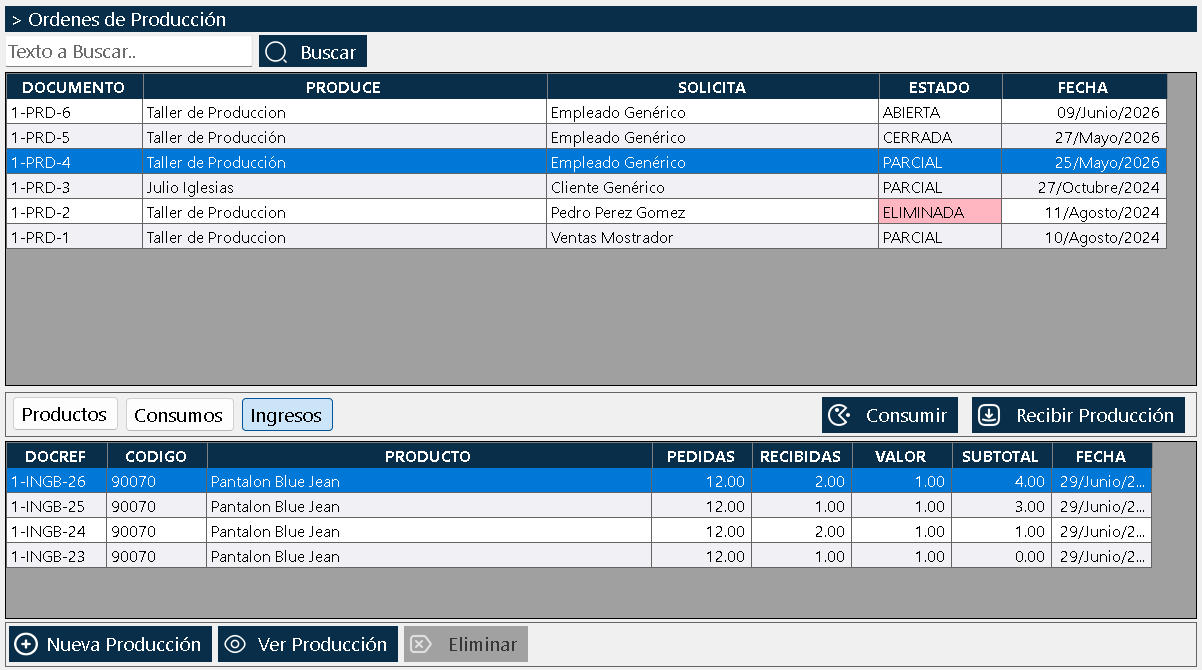
La ventana tiene una estructura particular con cuatro zonas claramente diferenciadas:
Zona Superior - Buscador
Cuadro de texto para buscar órdenes de producción escribiendo cualquier dato: número de documento, producto a elaborar, estado, fecha, o cualquier información contenida en los documentos. La búsqueda se realiza en tiempo real.
Zona Central Superior - Grid Maestro
Muestra el listado de todas las órdenes de producción creadas en el sistema, con sus encabezados principales: número de documento, producto a elaborar, cantidad planificada, fecha, estado y demás datos relevantes.
Franja Central - Botones de Control de Producción

Esta es la zona distintiva de la ventana. Contiene cinco botones organizados en dos grupos que controlan la visualización y ejecución del proceso productivo:
Botones de visualización (izquierda):
- Productos: Muestra los productos que se ordenaron elaborar.
- Consumos: Muestra los elementos de bodega que han salido con destino a esa orden de producción.
- Ingresos: Muestra las veces que se ha ingresado mercancía producto de esa orden de producción.
Botones de ejecución (derecha):
- Consumir: Abre la ventana para registrar un consumo de almacén relacionado con la orden de producción.
- Recibir Producción: Abre la ventana para registrar ingresos parciales del producto elaborado.
Zona Central Inferior - Grid de Detalle Conmutable
Esta es la lista conmutable mencionada anteriormente. Dependiendo del botón de visualización que se haya presionado en la franja central, esta zona mostrará información completamente diferente:
Cuando se presiona el botón Productos:
La lista muestra los productos que se ordenaron elaborar en la orden de producción seleccionada. Es la vista del plan de producción.
Cuando se presiona el botón Consumos:
La lista muestra todos los productos que se han consumido de bodega con destino a esa orden de producción específica. Permite ver qué materias primas se han utilizado y en qué cantidades.
Cuando se presiona el botón Ingresos:
La lista muestra las diferentes veces que se ha ingresado mercancía producto de esa orden de producción. Como se pueden hacer ingresos parciales a medida que se va elaborando el producto, aquí se ven todos los ingresos acumulados.
Zona Inferior - Botones de Acción
Tres botones principales que controlan las operaciones sobre las órdenes de producción:
- Nueva Producción: Crea una nueva orden de producción.
- Ver Producción: Abre la orden de producción seleccionada en modo consulta.
- Eliminar: Remueve la orden de producción del sistema.
La Lista de Detalle Conmutable
Esta es la característica más distintiva de la ventana Órdenes de Producción. A diferencia de otras ventanas donde la lista inferior siempre muestra los ítems del documento, aquí la lista cambia su contenido según el botón de visualización que se haya presionado.
Funcionamiento:
Al seleccionar una orden de producción en la lista superior y presionar uno de los tres botones de visualización (Productos, Consumos, Ingresos), la lista inferior se actualiza automáticamente para mostrar la información correspondiente.
Ventaja operativa:
Esta funcionalidad permite tener una visión completa del proceso productivo desde una sola ventana, sin necesidad de navegar entre diferentes módulos. En un solo lugar se puede ver:
- Qué se planeó producir.
- Qué materias primas se consumieron.
- Qué producto terminado se ha ingresado al inventario.
Ejemplo práctico:
Si selecciona la Orden de Producción #001 para elaborar 100 panes:
- Botón Productos: Muestra "100 panes" como lo planeado.
- Botón Consumos: Muestra "50 kg de harina, 20 litros de agua, 2 kg de levadura" como lo consumido hasta el momento.
- Botón Ingresos: Muestra "Primer ingreso: 60 panes, Segundo ingreso: 40 panes" si se han hecho ingresos parciales.
Botones de Ejecución en la Franja Central
Botón Consumir
Este botón abre la ventana para crear un consumo de almacén relacionado específicamente con la orden de producción seleccionada.
Diferencia con un consumo normal:
En un consumo de almacén normal (del módulo Salidas), se selecciona un tercero (persona o vehículo) que recibe el consumo. En este caso, cuando se hace un consumo con destino a una orden de producción, el consumo no va a un tercero, sino que queda relacionado directamente con la orden de producción.
Funcionamiento:
Al hacer clic en "Consumir", se abre la ventana de consumo de almacén con la particularidad de que el destino es la orden de producción seleccionada. Los productos que se consuman quedarán registrados como materias primas utilizadas en esa producción específica.
Integración con otros módulos:
Los consumos que se hagan desde esta ventana también serán visibles en el módulo de Salidas → Consumos, pero aquí están agrupados y relacionados dentro de la orden de producción correspondiente, lo que facilita el control y trazabilidad del proceso productivo.
Botón Recibir Producción
Este botón abre la ventana para hacer ingresos parciales de bodega del producto que se está elaborando.
Funcionamiento:
Al hacer clic en "Recibir Producción", se abre la ventana de ingreso de almacén donde se puede registrar la cantidad de producto terminado que se ha elaborado hasta el momento. No es necesario esperar a terminar toda la producción para ingresar el producto; se pueden hacer ingresos parciales a medida que avanza el proceso.
Restricción importante:
Solo se puede ingresar el producto que se ordenó elaborar en la orden de producción seleccionada, y no se pueden ingresar más unidades de las que se planificaron originalmente.
Integración con otros módulos:
Los recibos de producción que se hagan desde esta ventana también aparecerán en el módulo de Entradas → Ingresos de Bodega, pero es aquí donde se ejecuta el recibo del producto elaborado, manteniendo la relación con la orden de producción.
Botones de Acción Inferiores
Botón Nueva Producción
Crea una nueva orden de producción desde cero. Al hacer clic, se abre el formulario para seleccionar el producto a elaborar (debe ser tipo Línea de Producción), definir la cantidad planificada y establecer los detalles de la producción.
Restricción importante:
Solamente se pueden elaborar productos que hayan sido marcados en el inventario como productos del tipo Línea de Producción. Si intenta crear una orden de producción para un producto tipo Normal, Kit o Servicio, el sistema no lo permitirá.
Botón Ver Producción
Abre la orden de producción seleccionada en modo consulta (solo lectura), permitiendo revisar todos sus detalles sin posibilidad de modificarla. Se pueden ver producciones en diferentes estados: abiertas, cerradas o eliminadas.
Comportamiento según estado:
- Producciones abiertas: Se pueden ver en detalle, pero no editar desde esta vista.
- Producciones cerradas: Se pueden consultar como registro histórico.
- Producciones eliminadas: Se pueden ver para auditoría, pero no se pueden restaurar.
Botón Eliminar
Remueve la orden de producción del sistema. Este botón tiene un comportamiento inteligente de activación automática.
Comportamiento automático:
El botón se activa y desactiva automáticamente según el estado de la orden de producción seleccionada. El programa impide automáticamente cometer errores como:
- No se puede eliminar una producción ya cerrada o finalizada.
- No se puede eliminar una producción que ya tiene consumos o ingresos registrados.
- Solo se pueden eliminar producciones que estén abiertas y en proceso de elaboración, sin movimientos asociados.
Esta validación automática previene la eliminación accidental de documentos que ya han generado movimientos en el sistema.
Flujo de Trabajo Típico
Planificar la producción
Se identifica la necesidad de fabricar un producto y se crea la orden de producción con la cantidad planificada.
Consumir materias primas
A medida que se avanza en la producción, se hace clic en "Consumir" para registrar las materias primas que se van utilizando. Cada consumo queda relacionado con la orden de producción.
Verificar consumos
Se puede presionar el botón "Consumos" en la franja central para ver en la lista inferior todas las materias primas que se han consumido hasta el momento para esa producción.
Ingresar producto terminado
A medida que se va elaborando el producto, se hace clic en "Recibir Producción" para ingresar parcialmente el producto terminado al inventario. No es necesario esperar a terminar toda la producción.
Verificar ingresos
Se puede presionar el botón "Ingresos" en la franja central para ver en la lista inferior todas las veces que se ha ingresado producto de esa orden de producción.
Cerrar la producción
Una vez completada toda la producción (todos los consumos realizados y todo el producto ingresado), la orden de producción queda cerrada como registro histórico.
Relación con Otros Módulos
Módulo de Salidas - Consumos
Los consumos que se hacen desde esta ventana también aparecen en el módulo de Salidas → Consumos. La diferencia es que aquí están agrupados y relacionados dentro de la orden de producción específica, mientras que en el módulo de Consumos aparecen como documentos individuales.
Módulo de Entradas - Ingresos de Bodega
Los recibos de producción que se hacen desde esta ventana también aparecen en el módulo de Entradas → Ingresos de Bodega. Aquí están relacionados con la orden de producción, mientras que en Ingresos de Bodega aparecen como documentos de ingreso independientes.
Módulo de Inventario
Los consumos disminuyen las existencias de las materias primas en el inventario. Los ingresos aumentan las existencias del producto terminado. Todo se actualiza automáticamente.
Módulo de Kardex
Cada consumo y cada ingreso generan movimientos en el Kardex, manteniendo la trazabilidad completa del proceso productivo.
Recomendaciones de Uso
Use la lista conmutable para tener visión completa
Aproveche los tres botones de visualización (Productos, Consumos, Ingresos) para tener una visión completa del estado de la producción en una sola ventana.
Haga consumos oportunamente
Registre los consumos de materias primas a medida que se van utilizando en la producción, no al final del proceso. Esto mantiene el inventario actualizado.
Aproveche los ingresos parciales
No espere a terminar toda la producción para ingresar el producto. Haga ingresos parciales a medida que se va elaborando para que el producto esté disponible para ventas o traslados.
Verifique antes de cerrar
Antes de considerar una producción como terminada, verifique que todos los consumos estén registrados y que toda la cantidad planificada haya sido ingresada.
Use el botón Ver Producción para auditoría
Consulte producciones cerradas para analizar costos, rendimientos y eficiencia de procesos productivos anteriores.
Respete las restricciones del sistema
El botón Eliminar está protegido automáticamente para prevenir errores. Si no puede eliminar una producción, es porque ya tiene movimientos asociados que lo impiden.
Solo productos tipo Línea de Producción
Recuerde que solo puede crear órdenes de producción para productos configurados como tipo Línea de Producción en el inventario. Si necesita fabricar un producto nuevo, primero debe configurarlo correctamente en el inventario.
Coordine con otros módulos
Aunque esta ventana centraliza el proceso productivo, los movimientos también aparecen en los módulos de Salidas (Consumos) y Entradas (Ingresos de Bodega). Use esta integración para tener trazabilidad completa.
Kardex Tauro - Sistema Profesional de Gestión de Inventarios