Arquivos ZIP: o que são e como descompactar
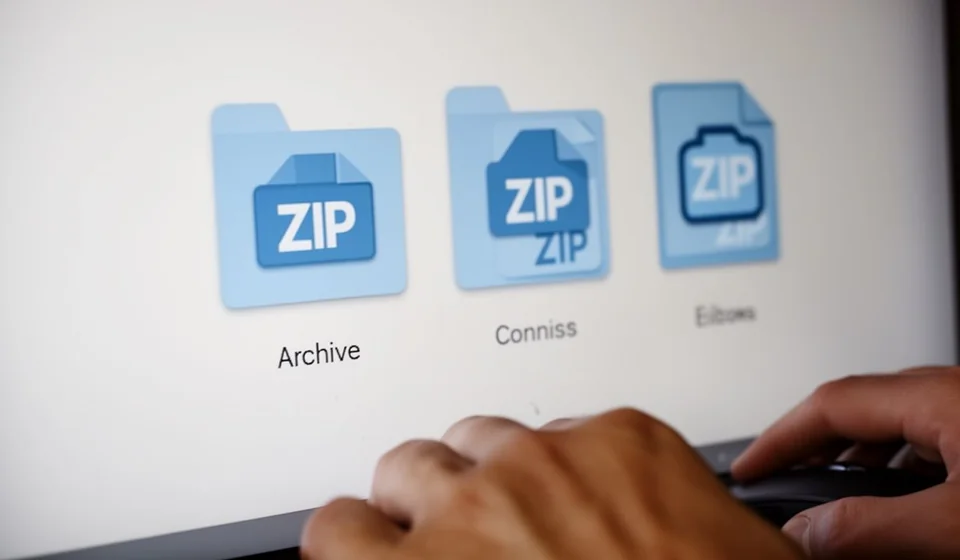
Arquivos ZIP: o que são e como descompactar
Provavelmente já aconteceu com você: chega um e-mail com um arquivo que termina em .zip, ou você baixa algo da internet e não sabe o que fazer com aquela pasta estranha que apareceu. Ou o contrário: você precisa enviar várias fotos ou documentos juntos e o e-mail não permite anexar todos. Em qualquer um desses casos, a solução é a mesma: entender o que é um arquivo ZIP e dominar duas operações básicas, compactar e descompactar. Neste guia prático explicamos tudo sem termos técnicos: o que é um ZIP, para que serve, como criar um, como abrir ou descompactar no Windows e no celular, e o que fazer quando algo dá errado. No final, você encontra uma tabela-resumo para consultar sempre que precisar.O que é um arquivo ZIP?
Um arquivo ZIP é um formato de arquivo que faz duas coisas ao mesmo tempo: agrupa vários arquivos e pastas em um único arquivo e, de quebra, reduz o tamanho total deles por meio de compactação. O resultado é um único arquivo que termina em .zip, mais leve do que a soma dos arquivos originais, que você pode guardar, enviar ou mover como uma peça só. Pense em uma mala. Para viajar, você não leva as camisas soltas pelo aeroporto: você as dobra, arruma dentro da mala e a fecha. Com o ZIP acontece algo parecido: os arquivos são dobrados (compactados) e guardados juntos em um único pacote, muito mais fácil de transportar. Na verdade, o nome do formato vem da ideia de fechar com zíper, como um fecho que une tudo em um só lugar. Duas características o definem:- Agrupa: transforma muitos arquivos e pastas em um único arquivo .zip. Assim, você pode enviar vinte fotos em um só anexo de e-mail ou guardar um projeto inteiro em um único arquivo.
- Compacta: reduz o espaço que os arquivos ocupam. Um documento de texto, uma planilha ou um arquivo do Office pode ocupar muito menos espaço depois de compactado.
Para que serve um arquivo ZIP?
O ZIP resolve problemas do dia a dia com arquivos:- Economizar espaço: compactados, os arquivos ocupam menos espaço no disco, em um pendrive ou na nuvem.
- Enviar vários arquivos juntos: muitos serviços de e-mail limitam o tamanho e a quantidade de anexos. Um único ZIP com tudo dentro é mais fácil de anexar e de baixar.
- Transferir mais rápido: um arquivo menor sobe e desce em menos tempo, o que faz diferença com conexões lentas ou arquivos grandes.
- Manter tudo organizado: você pode compactar uma pasta inteira com sua estrutura interna e guardá-la como um único arquivo de backup.
- Reunir um projeto: fotos, documentos e apresentações de um mesmo trabalho ficam juntos em um único pacote, pronto para compartilhar.
O que significa compactar e descompactar?
Compactar é o processo de reduzir o tamanho de um arquivo ou de um grupo de arquivos. O programa de compactação procura padrões repetidos dentro dos dados e os substitui por referências mais curtas, de modo que o resultado ocupe menos espaço. Quando o arquivo é necessário de novo, essas referências são interpretadas outra vez e a informação original é reconstruída, sem nenhuma alteração. Descompactar (também chamado de extrair) é a operação inversa: o programa lê o arquivo .zip, reconstrói os arquivos originais e os coloca na pasta que você escolher, prontos para abrir e usar. É exatamente o que você precisa quando recebe um ZIP e quer trabalhar com o que está dentro. Um jeito fácil de lembrar: compactar é guardar e descompactar é tirar. O ZIP é a caixa; compactar significa colocar as coisas dentro da caixa e descompactar é abri-la e retirá-las.Como criar um arquivo ZIP (compactar)
Criar um ZIP é simples e, na maioria dos casos, você não precisa instalar nenhum programa. O Windows tem a opção integrada e funciona, em linhas gerais, assim:- Selecione os arquivos ou pastas que deseja compactar. Você pode escolher vários mantendo pressionada a tecla Ctrl enquanto clica em cada um.
- Clique com o botão direito sobre a seleção.
- Procure a opção de compactar: no menu Enviar para do Windows, ela aparece como Pasta compactada (zipada). Em outros sistemas ou versões, pode aparecer simplesmente como Compactar.
- Será criado um arquivo .zip com o mesmo nome, na mesma pasta, pronto para usar.
Como descompactar ou abrir um arquivo ZIP
Receber um ZIP é a situação mais comum, então saber abri-lo é essencial. No Windows:- Clique com o botão direito sobre o arquivo .zip.
- Escolha a opção Extrair tudo… (em algumas versões, aparece como Extrair aqui ou Descompactar).
- Indique a pasta onde os arquivos devem ficar ou mantenha a que o sistema sugerir.
- Pressione Extrair e pronto: os arquivos aparecerão nessa pasta, prontos para abrir.
Tabela-resumo: o que você quer fazer e como
Guarde esta tabela como referência rápida:| O que você quer fazer | Como fazer |
|---|---|
| Compactar arquivos no Windows | Selecionar os arquivos, clicar com o botão direito, Enviar para e Pasta compactada (zipada) |
| Extrair um ZIP no Windows | Clicar com o botão direito no .zip, escolher Extrair tudo… e indicar a pasta de destino |
| Ver o conteúdo sem extrair | Dar um duplo clique no ZIP para explorá-lo como uma pasta |
| Abrir um ZIP no Android | Pelo aplicativo de arquivos, tocar no ZIP e escolher Extrair |
| Abrir um ZIP no iPhone ou iPad | Tocar no ZIP no aplicativo Arquivos; o conteúdo é descompactado sozinho |
| Compactar no celular | Pelo aplicativo de arquivos, selecionar, abrir o menu e escolher Compactar ou Zip |
E se o arquivo ZIP pedir uma senha?
Se, ao extrair um ZIP, aparecer uma mensagem pedindo uma senha, significa que quem criou o arquivo o protegeu com criptografia. É uma medida deliberada: sem a senha correta, o conteúdo não pode ser visto nem extraído. Nesse caso, não há muito o que fazer por conta própria. A senha não pode ser adivinhada com facilidade, e os programas de recuperação testam milhões de combinações, o que pode levar muito tempo ou simplesmente nunca dar resultado. O mais prático é pedir a senha para quem enviou o arquivo. Se ele veio por e-mail ou por chat, confira a mensagem: muitas vezes a senha está lá, junto com o arquivo. Se é você quem quer proteger um ZIP, use um programa que ofereça criptografia com senha (como o 7-Zip ou o WinRAR) e guarde a senha em um lugar seguro. Se você a perder, perderá o acesso aos seus próprios arquivos, porque a criptografia é justamente a garantia de que ninguém mais pode abri-los.RAR, 7z e outros formatos parecidos
O ZIP não é o único formato de compactação, mas é o mais universal: quase qualquer computador e qualquer celular abrem sem instalar nada. Ainda assim, é provável que você encontre outros formatos:- RAR: um formato muito popular, associado ao programa WinRAR. Faz o mesmo que o ZIP e, em alguns casos, compacta um pouco mais, mas costuma exigir um programa compatível, porque as ferramentas integradas dos sistemas nem sempre o abrem.
- 7z: o formato do programa gratuito 7-Zip. Em geral, alcança uma compactação maior do que a do ZIP, principalmente com arquivos de texto e dados, mas é menos universal: quem receber o arquivo precisará de um programa ou aplicativo que o suporte.