
Lista de estoque no Excel
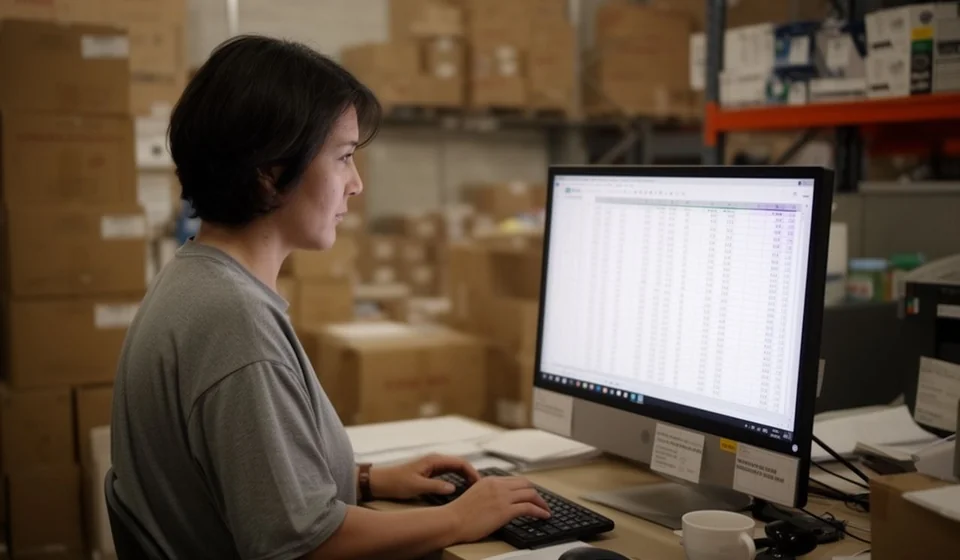
Lista de estoque no Excel
Quantas vezes você já precisou ir até o depósito, contar caixas manualmente e voltar para a mesa com um número num papel que ninguém mais entende? Em pequenos negócios, o estoque normalmente vive na cabeça do dono ou do encarregado, e isso funciona até chegarem dois clientes ao mesmo tempo ou um funcionário novo. Uma lista de estoque no Excel é uma das ferramentas mais simples para colocar ordem nessas informações: é um arquivo que quase qualquer pessoa aprende a usar, não custa dinheiro extra e pode se tornar a base do controle do seu depósito.
O que é uma lista de estoque?
Uma lista de estoque é um registro organizado dos produtos que a empresa tem para vender ou para usar, com os dados necessários para identificá-los, localizá-los e valorizá-los. Ela não é um documento contábil e não substitui uma ficha de estoque: é uma fotografia organizada do que existe em um determinado momento. Ela é atualizada sempre que entra ou sai mercadoria e serve como ponto de comparação quando se faz uma contagem física.
Mantê-la no Excel traz três vantagens em relação ao caderno: as informações são filtradas e ordenadas em segundos, os cálculos são feitos com fórmulas que não erram ao somar, e o arquivo pode ser impresso ou compartilhado com quem faz a contagem no depósito. O segredo está em desenhá-la bem desde o início, com colunas claras e regras simples, para que qualquer pessoa consiga mantê-la sem depender da memória de uma única pessoa.
As colunas essenciais
Uma lista bem feita não precisa de cinquenta colunas. Nove colunas bem utilizadas são suficientes para a maioria dos pequenos negócios, porque cada uma responde a uma pergunta concreta: o que é o produto, onde ele está, quanto existe e quanto vale.
| Coluna | Exemplo | Para que serve |
|---|---|---|
| Código | PRO-001 | Identifica o produto com um texto curto e único, para não confundi-lo com outro parecido. |
| Descrição | Parafuso de 3/4 de polegada x 2 (caixa com 100) | Explica exatamente o que é o produto, incluída a apresentação. |
| Grupo | Ferramentas, lubrificantes, embalagens | Agrupa produtos parecidos para filtrar, contar e analisar por família. |
| Unidade de medida | Unidade, caixa, galão, metro, quilo | Evita misturar quantidades que não podem ser comparadas entre si. |
| Localização | Depósito A - Prateleira 2 - Nível 1 | Indica onde encontrar o produto sem procurar pelo depósito inteiro. |
| Quantidade atual | 25 | As unidades disponíveis hoje, conforme a última contagem ou movimentação. |
| Custo unitário | 2.400 | O preço pelo qual a última entrada do produto foi comprada ou avaliada. |
| Valor total | 60.000 | O custo unitário multiplicado pela quantidade; é calculado com fórmula. |
| Estoque mínimo | 10 | A quantidade abaixo da qual vale a pena comprar de novo para não ficar sem produto. |
Como construí-la, passo a passo
Construir a lista não leva mais que uma tarde, mas vale a pena fazer com ordem para não corrigir tudo depois:
- Desenhe a estrutura: crie uma planilha chamada Estoque e escreva as colunas na primeira linha. Reserve a primeira para o código, porque é ela que depois será usada para buscar e relacionar dados.
- Ative a validação de dados: na coluna Unidade de medida, use o menu Dados e escolha Validação de dados com uma lista de valores permitidos: Unidade, Caixa, Galão, Metro, Quilo. Assim ninguém escreve caixas num dia e caxas no outro, e os filtros funcionam direito.
- Escreva as fórmulas: na célula de Valor total da primeira linha digite a multiplicação entre quantidade e custo unitário, por exemplo =F2*G2 conforme a ordem das suas colunas, e arraste a célula para baixo para copiá-la a todos os produtos.
- Adicione uma linha de totais: no final da tabela use a função SOMA, por exemplo =SOMA(F2:F200) para as unidades e =SOMA(H2:H200) para o valor total do estoque.
- Congele os títulos e aplique filtros: com Congelar painéis os cabeçalhos ficam sempre visíveis, e os filtros permitem ver apenas um grupo ou os produtos que já chegaram ao estoque mínimo.
- Proteja a planilha contra erros: bloqueie as colunas de fórmula e deixe editáveis somente as células preenchidas à mão, como quantidade e custo, para que ninguém apague uma fórmula por acidente.
Com essas regras a planilha fica assim na prática. A última linha e a coluna de valor total usam fórmulas, de modo que os resultados se atualizam sozinhos quando alguém corrige uma quantidade:
| Código | Descrição | Quantidade | Custo unitário | Valor total |
|---|---|---|---|---|
| PRO-001 | Parafuso de 3/4 de polegada x 2 (caixa com 100) | 25 | 2.400 | 60.000 |
| PRO-002 | Fita adesiva transparente para embalagem (rolo) | 40 | 1.100 | 44.000 |
| PRO-003 | Caixa de papelão reforçada (unidade) | 120 | 850 | 102.000 |
| TOTAL | 185 unidades | 206.000 |
Em cada célula de Valor total foi escrita a fórmula que multiplica quantidade por custo unitário, e na linha TOTAL usamos =SOMA sobre as duas colunas. Quando alguém corrige uma quantidade ou um custo, os totais mudam sozinhos e a lista nunca mostra uma soma desatualizada.
Como usar a lista para fazer contagens
A lista mostra seu valor na hora de contar, porque a contagem física é a única forma de confirmar que o que o papel diz corresponde ao que existe nas prateleiras:
- Conte por localização: imprima a lista ordenada pela coluna Localização e percorra o depósito nessa mesma ordem, para não passar duas vezes pela mesma prateleira nem pular nenhuma.
- Conte por grupos: se o depósito for grande, conte por família de produtos e marque cada grupo concluído para saber sempre em que ponto está.
- Registre as diferenças: anote ao lado de cada produto a quantidade contada e compare com a atual. Uma falta pode ser furto, perda ou venda não registrada; uma sobra pode ser erro de compra ou de lançamento.
- Use a contagem cíclica: em vez de contar tudo uma vez por ano, conte a cada semana uma parte, por exemplo os produtos de maior giro ou os que estão abaixo do estoque mínimo. Ordenar a lista por essa coluna indica por onde começar.
Uma regra de ouro: quem conta não deveria ser a mesma pessoa que mantém a lista, porque quando a mesma mão registra e verifica, os erros se repetem sem que ninguém perceba. Se o negócio é tão pequeno que não há outra pessoa, ao menos conte com calma, faça duas passagens nos produtos de maior valor e assine a lista ao final de cada sessão.
Os cuidados com um arquivo que se torna crítico
Quando a lista vira a fonte da verdade do negócio, o arquivo deixa de ser um rascunho e merece cuidados. Estes são os riscos mais comuns e como evitá-los:
- Arquivos que corrompem ou se perdem: um pen drive danificado ou um disco que falha podem apagar meses de trabalho. Guarde sempre uma cópia de segurança em outro lugar e conserve versões com a data no nome, como Estoque_2026_09_01.
- Várias pessoas editando: se dois funcionários abrem o mesmo arquivo numa pasta compartilhada, quem salva por último pode sobrescrever as alterações do outro. Defina quem é o responsável pela lista e peça que os demais enviem as informações para ele registrar.
- Erros de fórmula: uma linha inserida no lugar errado ou uma célula em branco alteram os totais sem que se note. Verifique se as somas batem com as notas de compra e com a contagem física.
- Dados que se sujam: descrições diferentes para um mesmo produto ou códigos duplicados fazem ele aparecer duas vezes. Antes de adicionar uma linha, use a busca para confirmar se o produto já não existe.
Quando vale a pena migrar para um software de estoque?
O Excel é uma excelente primeira etapa, mas tem um limite natural: quando o negócio já não precisa apenas da fotografia do estoque, e sim do histórico de cada movimentação, de quem comprou, para quem vendeu, a que custo e com qual método de avaliação. Se você administra centenas de produtos, se várias pessoas pedem informações do estoque todos os dias ou se o seu contador pede uma ficha de estoque valorizado que a planilha não consegue gerar com confiabilidade, é hora de dar o próximo passo. Programas como o Kardex Tauro, feitos para negócios de até 50 funcionários, foram criados para esse ponto de transição: eles cuidam de entradas, saídas e custos sem que você precise montar fórmulas ou proteger um arquivo.
E o trabalho feito no Excel não se perde: o Kardex Tauro permite importar o estoque inicial a partir de uma planilha pela opção Importar Estoque. As colunas que você já tem, como código, descrição, quantidade e custo, viram o ponto de partida do programa sem digitar tudo de novo. Sua lista deixa de ser o destino final dos dados e passa a ser a porta de entrada de um sistema que mantém o controle por você.
Comece pelo simples: desenhe as nove colunas, preencha uma planilha com seus produtos reais e faça sua primeira contagem com ela. A organização que você construir hoje, mesmo numa planilha, é a mesma base que depois permitirá administrar o estoque com ferramentas mais poderosas, sem começar do zero.
