
Cómo hacer una factura en Excel
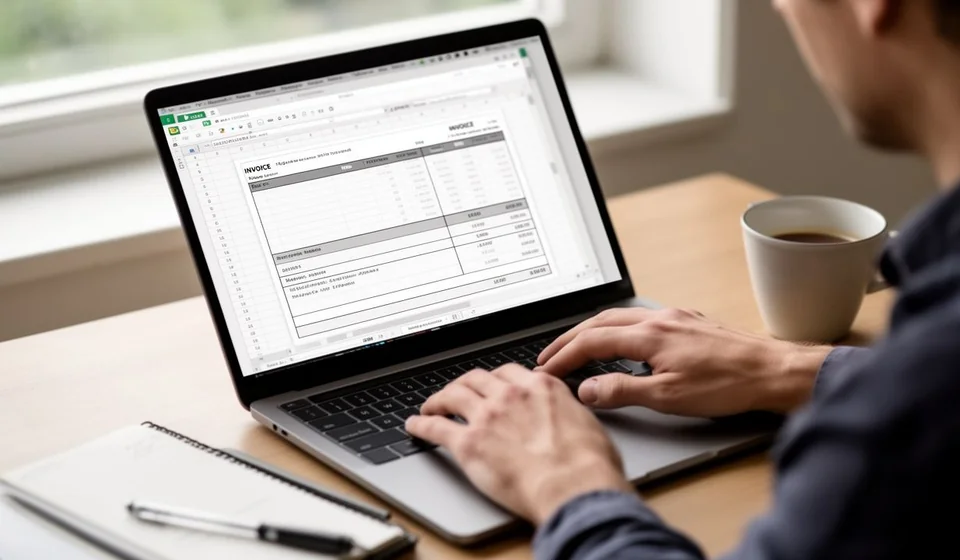
Cómo hacer una factura en Excel
¿Necesitas emitir una factura y no quieres comprar todavía un programa de facturación? Una plantilla de factura en Excel bien armada resuelve la tarea de forma rápida y sin costo adicional: solo escribes los datos, las cantidades y los precios, y la hoja de cálculo hace las sumas por ti. En este artículo te mostramos cómo hacer una factura en Excel desde cero, paso a paso: qué datos debe llevar, cómo ordenar la estructura, qué fórmulas usar para que el subtotal, el impuesto y el total se calculen solos, cómo numerar las facturas y cómo dejar la hoja lista para imprimir o para enviar en PDF. También veremos con honestidad qué puede y qué no puede hacer Excel, para que sepas cuándo te conviene y cuándo es mejor migrar a un software de facturación. Mucha gente busca un formato de factura en Excel ya hecho para descargar. Descargar una plantilla es un buen punto de partida, pero entender cómo está construida te da una ventaja grande: puedes adaptarla a tu negocio, corregirla cuando algo falle y agregarle lo que necesites. Por eso aquí no solo te damos la estructura: te explicamos la lógica para que puedas construir la tuya propia y mantenerla sin depender de nadie.Qué debe tener una factura
Antes de abrir Excel conviene tener claro qué información debe aparecer. Una factura bien hecha incluye al menos:- Los datos de tu negocio: nombre o razón social, dirección, teléfono, correo y número de identificación fiscal.
- El número de factura y la fecha de emisión.
- Los datos del cliente: nombre o razón social, identificación, dirección y correo.
- La tabla de ítems, con cantidad, descripción, precio unitario e importe de cada línea.
- Los totales: subtotal, impuesto (si aplica) y total a pagar.
- Las condiciones de pago, la fecha de vencimiento y un espacio para observaciones.
Cómo crear la plantilla paso a paso
Abre Excel, crea un libro nuevo y sigue estos pasos para montar la estructura:- Define el encabezado: en la parte superior escribe el nombre de tu negocio, combina las celdas para que el título se vea ancho y agrega el logo si lo tienes. Debajo coloca la dirección, el teléfono, el correo y el número de identificación fiscal.
- Reserva la parte superior derecha para el número de factura y la fecha de emisión, dos datos que deben verse de inmediato.
- Agrega un bloque de datos del cliente: nombre, identificación, dirección y correo. Si facturas siempre a los mismos clientes, puedes tener una lista con sus datos y copiarlos o usar una lista desplegable.
- Crea la tabla de ítems con los encabezados Cantidad, Descripción, Precio unitario e Importe. Deja varias filas en blanco para los productos o servicios: por ejemplo, de la fila 5 a la fila 9.
- Debajo de la tabla coloca el bloque de totales con tres líneas: Subtotal, Impuesto y Total a pagar, en ese orden.
- Al final deja una sección para condiciones de pago, vencimiento y observaciones, y un espacio para la firma o el sello si lo necesitas.
Las fórmulas: subtotal, impuesto y total
La regla de oro es nunca escribir el subtotal, el impuesto o el total a mano. Si los calculas con fórmulas, Excel suma por ti y los resultados siempre cuadran, aunque cambies precios o cantidades después de haber digitado la factura. Para que el ejemplo sea fácil de seguir, supón que los importes de cada línea están en la columna B, desde la fila 5 hasta la fila 9, y que la tasa del impuesto está guardada en la celda C3. Entonces las fórmulas quedan así:| Celda | Fórmula | Qué calcula |
|---|---|---|
| B10 | =SUMA(B5:B9) | El subtotal: la suma de los importes de las líneas 5 a 9. |
| B11 | =B10*C3 | El impuesto: el subtotal multiplicado por la tasa de la celda C3. |
| B12 | =B10+B11 | El total a pagar: el subtotal más el impuesto. |
Cómo numerar las facturas automáticamente
Para que una factura sea válida, su número debe ser correlativo y sin repeticiones. En Excel puedes armar el número combinando un prefijo y un correlativo con una fórmula. Si guardas el número base en una celda, por ejemplo A2 con el valor 1, y quieres que la factura muestre FAC-1, en la celda del número final escribe =CONCATENAR("FAC-";A2). También puedes usar el operador &, que hace exactamente lo mismo: ="FAC-"&A2. Si prefieres que los números se vean con ceros a la izquierda, FAC-0001 en lugar de FAC-1, usa la función TEXTO para fijar cuatro dígitos: =CONCATENAR("FAC-";TEXTO(A2;"0000")). Así el correlativo llega hasta 9999 antes de necesitar más ceros. Ten en cuenta un detalle: Excel no asigna el número siguiente por sí solo. Cuando hagas la factura nueva, copia el archivo de la anterior y actualiza la celda del correlativo antes de guardar. Revisar que no haya números repetidos ni saltos en la secuencia es una tarea manual, y esa es una de las razones por las que muchas personas terminan migrando a un software, como veremos más adelante.Formato de impresión y de PDF
Una factura se imprime o se envía por correo, y en ambos casos debe verse impecable. Antes de usarla con clientes, revisa el formato de impresión:- Abre la vista previa en Archivo, Imprimir, para ver cómo se ve la hoja completa.
- Define el área de impresión: selecciona el rango de la factura, por ejemplo A1:H20, ve a Diseño de página, Área de impresión y elige Establecer área de impresión, para que no se impriman celdas vacías.
- Ajusta la escala para que quepa en una sola página: en Diseño de página, Configurar página, activa la opción Ajustar a 1 página de ancho por 1 de alto.
- Desactiva la impresión de las líneas de cuadrícula (Diseño de página, Opciones de hoja) para que la factura se vea limpia y usa bordes solo en la tabla.
- Si vas a enviarla por correo, guarda el archivo como PDF con Archivo, Guardar como, PDF: el cliente la verá igual en cualquier dispositivo y no podrá alterar las celdas sin querer.
Ventajas de facturar con Excel
Para muchos negocios pequeños, Excel es una opción razonable mientras el volumen de facturas es bajo. Sus ventajas principales son:- No cuesta nada adicional si ya tienes un programa de hojas de cálculo.
- No requiere aprendizaje nuevo: cualquier persona que maneje Excel puede usarla.
- El diseño es totalmente personalizable: colores, logo, tamaño y datos a tu gusto.
- Con las fórmulas bien puestas, los cálculos de cada factura son automáticos.
- Funciona sin conexión a internet y en cualquier computador.
Los límites de facturar en Excel
Pero también hay límites serios que conviene conocer antes de decidirte por esta opción:- No controla inventario: al facturar una venta, Excel no descuenta el producto del stock. El control de existencias queda desactualizado si no lo actualizas a mano en otro archivo.
- Es propenso a errores manuales: un precio mal digitado, una cantidad equivocada o una fórmula borrada por accidente se refleja en la factura sin ningún aviso.
- No garantiza la secuencia de numeración: es fácil repetir un número o dejar un hueco cuando se copian archivos.
- Los archivos viven sueltos: si la computadora falla, se pierde el disco o alguien borra la carpeta, pierdes el historial de facturas, porque no hay respaldo automático ni una versión centralizada.
- Es difícil hacer seguimiento: saber quién te debe, qué facturas están vencidas o cuánto vendiste en el mes exige armar reportes a mano.
- Sin control de cambios: si dos personas trabajan con la misma plantilla, una puede pisar el trabajo de la otra.
¿Cuándo usar Excel y cuándo migrar a un software?
No hay una respuesta única, pero esta tabla te da una guía práctica para decidir:| Situación | Excel puede bastar | Conviene un software |
|---|---|---|
| Volumen de facturas | Pocas al mes | Muchas cada día |
| Inventario | No manejas stock o es mínimo | Necesitas descontar existencias en cada venta |
| Equipo | Factura una sola persona | Varios usuarios con permisos |
| Reportes | No los necesitas con frecuencia | Necesitas ventas, impuestos y cartera al día |
| Riesgo de error | Lo aceptas y revisas a mano | Quieres evitar duplicados y errores |
Consejos de diseño para tu plantilla
Para terminar, algunos consejos que mejoran cualquier plantilla de factura en Excel:- Separa las celdas que se editan, como cantidades, precios y datos del cliente, de las que contienen fórmulas. Protege la hoja con Revisar, Proteger hoja y deja solo las celdas de entrada sin bloquear, para que nadie borre las fórmulas por accidente.
- Usa formato de moneda para los importes, formato de porcentaje para la tasa y alinea los números a la derecha.
- Combina las celdas del título, dale un fondo suave a los encabezados de la tabla y usa bordes finos para que la factura se vea profesional.
- Usa listas desplegables para los clientes frecuentes, con Datos, Validación de datos, Lista, y también para las condiciones de pago.
- Guarda cada factura con un nombre ordenado, por ejemplo Factura_FAC-0001.xlsx, dentro de una carpeta por año.
- Prueba la plantilla con datos de ejemplo y verifica los totales con una calculadora antes de emitir la primera factura real.
