

Cómo usar un lector de códigos con tu inventario
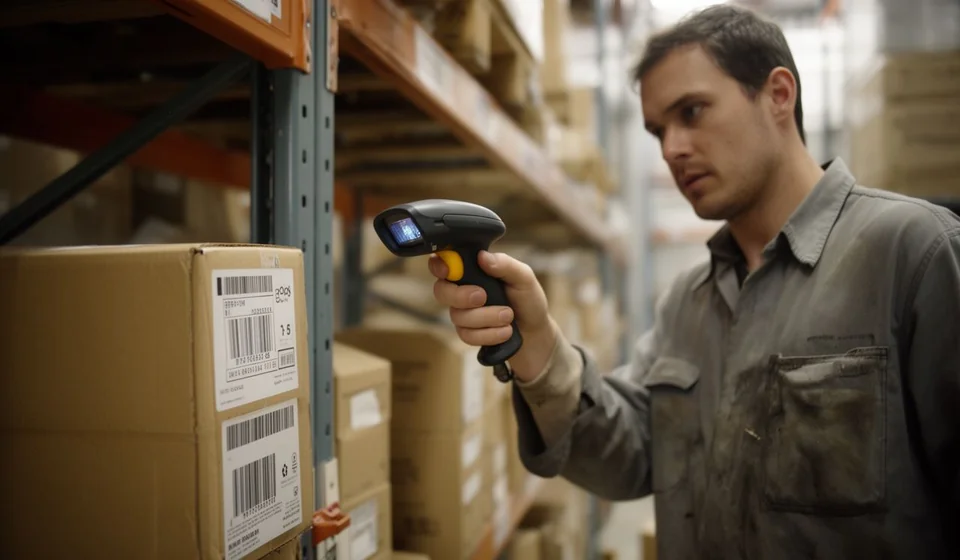
Cómo usar un lector de códigos con tu inventario
Capturar los seriales de un producto a mano es una de las tareas más lentas de la bodega. Cada equipo que llega hay que leerlo, entender los caracteres y escribirlos uno por uno en el sistema. En una recepción de cuarenta cajas con dos o tres identificadores cada una, eso significa cientos de líneas escritas a mano antes de poder cerrar el ingreso del día.
El problema no es solo la lentitud. Escribir a mano invita al error: los seriales mezclan letras y números, a veces con guiones y sufijos, y el ojo humano confunde la letra O con el cero, la letra I con el uno, o cambia dos caracteres de lugar sin darse cuenta. Una transposición pequeña puede hacer que un producto no se encuentre después, que una garantía se rechace o que el conteo físico nunca cuadre. Un lector de códigos de barras reduce ese riesgo a casi nada, porque copia el código tal como está impreso, sin interpretarlo.
Qué es el modo teclado y por qué funciona sin instalar nada
La mayoría de los lectores USB trabajan en lo que se llama modo teclado, o modo emulación de teclado. En la práctica, esto quiere decir que el lector no necesita un programa especial ni un controlador propio: se comporta como si alguien estuviera escribiendo con el teclado de la computadora. Cuando apuntas al código y presionas el gatillo, el lector escribe los caracteres del código en el campo que está activo en ese momento.
Por eso el único requisito real es que el cursor esté dentro de un campo de texto. Si el cursor está en el campo correcto, el serial aparece solo, carácter por carácter, en milisegundos. Si el cursor quedó en otro lugar, los caracteres se van a cualquier parte menos a donde los necesitas. Conviene entenderlo así: el lector no decide dónde escribir; lo decide el cursor.
El segundo concepto útil es el sufijo. Casi todos los lectores se pueden configurar para que, después de leer un código, envíen automáticamente una tecla Enter. Esa tecla Enter confirma el dato y deja el campo listo para la siguiente lectura. Configurar el sufijo es lo que convierte una pistola lectora en una herramienta de captura continua: lees, el dato se confirma, lees el siguiente.
Qué incluye trabajar con el lector dentro del programa
Kardex Tauro trae una ventana llamada "Agregar Seriales", optimizada para trabajar con lectores de códigos de barras. Esta es la integración real que encuentras al abrirla:
| Componente | Qué hace | Para qué sirve |
|---|---|---|
| Ventana "Agregar Seriales" | Espacio de captura con campos numerados | Registrar seriales sin salir del inventario de productos |
| Campo Serial 1 | Recibe el código que envía el lector | Es el campo principal de captura rápida |
| Campos 2 y 3 | Identificadores adicionales, como lote y fecha de vencimiento | Completar hasta tres identificadores por producto |
| Botón "Agregar" | Guarda la lectura en el producto | Confirmar cada serial capturado |
| Modo teclado del lector | Escribe los caracteres en el campo activo | Funciona sin instalar programas adicionales |
| Sufijo Enter del lector | Confirma el dato cuando termina la lectura | Encadenar lecturas sin tocar el ratón |
Nada de esto exige una aplicación aparte ni un escáner propio del software. El lector es hardware común, y el programa simplemente está preparado para recibir lo que el lector escribe.
Cómo configurar el lector antes de empezar
Antes de la primera recepción conviene dejar dos cosas listas: el sufijo Enter y el tipo de código que vas a leer. Ninguna de las dos toma más de unos minutos, y las dos evitan la mayor parte de las frustraciones posteriores.
El sufijo Enter. Revisa el manual del lector o los códigos de configuración que vienen impresos en su caja. Casi todos los fabricantes incluyen una hoja con códigos que se leen una sola vez para cambiar el comportamiento: uno activa el Enter automático y otro lo desactiva. Si tu lector ya envía Enter, perfecto. Si no, y prefieres no configurarlo, siempre puedes usar la tecla Enter o el botón "Agregar" después de cada lectura, aunque eso hace el proceso más lento.
El tipo de código. Verifica que el lector soporte el tipo de código de barras que usas: Code 128, Code 39, Data Matrix, entre otros. Un lector moderno suele soportar varios a la vez, pero algunos vienen configurados solo para uno. Si compras etiquetas nuevas con un formato distinto al habitual, vale la pena probarlas antes de una recepción grande.
En la puesta en marcha del sistema se recomienda conectar el lector y verificar su funcionamiento antes de empezar a usarlo. La prueba más simple es abrir un editor de texto, como el Bloc de notas, hacer clic dentro y leer un código. Si los caracteres aparecen y el cursor salta a la línea siguiente por el Enter, el lector está listo.
Problemas frecuentes y cómo resolverlos
La mayoría de los problemas con un lector tienen tres o cuatro causas repetidas. Esta tabla resume el síntoma, la causa probable y la solución documentada:
| Problema | Causa probable | Solución |
|---|---|---|
| El lector no captura nada | El cursor no está en un campo de texto, o el lector está desconectado o apagado | Hacer clic en el campo Serial 1; revisar la conexión y el encendido; probar el lector en el Bloc de notas |
| Captura caracteres incorrectos | Etiqueta sucia o dañada, tipo de código no soportado, distancia o ángulo inadecuados | Limpiar la etiqueta, verificar que el lector soporte ese tipo de código y ajustar la distancia y el ángulo de lectura |
| No envía Enter automáticamente | El sufijo del lector no está configurado | Revisar la configuración del sufijo y activar el Enter |
| El código entra incompleto | Lectura demasiado rápida sobre una etiqueta mal impresa | Volver a leer con el lector apoyado y a la distancia correcta |
Nota que la prueba con el Bloc de notas separa dos mundos: si allí funciona y en el programa no, el problema es el cursor; si allí tampoco funciona, el problema es el lector o la etiqueta.
Paso a paso: captura rápida con un solo campo
Este es el flujo más corto. Se usa cuando cada producto tiene un único serial y no necesitas escribir nada más:
- Abre la ventana "Agregar Seriales" y ubica el producto al que vas a registrar los seriales.
- Haz clic dentro del campo Serial 1 para dejar el cursor activo.
- Apunta el lector al código de barras del producto.
- Presiona el botón del lector: el serial se ingresa solo en el campo.
- Presiona Enter o haz clic en "Agregar" para confirmar la lectura.
- Toma el siguiente producto y repite desde el paso 3; el campo queda listo para la lectura siguiente.
Paso a paso: captura con varios campos
Cuando el producto maneja más de un identificador, el lector se usa solo para el campo principal y el resto se escribe a mano:
- Haz clic en el campo Serial 1 y lee el código con el lector.
- Escribe a mano el campo 2, por ejemplo el lote.
- Escribe a mano el campo 3, por ejemplo la fecha de vencimiento.
- Revisa que los tres datos correspondan al mismo producto físico.
- Haz clic en "Agregar" para guardar el registro completo.
- Deja el cursor otra vez en el campo Serial 1 antes de la lectura siguiente.
Este orden importa. Si escribes los campos 2 y 3 primero y después lees el código, el lector puede sobrescribir el campo activo. La costumbre de volver siempre al campo Serial 1 al cerrar cada registro evita ese tropiezo.
Dónde encaja el lector en la operación diaria
En la recepción de mercancía. Es el uso más natural. Llega el pedido, se abre la ventana y se capturan los seriales de cada unidad. Como cada lectura toma milisegundos, una recepción grande se cierra mucho antes y con menos fatiga.
En el conteo físico. Cuando hay que verificar qué unidades están realmente en bodega, el lector permite recorrer el estante y capturar una por una. Cada serial queda registrado, así que después puedes comparar lo capturado con lo que el sistema espera.
En garantías y devoluciones. Si un cliente vuelve con un equipo, buscar su serial en el sistema muestra cuándo entró, con qué documento y a qué proveedor se le compró. Eso es trazabilidad real, y depende de que el serial se haya capturado bien la primera vez.
En despachos y traslados. Antes de entregar o mover unidades, leer los seriales confirma que salen los equipos correctos y no otros de la misma referencia.
El inventario de productos permite hasta tres identificadores por producto: el serial principal y dos más. Esos dos campos extra son los que suelen usarse para lote y fecha de vencimiento, y son los que se escriben a mano mientras el lector cubre el campo principal. Los seriales sirven para trazabilidad y para respaldar garantías.
Ejemplo con números: una recepción de seriales
Supón que llega un pedido de cuarenta equipos con serial único y que cada serial tiene catorce caracteres. A mano, una persona cuidadosa tarda unos veinticinco segundos por unidad entre leer, escribir y revisar. Con el lector, cada unidad toma unos tres segundos, porque solo hay que apuntar y presionar el gatillo.
| Concepto | Captura a mano | Captura con lector |
|---|---|---|
| Tiempo por unidad | 25 segundos | 3 segundos |
| Tiempo de captura de 40 unidades | 1.000 segundos, unos 17 minutos | 120 segundos, unos 2 minutos |
| Seriales mal escritos por cada 40 | 2 en promedio | 0 |
| Tiempo de revisión y corrección | Unos 10 minutos | Ninguno |
| Total del proceso | Unos 27 minutos | Unos 2 minutos |
| Registro para garantías | Incompleto si hay errores | Completo y confiable |
La diferencia de tiempo es grande, pero la diferencia de calidad es la que más se nota después. Un serial mal escrito a mano aparece meses más tarde, cuando alguien busca el equipo para una garantía y no lo encuentra. Con el lector, el serial que entra al sistema es el mismo que está impreso en la etiqueta.
Si el pedido fuera de cuatrocientas unidades, la captura a mano tomaría cerca de cuatro horas de trabajo continuo, con la fatiga acumulada que eso implica. Con el lector, el mismo trabajo baja a unos veinte minutos y se puede interrumpir sin perder el hilo, porque cada lectura ya quedó guardada en el producto.
Errores comunes al usar el lector
- Leer sin haber hecho clic en el campo: el serial se pierde en otra parte de la pantalla.
- No configurar el sufijo Enter y olvidar confirmar cada lectura con el teclado o con el botón "Agregar".
- Usar etiquetas sucias, rotas o mal impresas y culpar al lector de los caracteres raros.
- Alejar demasiado la pistola o leer en un ángulo muy inclinado, lo que produce lecturas parciales.
- Capturar el serial en el campo equivocado cuando el producto maneja lote y vencimiento.
- No probar el lector antes de una recepción grande y descubrir el problema con la mercancía ya en el piso.
- Suponer que todo lector soporta todos los formatos de código sin verificarlo.
Un cierre práctico
Un lector de códigos de barras no es un accesorio decorativo: es la diferencia entre capturar seriales con la vista y capturarlos con la máquina. Bien configurado, convierte una tarea tediosa en una secuencia de dos movimientos, apuntar y presionar, y deja el registro listo para trazabilidad y garantías.
Con Kardex Tauro, la ventana "Agregar Seriales" está pensada exactamente para eso: recibir lo que el lector escribe, guardar cada identificador en el producto y mantener el inventario al día sin digitar a mano. Conectar el lector, probarlo en el Bloc de notas, configurar el Enter y hacer una recepción de prueba son cuatro pasos que te dejan operando con Kardex Tauro desde el primer día.