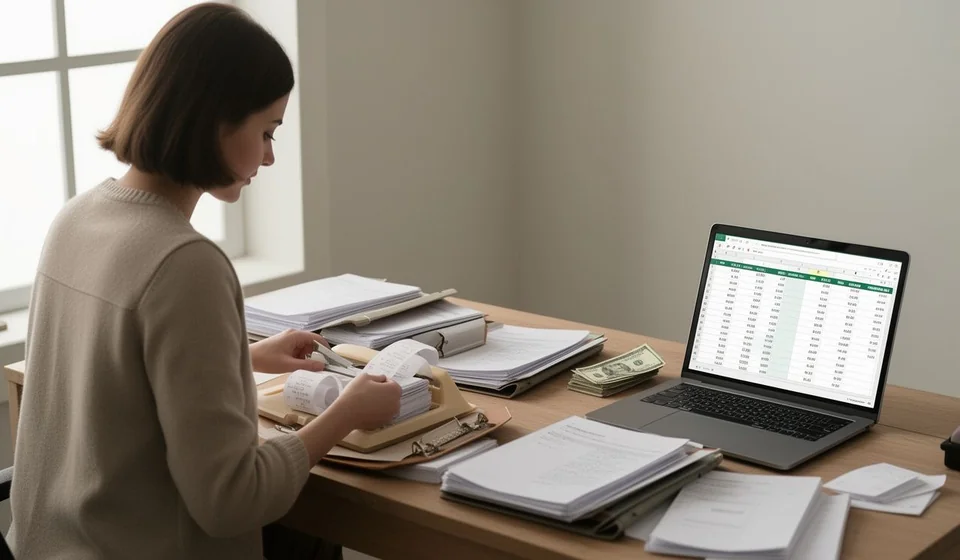
Plantilla de control de horas trabajadas en Excel
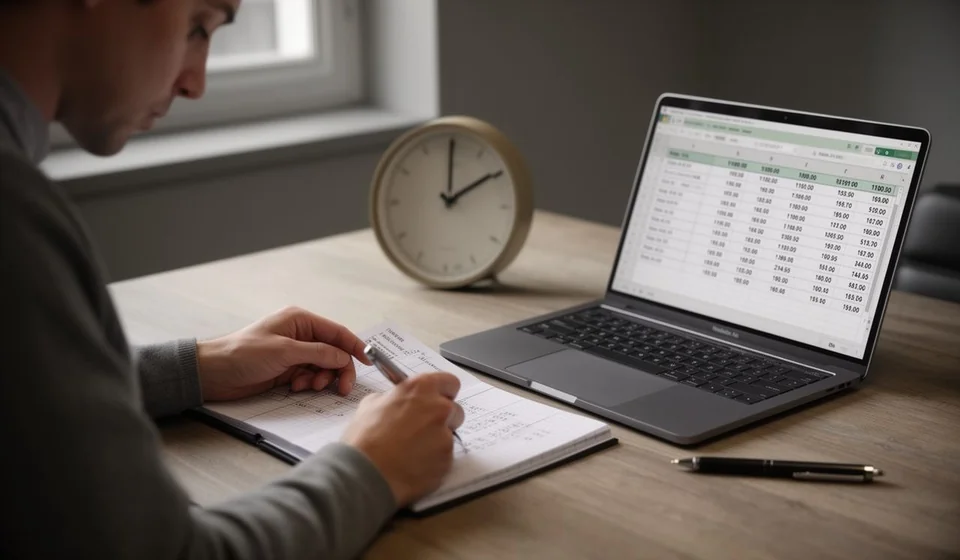
Plantilla de control de horas trabajadas en Excel
Cuando las horas del equipo se cuentan de memoria al cerrar la semana, el resultado no resiste una revisión: alguien recuerda que se quedó dos horas más el jueves, nadie encuentra esas horas en ninguna parte y el pago se cierra con una cifra aproximada. Ese desorden no es un problema de confianza, es de registro: si las horas no se anotan el mismo día, no existen.
Esta plantilla de control de horas trabajadas en Excel es la hoja de horas del equipo. Trae espacio para doscientos registros con la fecha, el empleado, la categoría, la hora de entrada y la hora de salida, y calcula las horas trabajadas y el valor a pagar a partir del valor de la hora que usted escriba en la cabecera. Al final muestra un resumen con los registros, las horas totales, las horas extra, el valor total y el promedio del período.
El eje de este formato es el reloj, no la asistencia. Aquí se responde cuánto tiempo trabajó cada persona y cuánto vale ese tiempo; si llegó o no llegó es otra pregunta y tiene su propio formato. Mantener clara esa diferencia es lo que evita que dos controles distintos se pisen o que uno de los dos quede sin hacer.
⬇ Descargar la plantilla (Excel .xlsx)Qué es el control de horas trabajadas y para quién sirve
El control de horas trabajadas es el registro diario del tiempo que cada persona dedica al negocio. Se lleva con la marcación real: hora de entrada, hora de salida y, cuando existen, las horas extra. Su finalidad es doble. De un lado alimenta la nómina con un dato verificable, de modo que el pago salga del registro y no de un acuerdo verbal. Del otro muestra cómo se reparte el tiempo: qué días se acumulan horas y en qué momentos el equipo trabaja por encima de su jornada.
Sirve para el dueño de un negocio pequeño que paga por día o por hora, para el auxiliar administrativo que arma la nómina cada mes y necesita una base de cálculo, y para el jefe de área que organiza turnos y mide la carga real de su equipo. Sirve también, aunque casi nunca se diga, para el propio empleado: un registro que se llena el mismo día lo protege de la duda y le permite verificar que sus horas llegaron completas a la liquidación.
No exige conocimientos de nómina ni de contabilidad: las columnas blancas se escriben a mano —fecha, nombre, categoría, entrada y salida— y las grises hacen las cuentas. La única decisión técnica es el valor de la hora, y se escribe una sola vez, en la cabecera.
Por qué no basta con el control de asistencia
La asistencia y las horas son dos controles distintos y con frecuencia se confunden. El control de asistencia responde una pregunta binaria con su motivo: quién vino, quién no vino y por qué —ausencia justificada, ausencia no justificada, permiso o vacaciones—. Su unidad de medida es el día, y su valor está en contar días y en justificar las faltas. El control de horas responde una pregunta de magnitud: cuánto tiempo se trabajó y a cuánto equivale en dinero. Su unidad de medida es la hora.
Cuando los dos se mezclan en un solo archivo, el resultado es un híbrido que no sirve bien para ninguna de las dos cosas: ni liquida la nómina con precisión ni deja claro cuántos días faltó alguien. Por eso este formato se concentra en las horas y no incluye estados de asistencia. La forma correcta de usarlos es llevarlos en paralelo y cruzarlos al cierre del período: los días marcados como ausencia no pueden tener horas registradas, y un registro con horas es prueba de que ese día hubo trabajo.
Qué incluye la plantilla
El archivo es un libro de Excel con la hoja de horas y una hoja de instrucciones. No trae macros ni complementos: son celdas para escribir, listas desplegables y fórmulas sencillas. Esto es lo que encuentra dentro:
| Componente | Para qué sirve |
|---|---|
| Espacio para 200 registros | Doscientas filas para cargar una fila por día y por persona; alcanza para varios meses de un equipo pequeño. |
| Cabecera de tarifas | Dos celdas editables: el valor de la hora y el multiplicador de la hora extra. Se escriben una vez y alimentan toda la columna. |
| Columna Horas trabajadas, automática | Resta la hora de entrada de la hora de salida y convierte el resultado a horas decimales. |
| Columna Valor a pagar, automática | Multiplica las horas por el valor de la hora y suma las horas extra con su multiplicador. |
| Lista desplegable de categoría | Clasifica cada registro por tipo de contratación: personal de planta, temporal, aprendiz u otro. |
| Totales de la hoja | Suma al pie las horas trabajadas, las horas extra y el valor a pagar de todos los registros. |
| Resumen del período | Muestra el número de registros, las horas totales, las horas extra, el valor total a pagar y el promedio de horas por registro. |
Las columnas de la hoja
Cada columna cumple una función y conviene respetarla. Las blancas se escriben; las grises contienen la fórmula y no se deben tocar. Estas son, en orden:
| Columna | Para qué sirve |
|---|---|
| Fecha | El día trabajado; permite ordenar el período y saber a qué semana pertenece cada hora. |
| Empleado | Una fila por persona y por día. Escriba el nombre completo y siempre de la misma forma, para poder sumar por trabajador. |
| Categoría | Se elige de la lista —planta, temporal, aprendiz u otro— y sirve para separar el costo por tipo de contratación. |
| Hora de entrada | La hora exacta en que la persona empezó, en formato de veinticuatro horas. |
| Hora de salida | La hora exacta en que terminó, también en formato de veinticuatro horas. |
| Horas trabajadas | Calculada por la hoja: la salida menos la entrada, expresada en horas decimales. |
| Horas extra | Solo lo trabajado por encima de la jornada; si no hubo, la celda se deja vacía. |
| Valor a pagar | Calculada por la hoja: las horas normales por el valor de la hora, más las horas extra con su multiplicador. |
| Notas | Observaciones cortas: permiso de media jornada, cambio de turno, sitio donde trabajó, novedades del día. |
Cómo se calculan las horas y el valor a pagar
El cálculo tiene dos pasos y ninguno se hace a mano. Primero, la hoja resta la hora de entrada de la hora de salida y convierte esa diferencia —que en Excel es un instante del día— a horas decimales. Segundo, multiplica esas horas por el valor de la hora escrita en la cabecera y añade, cuando las hay, las horas extra con su factor. Si el valor de la hora cambia, se corrige esa celda y toda la columna se actualiza sin volver a registrar nada.
Veamos el ejemplo con cifras. Una persona con categoría de planta marca entrada a las 08:00 y salida a las 17:00: la hoja muestra nueve horas trabajadas. Con el valor de la hora en 6.000 y sin horas extra, el valor a pagar es 54.000. Si ese mismo día hubiera trabajado una hora adicional, el registro quedaría en diez horas y el pago subiría a 61.500, porque la hora extra se valora con el multiplicador de la cabecera. Y si en el período se cargan dos registros iguales al primero, el resumen muestra dos registros, dieciocho horas y un total de 108.000.
| Concepto | Valor del ejemplo |
|---|---|
| Hora de entrada | 08:00 |
| Hora de salida | 17:00 |
| Horas trabajadas automáticas | 9 |
| Valor de la hora en la cabecera | 6.000 |
| Horas extra | Ninguna |
| Valor a pagar automático | 54.000 |
| El mismo día con una hora extra | 10 horas y 61.500 |
| Dos registros iguales al primero | Registros: 2 · Horas: 18 · Total: 108.000 |
Lea el resultado completo: nueve horas al día por 6.000 son 54.000. El resumen del período no suma días ni asistencia, suma horas y dinero, y esa es la cifra con la que se prepara la liquidación.
Cómo usarla paso a paso
La primera vez toma pocos minutos dejarla lista. Este es el orden que conviene seguir:
- Abra el archivo, escriba el valor de la hora en la cabecera y ajuste el multiplicador de la hora extra si su acuerdo es distinto del que trae la hoja.
- Cargue los datos base del equipo: el nombre completo de cada persona y su categoría, elegida de la lista, para que los registros queden homogéneos.
- Registre cada día la fecha, el empleado y las horas de entrada y de salida en formato de veinticuatro horas, siempre con la misma convención.
- Anote las horas extra solo cuando de verdad se trabajaron por encima de la jornada; si no hubo, deje la celda vacía.
- Revise al final de la semana las columnas grises y el resumen; si un valor no cuadra, busque el registro mal escrito antes de tocar la fórmula.
- Antes de pagar, confronte los totales con el control de asistencia del mismo período y guarde una copia del mes cerrado como soporte.
Consejos y errores comunes
Casi todos los descuadres de una hoja de horas nacen de la misma causa: un dato escrito de una forma que la hoja no puede leer. Estos son los tropiezos más frecuentes:
- Escribir la hora de la tarde como si fuera de la mañana. Si las cinco de la tarde se anotan 05:00 en lugar de 17:00, la resta da un número negativo y el error se arrastra a los totales del pie.
- Anotar las horas como texto, en palabras o con la letra h, en lugar de la hora de entrada y la hora de salida. La hoja necesita las dos horas para restarlas.
- Escribir encima de las columnas grises. Esas celdas contienen la fórmula; si se reemplazan por un número, el registro deja de recalcularse.
- Dejar la hora de salida vacía al cerrar el período. El cálculo ignora las filas incompletas, así que esas horas no se cuentan ni se pagan.
- Registrar horas en un día marcado como ausencia en el control de asistencia. Es la inconsistencia más frecuente al cierre de la nómina.
- Olvidar los turnos que cruzan la medianoche. Si la persona entró a las 22:00 y salió a las 06:00 del día siguiente, la resta simple no distingue un día del otro y el registro necesita su propia nota.
Cuándo pasar a un software
Para un equipo pequeño esta plantilla es suficiente: es gratis, se entiende en una tarde y ordena un dato que antes se recordaba de memoria. Su límite aparece con el volumen y con la cantidad de manos que la usan. Cuando hay muchos empleados, cuando entran y salen personas durante el mes, cuando el registro lo llenan varias personas en momentos distintos o cuando el valor de la hora cambia por categoría, la hoja empieza a quedarse corta y el copiado de datos entre archivos abre la puerta a errores.
En ese punto un sistema ayuda, y lo decimos sin exagerar: Kardex Tauro es un software de inventarios y de control de movimientos, y no reemplaza esta hoja de horas ni decide cómo se paga el tiempo del equipo. Lo que sí hace, cuando el negocio ya lo necesita, es dejar en un solo lugar los movimientos del día, de modo que el dato de horas y el de las demás operaciones no vivan en archivos separados que nadie cruza.
Descargue gratis la plantilla de control de horas trabajadas en Excel, escriba el valor de la hora en la cabecera y llénela el mismo día, no al final del mes. Recuerde que es una herramienta de control interno: registra y valoriza lo trabajado, y no reemplaza un recibo de nómina ni una liquidación oficial.
⬇ Descargar la plantilla (Excel .xlsx)