Hoja de kardex para imprimir (y cómo llenarla)
Hoja de kardex para imprimir (y cómo llenarla)
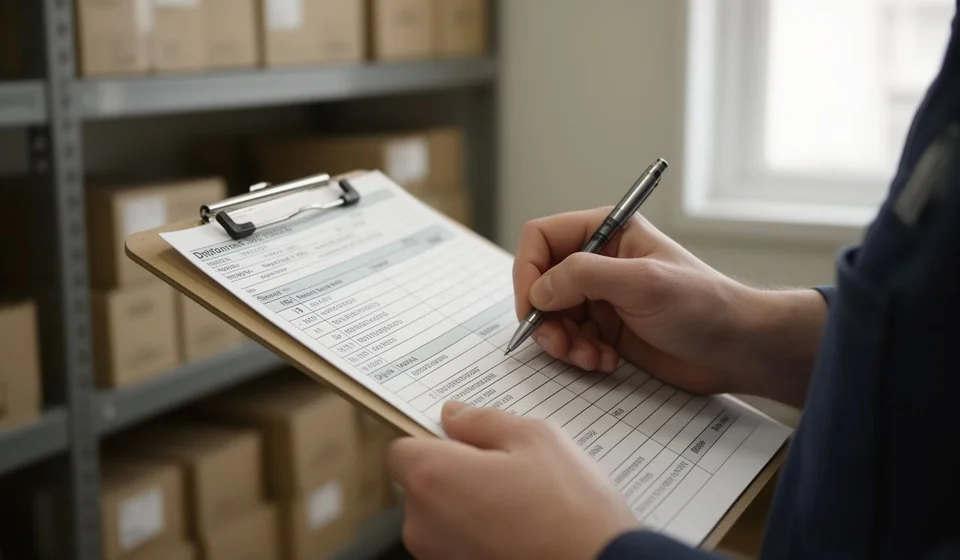
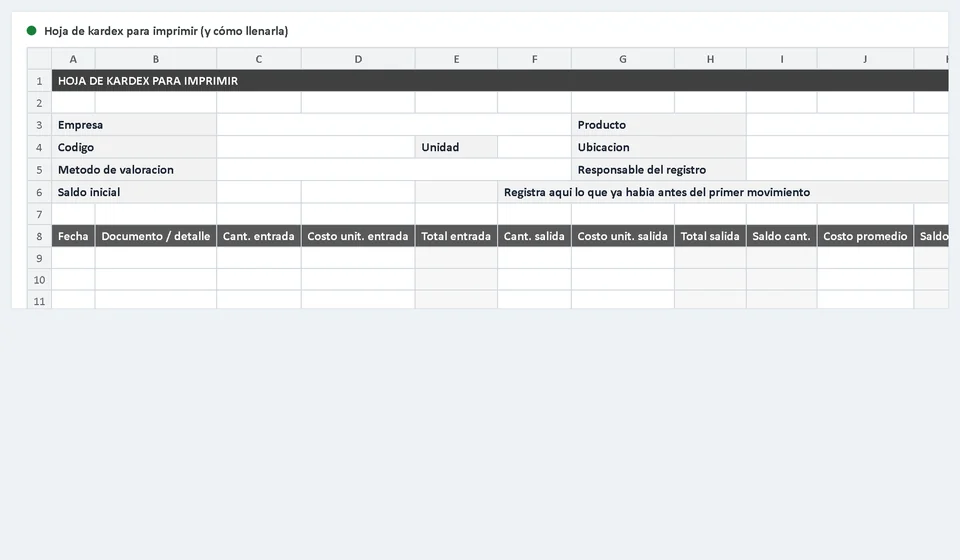
Hay negocios que todavía llevan el control de sus productos en papel, y no por atraso: en una bodega, en el almacén de una obra o en un puesto de mercado, la ficha impresa sigue siendo la forma más rápida de anotar lo que entra y lo que sale en el mismo momento en que ocurre. Este archivo es una hoja de kardex para imprimir en blanco, con espacio para veintiséis movimientos por hoja, lista para llenar a mano o para digitar en pantalla.
El archivo viene en Excel (.xlsx) con dos hojas: la ficha para imprimir y una hoja de instrucciones que explica cada columna y trae un ejemplo numérico resuelto. Está hecho solo con grises empresariales, pensado para imprimir limpio en A4 vertical y archivar en una carpeta de tres anillos sin gastar tinta de color.
⬇ Descargar la hoja de kardex para imprimir (Excel .xlsx)Qué es la ficha de kardex y para qué sirve en papel
Una ficha de kardex es el registro de los movimientos de un solo producto, en una sola hoja. Cada línea corresponde a un movimiento y anota la fecha, el documento que lo respalda, la cantidad que entra o sale, el costo unitario, el saldo en unidades y el valor de ese saldo. La ficha se abre cuando el producto llega a la bodega y se cierra cuando se agota o cuando termina el período que se quiere controlar.
En papel la ficha cumple tres funciones concretas. Primero, deja constancia inmediata: quien recibe la mercancía o quien despacha una salida anota el movimiento en el momento, sin depender de un computador encendido ni de una conexión. Segundo, se convierte en el documento de origen de la persona que después digita la información en el sistema. Tercero, es una prueba física: una carpeta con fichas firmadas por quien recibió y por quien entregó responde muchas preguntas durante una auditoría o un inventario físico.
También conviene tener claro qué no es. La ficha no reemplaza al sistema contable ni al software de inventarios: es el registro primario, el papel donde se anota el hecho antes de que exista en el sistema. Su valor está en la disciplina con que se llena, no en la cantidad de columnas que tenga.
Qué incluye esta ficha descargable
La ficha tiene cinco bloques. Esta tabla resume cada uno:
| Componente | Qué contiene y para qué sirve |
|---|---|
| Encabezado | Barra de título y campos para empresa, producto, código, unidad, ubicación, método de valoración y responsable del registro. |
| Saldo inicial | Una línea para iniciar el período con las unidades y el costo por unidad del producto, con el total ya calculado. |
| Tabla de movimientos | Veintiséis filas en blanco con las once columnas del kardex, listas para escribir a mano o digitar en pantalla. |
| Totales del período | Una fila final con el total de entradas, el total de salidas y el saldo final, más una nota al pie de la hoja. |
| Hoja de instrucciones | Segunda hoja del archivo: explica qué va en cada columna y trae un ejemplo numérico resuelto de principio a fin. |
El encabezado es lo primero que se llena y lo que hace que la ficha se pueda archivar: si no dice de qué producto se trata, la hoja no sirve para nada. De ahí salen también el código, la unidad de medida y la ubicación, los tres datos que después permiten cruzar el papel con el sistema.
La fila de saldo inicial merece una explicación aparte, porque es el punto de partida del período. Si arrancas con 10 unidades a 1.000, esa fila ya deja el saldo en 10 unidades y el valor en 10.000, y desde ahí empiezan a contar los movimientos. Si la ficha se abre a mitad de año, ese saldo inicial es el resultado de un conteo o del último cierre del período anterior.
Las 11 columnas de la tabla de movimientos
La tabla conserva el orden de las fichas tradicionales: una línea por movimiento, agrupada en fecha y documento, entradas, salidas y saldo. Las columnas se leen de izquierda a derecha y estas son las once, en su orden real dentro del archivo:
| # | Columna | Qué se escribe |
|---|---|---|
| 1 | Fecha | El día en que ocurrió el movimiento, aunque no coincida con la fecha de la factura. |
| 2 | Documento / detalle | Número de factura, remisión, acta o nota, más una palabra de contexto como compra, venta o traslado. |
| 3 | Cant. entrada | Unidades que ingresan al inventario. |
| 4 | Costo unit. entrada | Costo de compra por unidad de esa entrada. |
| 5 | Total entrada | Fórmula: cantidad por costo unitario. No se escribe a mano. |
| 6 | Cant. salida | Unidades que salen del inventario. |
| 7 | Costo unit. salida | Costo con el que sale el producto, es decir el promedio vigente. |
| 8 | Total salida | Fórmula: cantidad por costo unitario. No se escribe a mano. |
| 9 | Saldo cant. | Existencias que quedan después del movimiento. Fórmula. |
| 10 | Costo promedio | Costo unitario del saldo después del movimiento. Fórmula. |
| 11 | Saldo total | Valor de lo que queda en existencia. Fórmula. |
Las cuatro columnas grises, es decir Total entrada, Total salida, Saldo cant. y Saldo total, llevan fórmula y no se escriben a mano: se llenan solas al escribir las cantidades y los costos. Si escribes encima de una de ellas, rompes la cadena de cálculo y el saldo deja de coincidir con los movimientos. La columna Documento / detalle es la que más se olvida y la que más problemas causa, porque es la única que permite rastrear de dónde salió cada número.
Ejemplo resuelto paso a paso
La hoja de instrucciones del archivo trae un ejemplo completo. Es el caso más simple de la práctica: un saldo inicial, una compra a otro precio y una venta.
| Movimiento | Entrada | Salida | Costo unit. | Total | Saldo cant. | Costo promedio | Saldo total |
|---|---|---|---|---|---|---|---|
| Saldo inicial | 10 | – | 1.000,00 | 10.000,00 | 10 | 1.000,00 | 10.000,00 |
| Compra | 5 | – | 1.200,00 | 6.000,00 | 15 | 1.066,67 | 16.000,00 |
| Venta | – | 4 | 1.066,67 | 4.266,67 | 11 | 1.066,67 | 11.733,33 |
Primero se registra el saldo inicial: 10 unidades a 1.000, o sea 10.000. Luego entra la compra de 5 unidades a 1.200, que suman 6.000, con lo cual el saldo en unidades sube a 15 y el valor total a 16.000. Con esos dos datos se recalcula el costo promedio: (10.000 + 6.000) ÷ (10 + 5) = 1.066,67. Por último sale una venta de 4 unidades al costo promedio vigente, 1.066,67 cada una, que dan 4.266,67; el saldo baja a 11 unidades y su valor queda en 11.733,33.
Fíjate en el detalle que a mano se equivoca más: la venta no cambia el costo promedio, solo baja la cantidad y el valor del saldo. El costo promedio se recalcula únicamente cuando entra mercancía a un precio distinto. Si al vender escribes un costo diferente al del saldo anterior, la ficha deja de reflejar la realidad y el saldo total deja de ser confiable para valorizar el inventario.
Cómo llenar la ficha paso a paso
- Antes de escribir nada, completa el encabezado: empresa, producto, código, unidad, ubicación, método de valoración y nombre del responsable del registro.
- Anota el saldo inicial, es decir la cantidad con que arranca el período y su costo unitario. El total de esa fila lo calcula la hoja.
- Cuando llegue mercancía, escribe la fecha real del ingreso y el número del documento de soporte, sea factura o remisión, y añade en Documento / detalle una palabra que explique el movimiento.
- Registra la cantidad que entra y el costo unitario de esa entrada, tal como figura en la factura. El total de la entrada aparece solo.
- Cuando salga mercancía, escribe la cantidad en la columna de salida y usa como costo unitario el promedio que muestra la fila anterior. El total de la salida aparece solo.
- Revisa después de cada movimiento que el saldo en unidades sea el anterior más lo que entró y menos lo que salió, y que el saldo total sea el saldo en unidades multiplicado por el costo promedio.
- Al cerrar el período, sea mes, trimestre o año, suma las columnas de totales, anota el total de entradas y de salidas en la fila final y firma la hoja antes de archivarla.
Errores comunes al llenarla a mano
- Saldo en negativo. Aparece cuando se anota una salida mayor que la existencia o cuando un ingreso se registró tarde. Antes de seguir, revisa el movimiento: casi siempre es una fecha o una cantidad mal escrita, no un faltante real.
- Escribir encima de las columnas de fórmula. Las columnas grises están para calcular, no para digitar. Si se escribe un valor manual, la ficha pierde la cadena de cálculo y el saldo deja de cuadrar con los movimientos.
- Mezclar entradas y salidas en una misma fila. Un movimiento, una fila. Una devolución que entra y una salida que ocurre el mismo día se anotan en dos líneas distintas, porque mezclarlas hace imposible auditar la ficha.
- Dejar el documento en blanco. Sin el número de factura o de remisión, la ficha es un conjunto de números sin respaldo. Es el error que más tiempo cuesta cuando hay que reconstruir un saldo antiguo.
Cómo saber que la ficha está bien llevada
No hace falta una auditoría para darse cuenta de si la ficha está sana. Estas señales se ven a simple vista:
| Señal | Qué significa |
|---|---|
| El saldo en unidades nunca baja de cero | Los movimientos están completos y las fechas van en orden. |
| Cada fila tiene documento | Todo número anotado tiene un papel que lo respalda. |
| El saldo final coincide con el conteo físico | La ficha refleja lo que hay realmente en la estantería. |
| El saldo total es igual a unidades por costo promedio | Nadie alteró las columnas de fórmula. |
Si alguna de esas señales falla, no borres ni corrijas el pasado: anota un movimiento de ajuste con su documento y sigue adelante. La ficha es un registro, y toda corrección debe quedar explicada dentro de ella para que sirva de prueba.
Cuándo pasar a software con Kardex Tauro
La ficha impresa funciona mientras el volumen sea manejable: pocos productos, pocos documentos al día y una sola persona llenando la hoja. Cuando el negocio crece aparecen los límites reales: la ficha de un producto no sabe qué pasó con los otros, nadie recalcula el costo promedio al momento de facturar y comparar el papel con el sistema termina siendo un trabajo aparte. Ahí es donde una herramienta como Kardex Tauro tiene sentido, porque actualiza el kardex de cada producto con cada venta, compra o movimiento, mantiene el costo promedio al día y deja la ficha disponible en pantalla sin transcribir nada. Mientras ese momento llega, esta hoja impresa hace bien su trabajo: ordena el registro, deja evidencia y obliga a anotar cada movimiento.
Preguntas frecuentes
¿Cuántas hojas de kardex necesito?
Una por producto. Con pocos productos se maneja en papel; cuando pasan de veinte, conviene el kardex en Excel o un programa, porque a mano el saldo deja de cuadrar.
¿Cómo se llena a mano?
Un renglón por movimiento: fecha, documento, entrada, salida y saldo. El saldo se calcula sobre el renglón anterior, no sobre las existencias contadas.
¿Qué diferencia hay con el kardex en Excel?
El papel se archiva y se firma, y sirve como soporte físico; el Excel calcula el saldo y busca. Las dos formas registran lo mismo, elige según cómo trabajes.
Descarga la hoja, imprímela para el producto que más te interesa controlar y llena los primeros movimientos del período. Si la ficha queda ordenada y el saldo cuadra con lo que hay en la estantería, ya tienes el control funcionando.
⬇ Descargar la hoja de kardex para imprimir (Excel .xlsx)