Plantilla de libro de retenciones en Excel
Plantilla de libro de retenciones en Excel
El libro de retenciones responde a una pregunta muy concreta que aparece en cualquier revisión: cuánto se le retuvo a cada tercero y con qué documento queda soportado. Cuando esa información vive en papeles sueltos, en correos perdidos o en la memoria de quien hizo el pago, reconstruirla cuesta más de lo que debería. Esta plantilla reúne ese detalle en una sola hoja de Excel, con las columnas ya puestas y las cuentas amarradas.
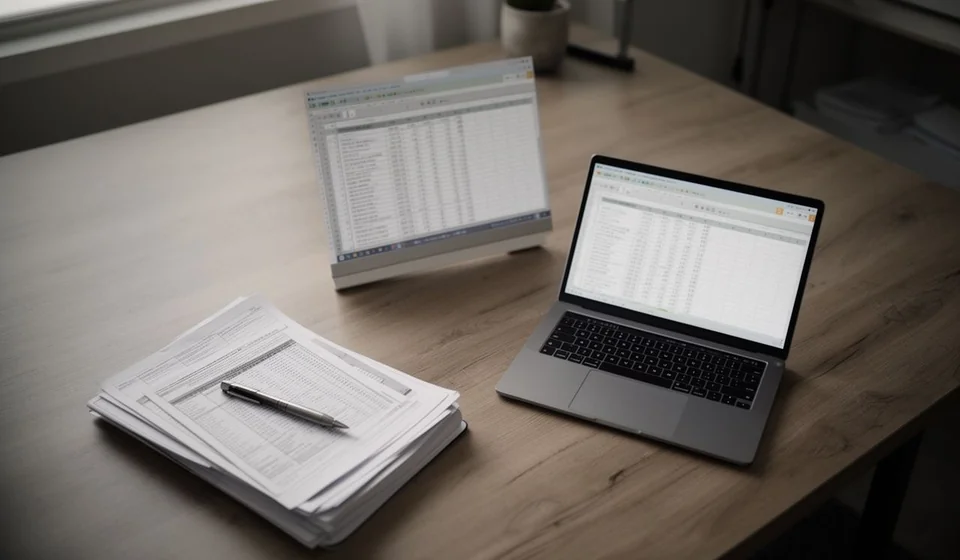
El archivo trae doscientas líneas listas para usar: fecha, tercero, identificación, concepto, número de documento, base, tarifa editable, la retención que se teclea del documento, una columna automática de comprobación y observaciones. Además incluye totales, un resumen de base, retención y cantidad de documentos, y una mini tabla de base y retención por concepto.
⬇ Descargar la plantilla (Excel .xlsx)Qué es y para quién sirve
Un libro de retenciones es el registro donde se anota, movimiento por movimiento, cuánto se le retuvo a un tercero sobre una base concreta y con qué documento queda soportado. No es un libro contable ni un comprobante: es la lista ordenada de lo retenido, hecha para poder responder con rapidez cuando alguien pregunta por un pago determinado.
Sirve sobre todo a negocios pequeños y medianos que manejan varias compras de servicios, arrendamientos o compras de bienes y que hoy llevan esa cuenta en hojas sueltas, en un cuaderno o directamente en la cabeza. También le sirve al contador que recibe el paquete de soportes a fin de mes y necesita verificar que cada retención anotada tenga un documento detrás. Y le sirve al dueño del negocio, que quiere saber de un vistazo cuánto se retuvo en el periodo y a quién.
La lógica es sencilla: cada línea de la hoja es un movimiento. Se escribe la fecha, quién es el tercero, sobre qué concepto se retuvo, el número del documento, la base, la tarifa que corresponda y el valor retenido que aparece en el documento. Con eso, la hoja arma los totales sola y deja una columna de comprobación que compara lo anotado con lo que resulta de multiplicar la base por la tarifa.
Conviene tener claro el alcance desde el principio: este archivo es una herramienta de control interno y no reemplaza ningún registro oficial. Todo lo que se anota aquí se transcribe de un documento que ya existe; la plantilla solo lo ordena, lo suma y lo compara. No genera documentos, no calcula obligaciones y no declara nada ante nadie.
Qué incluye la plantilla
La hoja viene preparada para trabajar de inmediato. Estos son los elementos que trae y para qué sirve cada uno.
| Elemento | Para qué sirve |
|---|---|
| Doscientas líneas de registro | Espacio de sobra para un periodo completo de retenciones, con filas reservadas para los totales. |
| Lista de concepto | Servicios, compras, arrendamientos y otros conceptos frecuentes, para no reescribir el mismo texto en cada línea. |
| Base y tarifa editable | La base se teclea del documento y la tarifa se escribe a mano cuando corresponde: la celda no viene precargada. |
| Retención tecleada | El valor que trae el documento, escrito tal cual aparece, sin reajustes ni redondeos. |
| Retención calculada (automática) | Multiplica la base por la tarifa y muestra el resultado para comparar contra lo anotado. |
| Totales | Suma de base, tarifa, retención y retención calculada para el conjunto del periodo. |
| Resumen del periodo | Base acumulada, retención acumulada y cantidad de documentos registrados. |
| Mini tabla por concepto | Base y retención agrupadas por cada concepto de la lista, para ver de un golpe dónde se concentra lo retenido. |
No hay macros ni conexiones externas: es un archivo de Excel común y corriente, que se puede abrir, guardar y compartir como cualquier otro. Eso también significa que conviene guardar copias periódicas, porque no hay una base de datos detrás que recupere lo que se pierda.
A quién le saca más provecho
El formato rinde mejor en negocios con terceros recurrentes: contratistas que facturan todos los meses, arrendadores, proveedores de transporte y de mantenimiento. En esos casos la hoja permite cerrar el mes con una mirada al resumen y ver si la retención del periodo tiene sentido frente a la base. En negocios con uno o dos movimientos al año, la plantilla igual sirve, pero su valor se nota menos.
Columnas de la hoja
| Columna | Qué se escribe |
|---|---|
| Fecha | La fecha del documento que soporta la operación. |
| Tercero | El nombre del proveedor o tercero al que se le retuvo. |
| Identificación | El número de identificación del tercero, para no confundir nombres parecidos. |
| Concepto | Se elige de la lista: servicios, compras, arrendamientos u otros. |
| Nº de documento | El número del documento que respalda la retención. |
| Base | El valor sobre el que se calcula, tecleado del documento. |
| Tarifa (editable) | El porcentaje que se decide o que trae el documento; la celda se teclea y no viene precargada. |
| Retención | El valor retenido que se lee del documento. |
| Retención calculada (automática) | La base por la tarifa, calculada por la hoja sin intervención del usuario. |
| Observaciones | Notas libres para dejar constancia de lo que haga falta. |
Después de la última línea de datos vienen las filas de totales y el bloque de resumen, y al pie la mini tabla por concepto. Esas tres zonas se alimentan solas de lo que se escriba arriba, siempre que nadie mueva las columnas de sitio.
Cómo funciona el cálculo
El corazón de la plantilla es una comparación sencilla. La columna de retención recibe el valor que se teclea del documento, y la columna de retención calculada multiplica la base por la tarifa editable. Cuando las dos cifras coinciden, el registro está amarrado; cuando no, la diferencia salta a la vista y toca revisar la base, la tarifa o el valor que se anotó.
La tarifa no viene precargada a propósito. No todos los conceptos se manejan con la misma tarifa y esa decisión cambia con el tiempo y con el tipo de operación, así que la plantilla deja la celda abierta para que cada negocio escriba la suya. Si la columna de tarifa queda vacía, la comprobación tampoco calcula nada: la hoja no adivina el dato que falta.
| Fecha | Tercero | Concepto | Documento | Base | Tarifa | Retención | Calculada |
|---|---|---|---|---|---|---|---|
| 03/09 | Proveedor A | Servicios | F-1024 | 1.000.000 | una tarifa del diez por ciento | 100.000 | 100.000 |
| 07/09 | Proveedor B | Compras | C-2087 | 500.000 | sin registrar | 12.500 | sin dato |
| Totales | Dos documentos | Servicios y compras | 1.500.000 | 112.500 | 100.000 |
En el primer registro la comprobación cuadra: cien mil anotados contra cien mil que resultan de aplicar la tarifa del diez por ciento sobre una base de un millón. En el segundo, el documento trae una retención de doce mil quinientos sobre una base de quinientos mil, pero la tarifa no se registró, así que la columna de comprobación queda sin dato: la hoja no inventa lo que falta.
Los totales del periodo dan una base de un millón quinientos mil y una retención de ciento doce mil quinientos, repartida en dos documentos. Al desglosar por concepto, los servicios suman cien mil y las compras doce mil quinientos. Ese cruce es el que más se usa en una revisión: permite ver de inmediato cuánto se retuvo por cada tipo de operación y con cuántos documentos se soporta.
Paso a paso
- Descargar la plantilla y abrirla en Excel. La hoja ya trae encabezados, la lista de concepto y las columnas automáticas listas para trabajar.
- Registrar los datos generales de cada movimiento: fecha, tercero, identificación y concepto. Elegir el concepto de la lista, porque de esa palabra depende que la mini tabla del final agrupe bien.
- Teclear la base tal como figura en el documento que soporta la operación. No se redondea ni se ajusta: se copia el valor.
- Escribir el número del documento. Sin ese dato el registro queda sin soporte y la revisión se complica, porque no hay forma de rastrear de dónde salió la cifra.
- Teclear la tarifa en la celda editable y anotar la retención que trae el documento. La tarifa se decide caso por caso y se escribe a mano; no viene precargada.
- Comparar la columna de retención con la de retención calculada. Si las dos cifras no coinciden, revisar la base y la tarifa antes de seguir. Al cerrar el periodo, mirar los totales y el desglose por concepto.
Consejos y errores comunes
- No dejar la tarifa en blanco cuando corresponda. Sin ella la columna de comprobación no calcula nada y el registro queda a medias, que es justo lo que la plantilla intenta evitar.
- Escribir siempre el mismo nombre para el mismo tercero. Si un proveedor aparece como «Proveedor A» en una línea y «Proveedor A Servicios» en otra, cualquier filtro o agrupación los tratará como dos terceros distintos y los totales por nombre quedarán partidos.
- Teclear la retención del documento, no la que uno recuerda. La columna de comprobación existe precisamente para cruzar las dos cifras y detectar la diferencia.
- Registrar el número de documento y una observación breve en todas las líneas, incluso cuando el pago sea pequeño. Es lo primero que se pide cuando alguien revisa un movimiento.
- No borrar ni reordenar las columnas automáticas. Si se mueven de sitio, las fórmulas quedan apuntando a otras celdas y los totales dejan de tener sentido.
- Recordar que el archivo es una herramienta de control interno y no reemplaza ningún registro oficial: sirve para tener la cuenta a mano y sustentarla, no para otra cosa.
Cuándo pasar a un software
Mientras las retenciones caben en doscientas líneas y las escribe una sola persona, la hoja funciona bien. El problema empieza cuando trabajan varias personas sobre el mismo archivo, cuando las líneas se acaban a mitad del periodo o cuando alguien necesita consultar el historial de un tercero y ya hay tres copias guardadas con nombres parecidos. En ese punto, copiar y pegar filas deja de ser un método razonable y el tiempo que ahorra la plantilla se pierde buscando cuál es la versión correcta del archivo.
Un sistema de inventario y facturación como Kardex Tauro guarda el movimiento una sola vez y de ahí salen el documento, el libro de retenciones y los reportes que se necesiten. Kardex Tauro no obliga a que alguien vuelva a teclear la retención: la toma del documento que ya se emitió o que ya se recibió, con lo que desaparecen los dos errores típicos de la hoja manual, el dato mal copiado y la fila olvidada. La plantilla queda entonces para el análisis puntual o para el arranque, cuando todavía no hay sistema.
Mientras tanto, descargar la plantilla y cargar las retenciones del periodo es un buen punto de partida: la diferencia entre lo anotado y lo calculado es la que dice dónde hay que mirar. Y conviene repetirlo, porque es lo que da confianza al archivo: es control interno y no reemplaza ningún registro oficial.
⬇ Descargar la plantilla (Excel .xlsx)